
Comment rester invisible lors du partage d'écran (sans que personne ne le sache)
Votre assistant IA n'a pas besoin d'apparaître lorsque vous partagez votre écran. Voici comment GeekBye reste caché pendant Google Meet, Teams et vos autres appels vidéo, et ce qu'il faut vérifier sur Zoom.

Comment rester invisible lors du partage d'écran
Vous êtes en plein entretien technique. L'intervieweur vous demande de partager votre écran.
Votre cœur s'arrête.
Non pas à cause du défi de code. Parce que vous vous posez la question : verra-t-il mon assistant d'entretien ?
Avec GeekBye, la réponse est non. Voici comment cela fonctionne.
Le problème avec le partage d'écran
La plupart des applications s'affichent lorsque vous partagez votre écran. Les onglets du navigateur. Les applications de bureau. Les notifications contextuelles.
Les intervieweurs voient tout.
C'est un problème si vous utilisez n'importe quel outil d'assistance. Même quelque chose d'aussi innocent que votre application de notes peut susciter de la suspicion.
Vous avez besoin de confidentialité sans susciter de doutes.
Comment GeekBye reste caché
GeekBye utilise une fonctionnalité native du système appelée protection du contenu. C'est la même technologie que les banques utilisent pour protéger les informations sensibles.
Lorsque le mode invisibilité est activé :
- Google Meet ne peut pas le voir
- Microsoft Teams ne peut pas le voir
- OBS ne peut pas l'enregistrer
- Tout logiciel de capture d'écran est bloqué
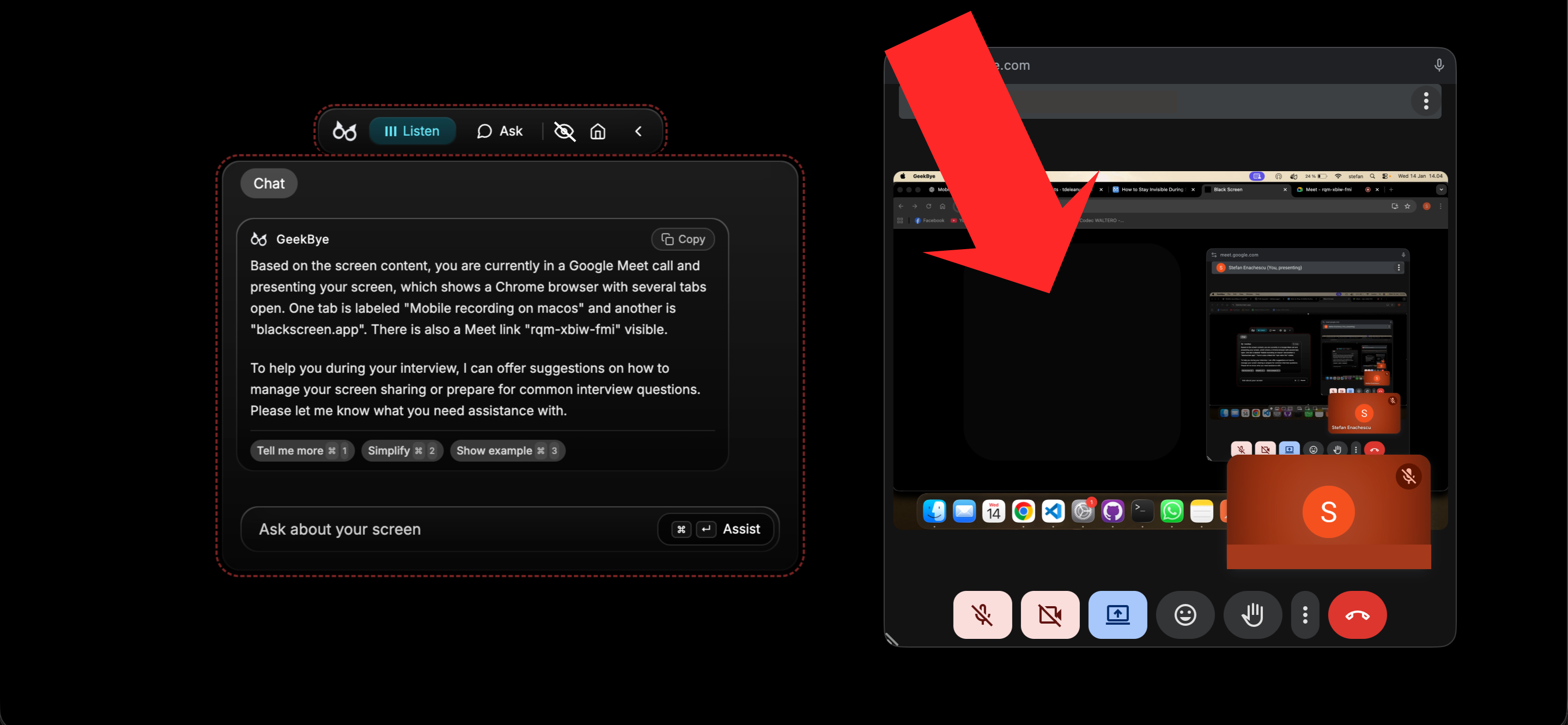
L'application est simplement invisible à tout ce qui essaie de capturer votre écran.
Sur Zoom, cela nécessite Zoom 6.1.6 ou antérieur, ou l'activation de la capture avancée avec filtrage de fenêtre (Advanced capture with window filtering). Vérifiez ce que voit l'autre partie avant de vous y fier.
Contrôle en un clic
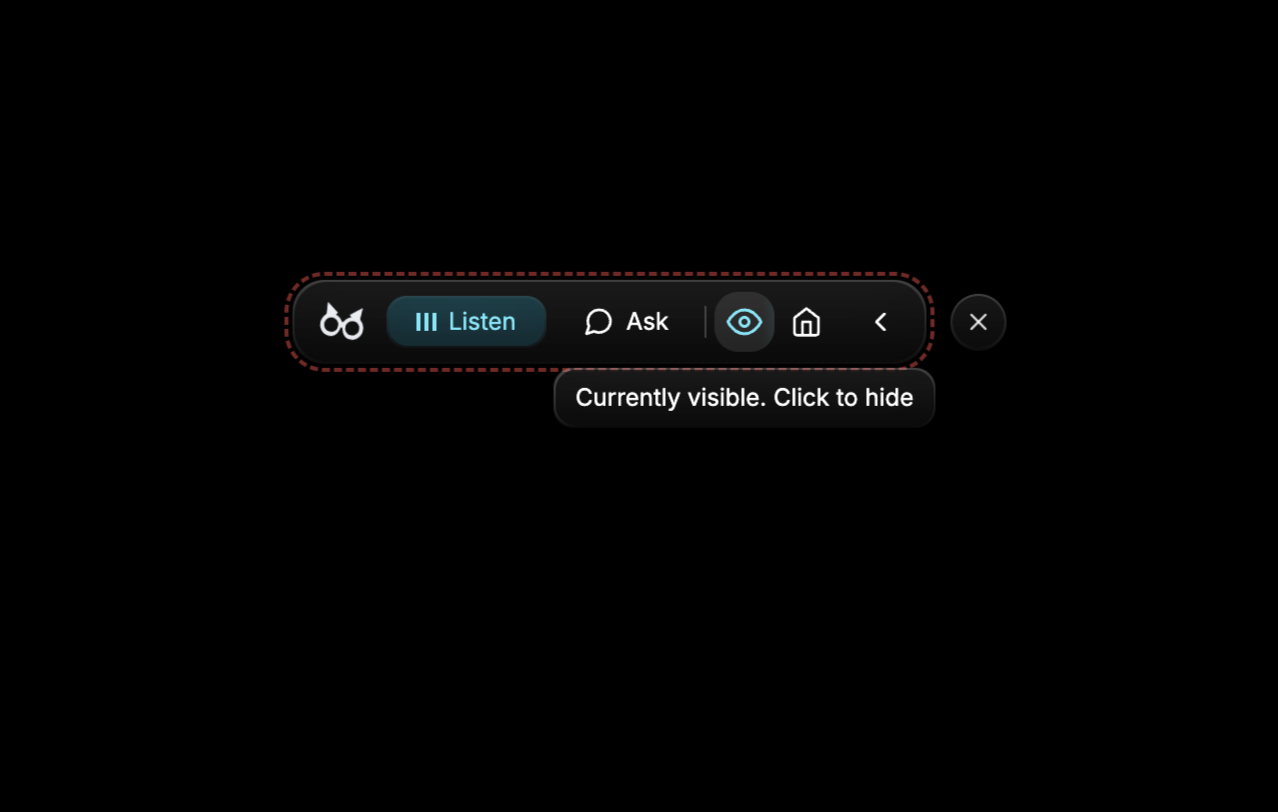
Cliquez sur l'icône d'oeil dans la barre de navigation. C'est tout.
Lorsque le mode visible est activé, une subtile bordure rouge apparaît autour de l'application pour vous rappeler sa présence. Lorsque vous êtes invisible, la bordure disparaît.
Besoin de montrer GeekBye lors d'une session de programmation en pair ou d'une présentation ? Un clic pour le rendre visible. L'entretien commence ? Un clic pour le cacher à nouveau.
Testez par vous-même
Ne nous croyez pas sur parole. Essayez :
- Ouvrez GeekBye et activez le mode invisibilité (icône d'oeil)
- Commencez un appel de test sur Zoom, Google Meet ou Microsoft Teams
- Partagez votre écran
- Vérifiez l'aperçu - GeekBye n'apparaîtra pas
Vous pouvez également tester avec OBS ou n'importe quel outil de capture d'écran tiers. Le résultat est toujours le même : GeekBye reste caché.
Fonctionne sur Mac et Windows
La fonction d'invisibilité fonctionne de manière identique sur les deux plateformes :
- macOS : utilise la protection native de capture d'écran
- Windows : utilise le blocage du capture d'écran Windows
Même expérience. Même tranquillité d'esprit.
Et pour les captures d'écran ?
Bonne question. Lorsque vous prenez une capture d'écran avec GeekBye en cours d'exécution, l'application s'exclut automatiquement.
Vos captures d'écran affichent exactement ce que tout le monde d'autre voit : tout sauf GeekBye.
Aucune révélation accidentelle. Aucune explication gênante.
Une véritable confidentialité, une véritable confiance
Le meilleur aspect du mode invisibilité n'est pas la technologie.
C'est la confiance.
Vous pouvez vous concentrer sur l'entretien. Sur le code. Sur la communication claire de vos idées.
Non sur la question de savoir si quelqu'un peut voir votre écran.
Cette liberté mentale change tout.
Prêt à passer vos entretiens en toute confiance ?
Des questions sur le mode invisibilité ? Contactez-nous.



