
Comment obtenir une aide IA instantanée avec un seul raccourci clavier
Appuyez sur Cmd+Entrée et obtenez une assistance IA pour tout ce qui s'affiche sur votre écran. Sans copier-coller, sans explications - GeekBye voit ce que vous voyez et vous aide immédiatement.

Comment obtenir une aide IA instantanée avec un seul raccourci clavier
Vous êtes bloqué sur un problème. Le message d'erreur n'a aucun sens. La documentation ne vous aide pas.
Vous pourriez copier le code, ouvrir ChatGPT, le coller, expliquer ce que vous essayez de faire, décrire le contexte, attendre une réponse...
Ou vous pourriez appuyer sur Cmd+Entrée.
C'est tout. Un seul raccourci. L'aide IA apparaît instantanément.
L'ancienne méthode vs la nouvelle méthode
L'ancienne méthode :
- Sélectionner et copier votre code
- Ouvrir le navigateur, aller sur ChatGPT
- Coller le code
- Taper ce que vous essayez de faire
- Expliquer le contexte
- Attendre la réponse
- Recopier la solution
La nouvelle méthode :
- Appuyer sur Cmd+Entrée (Ctrl+Entrée sur Windows)
- Terminé.
GeekBye voit déjà votre écran. Il connaît déjà le contexte. La réponse IA commence à s'afficher immédiatement.
Comment fonctionne Ask
Voici ce qui se passe quand vous appuyez sur le raccourci :
- Capture d'écran instantanée - GeekBye prend une capture de votre fenêtre active
- Extraction OCR locale - Le texte est extrait directement sur votre appareil grâce à Apple Vision (macOS) ou Windows OCR
- Contexte envoyé à l'IA - Le texte extrait est transmis à l'IA avec votre question
- Réponse en temps réel - La réponse s'affiche au fur et à mesure de sa génération
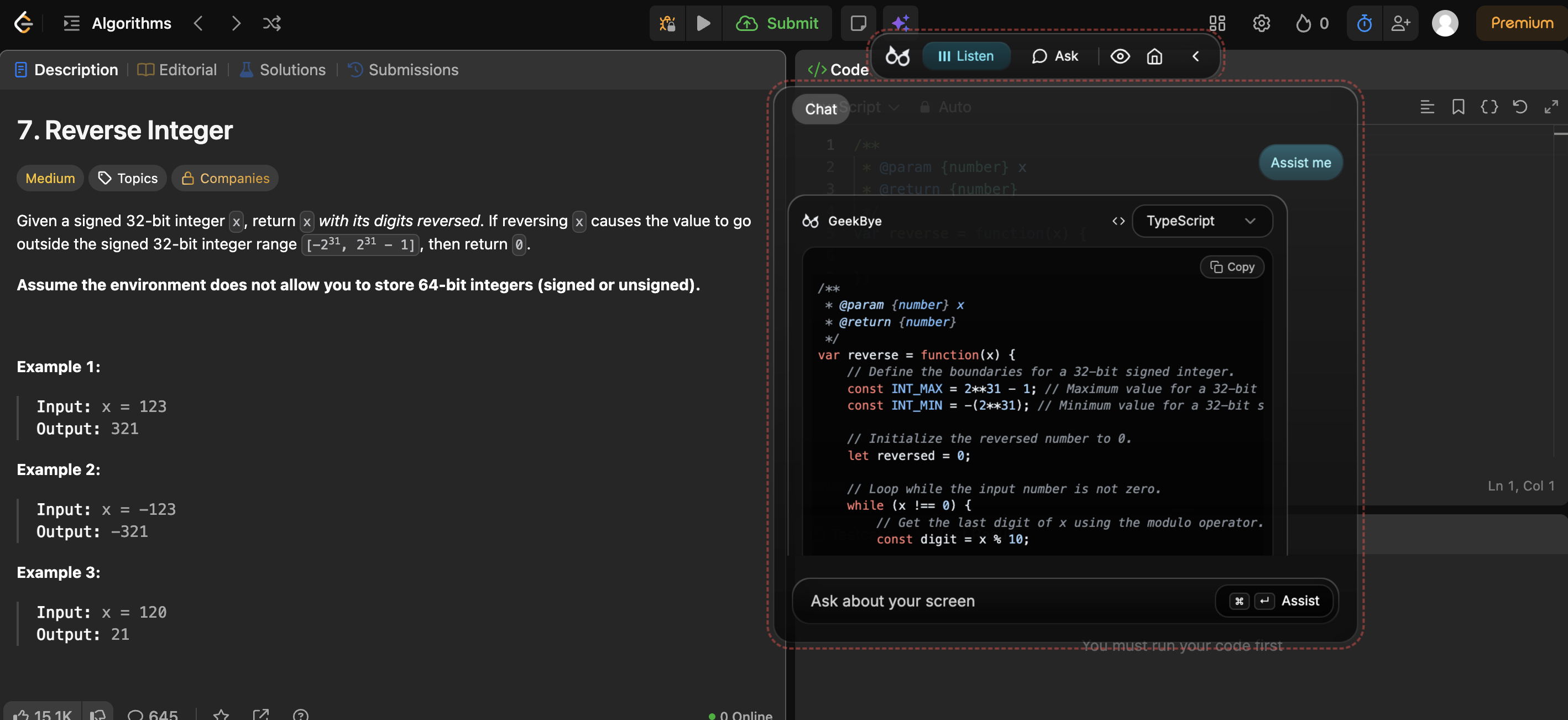
Aucune capture d'écran brute ne quitte votre ordinateur. Seul le texte extrait est envoyé à l'IA.
Le résultat : Vous obtenez une aide contextuelle sans rien expliquer. L'IA voit exactement ce que vous voyez.
Actions intelligentes
Appuyer simplement sur le raccourci vous donne une assistance générale. Mais vous pouvez être plus précis :
- Appuyez juste sur le raccourci → Mode "Assist" - aide contextuelle basée sur votre écran
- Tapez "solve" → Solution directe au problème
- Tapez "debug" → Trouver et corriger les bugs dans le code visible
- Tapez "explain" → Explication claire de ce que vous regardez
- Tapez "optimize" → Meilleures approches ou améliorations de performance
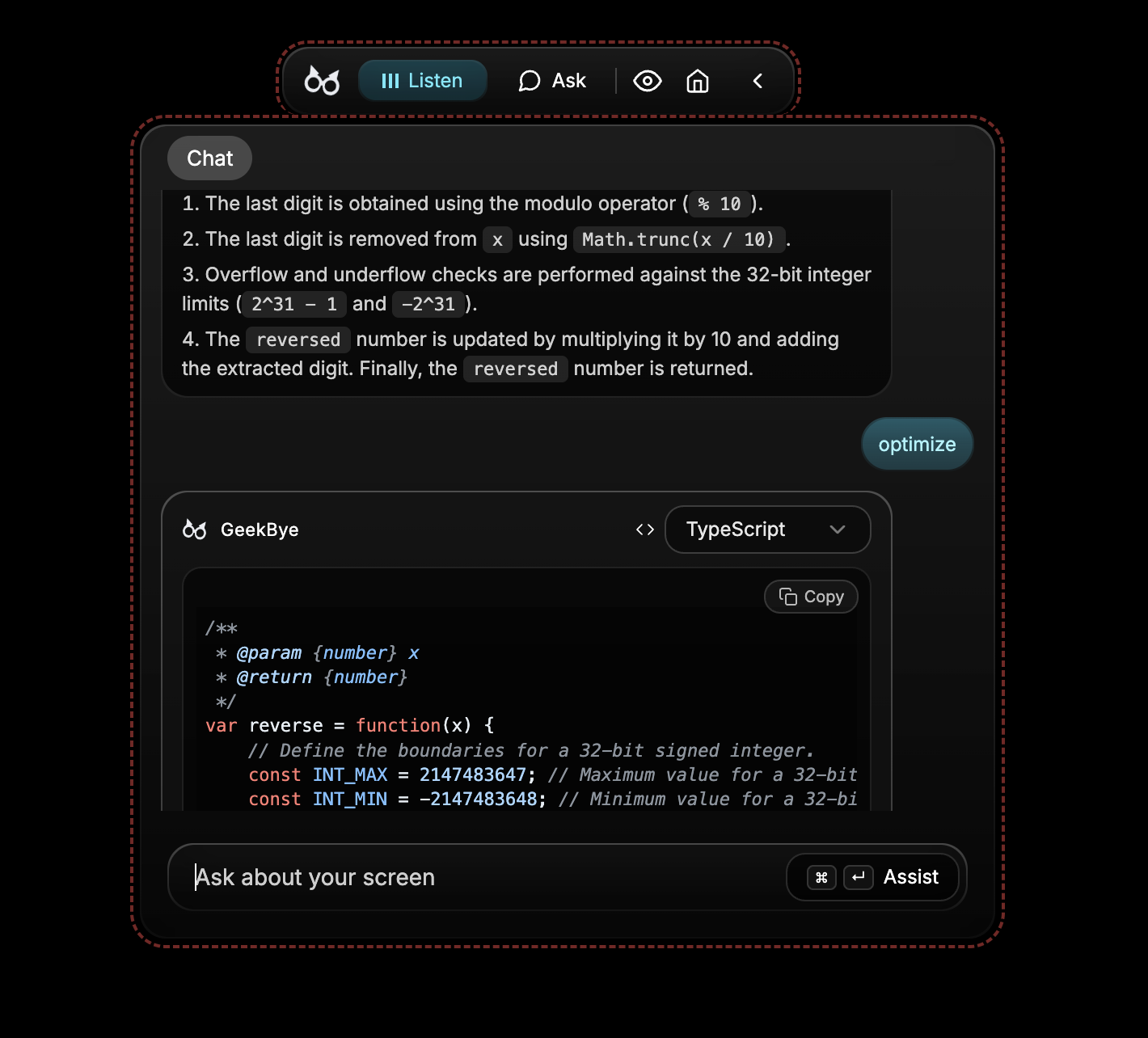
Chaque type d'action modifie la façon dont l'IA aborde votre question. Utilisez "debug" quand quelque chose ne fonctionne pas. Utilisez "explain" quand vous apprenez. Utilisez "solve" quand vous avez besoin de la réponse rapidement.
Fonctionne partout
Ask fonctionne dans tous les contextes où vous avez besoin d'aide :
Pendant les entretiens techniques :
- Les questions techniques apparaissent à l'écran
- Appuyez sur le raccourci, obtenez des conseils instantanés
- GeekBye reste invisible pendant le partage d'écran
Pendant le débogage :
- Message d'erreur à l'écran
- Appuyez sur le raccourci, l'IA analyse la stack trace
- Obtenez des corrections suggérées immédiatement
En lisant la documentation :
- Référence API complexe visible
- Appuyez sur le raccourci avec "explain"
- Obtenez une explication en langage simple
En préparant des certifications :
- Question d'entraînement à l'écran
- Appuyez sur le raccourci, voyez la solution expliquée
- Apprenez de chaque question
N'importe quel écran. N'importe quel contexte. Un seul raccourci.
Mémoire de conversation
Ask n'est pas un outil à usage unique. Il garde le contexte en mémoire.
Après avoir obtenu une première réponse, vous pouvez poser des questions de suivi :
- "Et si j'ai besoin de gérer les erreurs ?"
- "Peux-tu me montrer une version TypeScript ?"
- "Pourquoi cette approche fonctionne-t-elle mieux ?"
L'IA se souvient de ce que vous regardiez et de ce qui a déjà été discuté. Pas besoin de tout réexpliquer ou de prendre une nouvelle capture d'écran.
Construisez sur les réponses précédentes. Approfondissez les sujets. Ayez une vraie conversation sur le problème que vous résolvez.
La confidentialité avant tout
Vos données restent les vôtres :
- L'OCR s'exécute localement - L'extraction de texte se fait sur votre appareil, pas dans le cloud
- Aucune capture d'écran brute envoyée - Seul le texte extrait va à l'IA
- L'historique des conversations est local - Stocké dans la base de données de votre appareil
- Supprimez à tout moment - Contrôle total sur vos données
Ce n'est pas juste une fonctionnalité. C'est le fondement de la conception d'Ask.
Arrêtez de changer de contexte
Chaque fois que vous copiez du code vers une fenêtre de chat, vous perdez votre concentration. Chaque fois que vous tapez le contexte, vous gaspillez de l'énergie mentale.
Avec Ask :
- Restez dans votre flux - L'aide apparaît là où vous êtes
- Pas de changement de contexte - L'IA vient à vous, pas l'inverse
- Compréhension instantanée - L'IA voit ce que vous voyez, immédiatement
Les meilleurs outils n'interrompent pas votre travail. Ils l'améliorent.
Prêt à obtenir une aide IA en une seule touche ?
Des questions sur la fonctionnalité Ask ? Contactez-nous.



