如何在屏幕共享时保持隐形(不被任何人发现)
当你分享屏幕时,你的AI助手不必出现。这里是GeekBye在Google Meet和其他视频通话中保持隐形的方法,以及Zoom上需要的设置。

如何在屏幕共享时保持隐形
你在进行技术面试。面试官要求你分享屏幕。
你的心跳加速。
不是因为编码挑战。而是因为你想知道:他们会看到我的面试助手吗?
使用GeekBye,答案是否定的。这就是它的工作原理。
屏幕共享的问题
大多数应用在你分享屏幕时会显示出来。浏览器标签页。桌面应用。通知弹窗。
面试官看到了一切。
如果你使用任何类型的帮助工具,这就成了一个问题。即使是你的笔记应用这样无害的东西也可能引起怀疑。
你需要隐私,不需要猜疑。
GeekBye如何保持隐形
GeekBye使用一种称为内容保护的原生系统功能。这是银行用来保护敏感信息的相同技术。
当隐形模式打开时:
- Google Meet看不到它
- Microsoft Teams看不到它
- OBS无法录制它
- 任何屏幕捕获软件都被阻止
该应用对任何试图捕获你的屏幕的东西都是隐形的。
在Zoom上,结果取决于Zoom自身的捕获设置:GeekBye的保护在Zoom 6.1.6或更早版本上,或开启带窗口过滤的高级捕获时才有效。在依赖它之前,请先测试对方看到的画面。
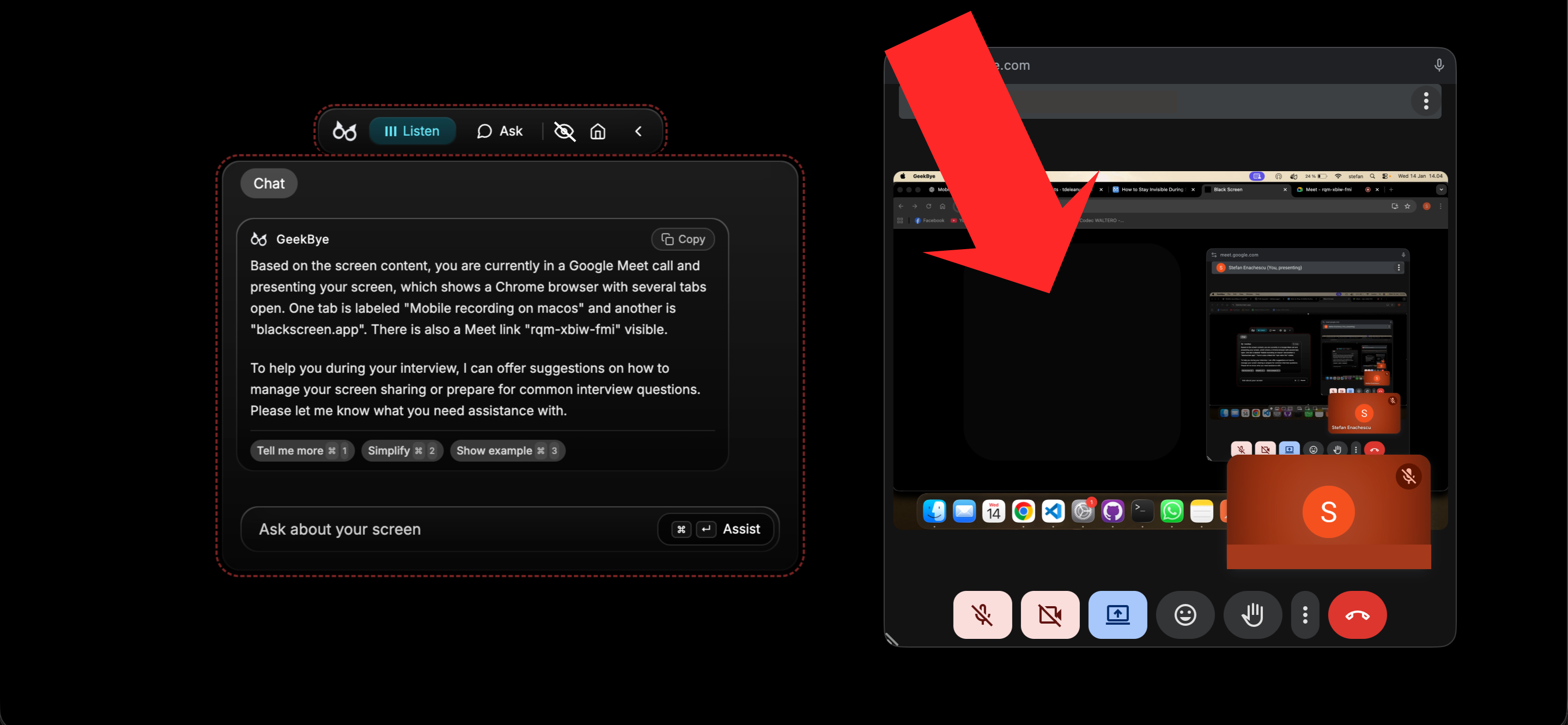
一键控制
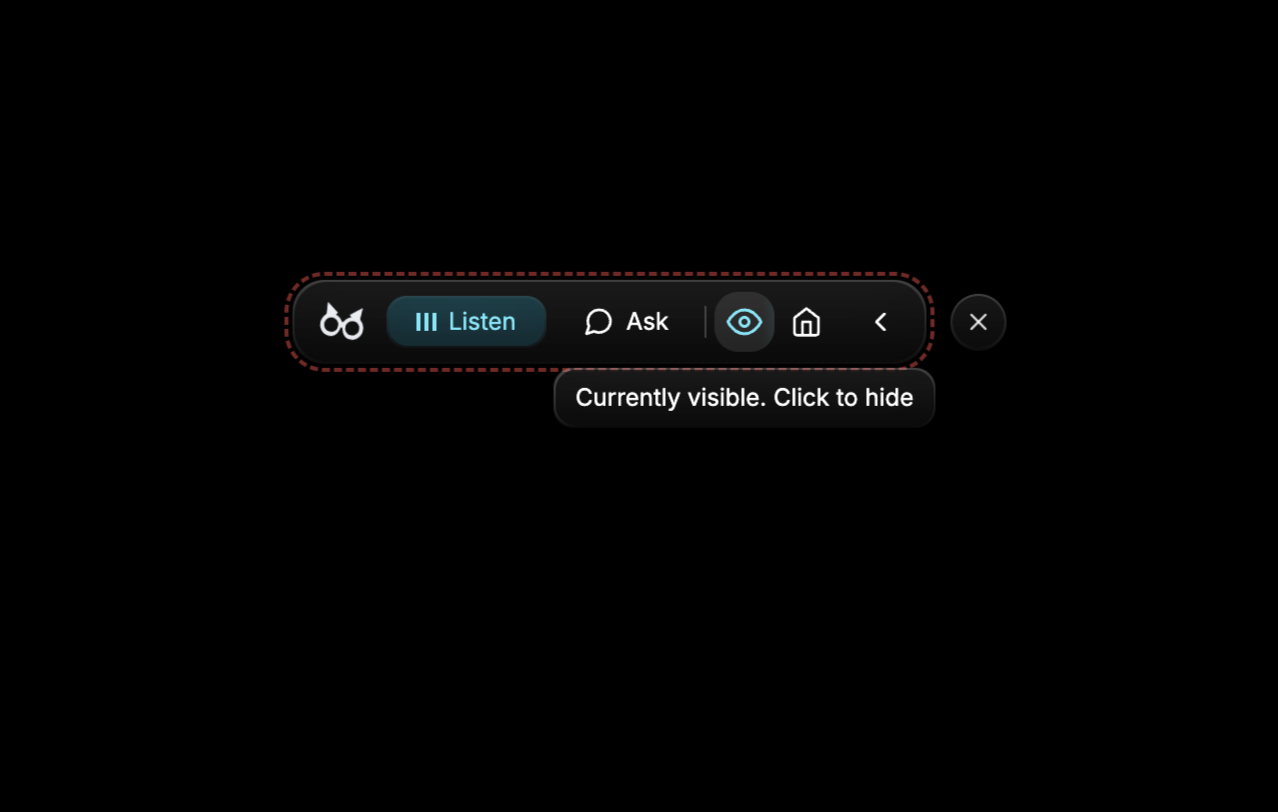
点击导航栏中的眼睛图标。就这样。
当可见模式打开时,应用周围会出现一个微妙的红色边框作为提醒。当你隐形时,边框消失。
需要在对编程或演示中显示GeekBye?一键使其可见。面试开始?一键隐藏它。
自己测试
不要只听我们的。试试看:
- 打开GeekBye并启用隐形模式(眼睛图标)
- 在Zoom、Google Meet或Microsoft Teams上开始测试通话
- 分享你的屏幕
- 检查预览 - GeekBye不会出现
你也可以用OBS或任何第三方屏幕捕获工具进行测试。结果总是一样的:GeekBye保持隐形。
在Mac和Windows上都有效
隐形功能在两个平台上的工作方式相同:
- macOS:使用原生屏幕捕获保护
- Windows:使用Windows显示捕获阻止
相同的体验。相同的安心。
屏幕截图怎么样?
好问题。当你在运行GeekBye时进行屏幕截图时,应用会自动排除自己。
你的屏幕截图显示的正是其他人看到的:除了GeekBye之外的所有内容。
没有意外泄露。没有尴尬的解释。
真实隐私,真实自信
隐形模式最好的部分不是技术。
是自信。
你可以专注于面试。专注于代码。清晰地传达你的想法。
而不是担心别人是否能看到你的屏幕。
这种精神自由改变了一切。
准备好自信地进行面试了吗?
对隐形模式有疑问吗?联系我们。