Christian
Christian1 分钟阅读

亲眼见证GeekBye的隐身能力:5大主流会议平台实测演示

看GeekBye如何在Google Meet、Microsoft Teams、Zoom、Slack和Webex的真实屏幕共享中彻底消失。五段简短演示,候选人视角与面试官视角同屏对比。

隐私保护
演示视频
不可检测
会议平台
亲眼见证GeekBye的隐身能力:5大主流会议平台实测演示

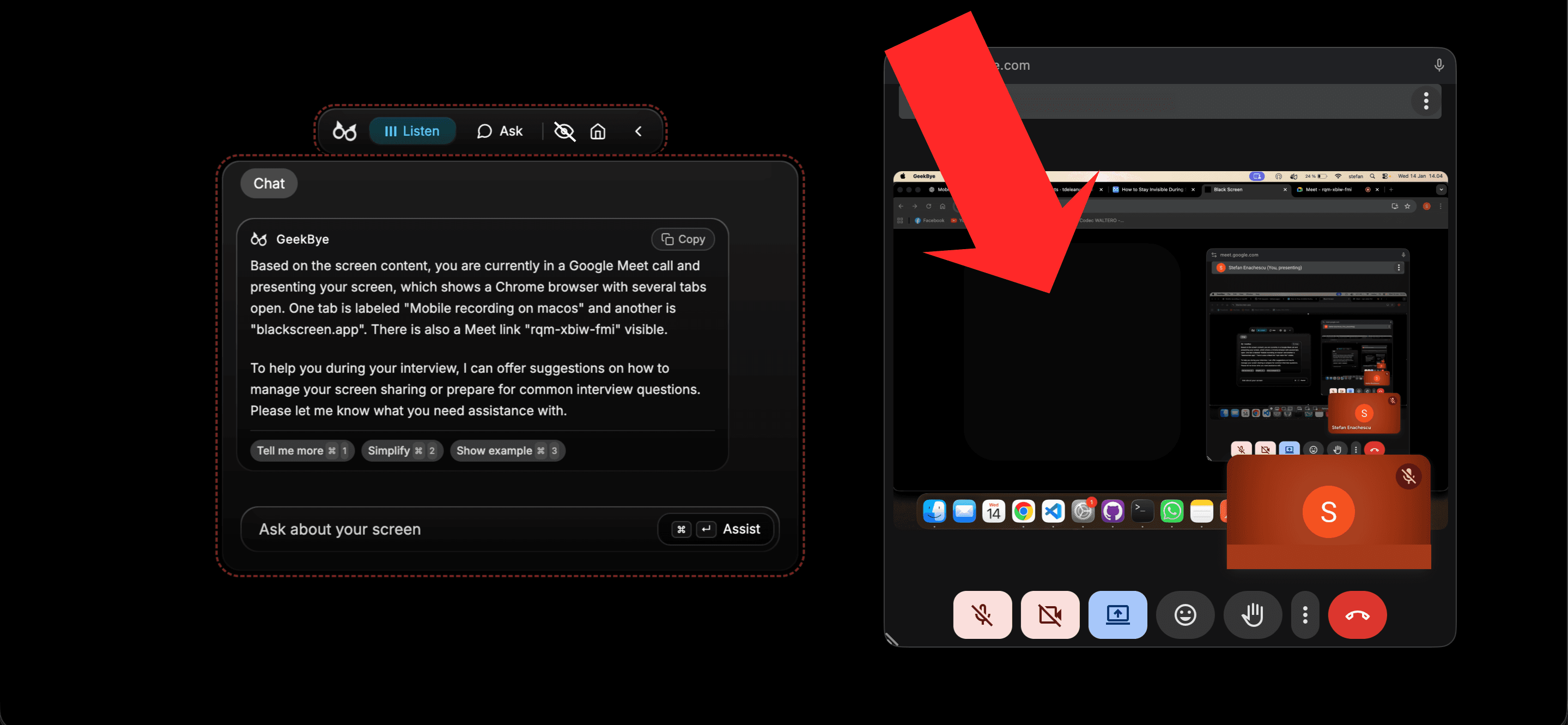
隐私不是一句承诺——它是你能亲眼看到的事实。我们在招聘方实际使用的五大平台上录制了GeekBye的真实面试屏幕共享过程,并同步捕捉了候选人视角和面试官视角。面试官那一侧——空空如也。每一次都是。

下面就是这五段演示。

Google Meet

Google Meet的屏幕共享会把整个桌面或某个特定标签页传给对方。GeekBye完全游离于这两条捕获通道之外——候选人能看到助手,而面试官什么也看不到。

Microsoft Teams

Teams既能共享桌面也能共享单个窗口,还自带录制提示功能。在这三种模式下,GeekBye都置身于Teams的捕获范围之外。

Zoom

Zoom是面试时使用频率最高的平台。这段演示完整跑了一遍开摄像头的全程屏幕共享——GeekBye全程保持隐身。

Slack

Slack的huddle和屏幕共享在后期面试中越来越常见。同样的结果——GeekBye运行在共享画面之外,从不出现在共享画面之内。

Webex

Webex在企业级面试中出现频率很高,其屏幕捕获检测机制也有自己的独特之处。GeekBye同样置身于它的捕获路径之外。

这一点为什么重要

大多数所谓的"隐身AI"工具只在精心设计的演示中能用,一到真实面试场景就露馅:录制提示突然亮起,招聘方在通话中途切换共享模式,HR工具开始监控键盘输入。我们每天都在这份清单上的每一个平台上做测试。一旦哪里有变化——Zoom客户端更新、Teams推出新的捕获模式、Slack的huddle改版——我们都会比你更早发现。

这才是"不可检测"应有的标准。达不到这个标准的,只能算演示,不能算产品。

试试GeekBye

免费试用,支持Mac和Windows,无需信用卡。在你下一场面试用到的任何平台上,亲眼验证它的不可检测性。

获取GeekBye →

相关文章

静默是承重的
Steven
Steven2 分钟阅读

静默是承重的

GeekBye v1 的最后两次发布,讲的是同一个令人不安的真相:真实网络之上的实时转录并非无损,而诚实的一步是别再假装它是。v1.8.20 在一次重连中丢弃每一个音频块之前,先在磁盘上留了一份它的副本,并开始把转录里的缺口大声标出来。v1.9.0 为省带宽而停止发送静默——却发现那静默正是转录引擎用来判断一句话是否说完的那个信号。两次发布,都关乎把东西扔掉的代价。

工程
Audio
可靠性
让 Web Audio 保持存活的三个动词
Steven
Steven2 分钟阅读

让 Web Audio 保持存活的三个动词

两次 GeekBye 小版本发布,相隔两个月、落在两个不同文件里,从相反的两端教给我们的音频代码同一个教训:别再把浏览器的 AudioContext 当成用完即弃的东西。一次发布学会了去 resume() 一个被 macOS 在录制中途悄悄 suspend 掉的 context;另一次学会了用 suspend() 而不是 close(),好让一场接一场的会话别再撞上 Chromium 那个大约六个 context 的天花板。resume、suspend、close——这就是全部剧情。

工程
Audio
桌面端
把一场通话和一个开着的 app 分辨开
Steven
Steven2 分钟阅读

把一场通话和一个开着的 app 分辨开

GeekBye 能注意到你加入了一场视频会议,并提出替你一键录下它。检测原来是容易的那一半——一个每十秒读一遍窗口标题的 Swift 二进制。难的那一半是精确度:Zoom 只是开着时不发火,不为一场你已经在录的会议来提示你,也不去静音你真正身处的那场通话里的麦克风。三次发布,而每一次都是一个不得不学会不打败自己的守卫。

工程
macOS
桌面端