Как работают невидимые ассистенты для интервью
Невидимость ассистента при демонстрации экрана держится на двух API ОС и отдельном оверлее на рабочем столе. Разбираем, как это работает и где кончается.

Каждый инструмент в этой категории обещает одно и то же: интервьюер его не увидит. Почти никто не объясняет почему.
Этот пробел стоит закрыть: объяснение короткое, его можно проверить, и оно точно показывает, где заканчивается гарантия. Если вы собираетесь полагаться на это на настоящем собеседовании, лучше понимать механизм, а не верить маркетингу.
Что на самом деле значит «показать экран»
Когда вы включаете демонстрацию экрана, приложение для встреч не считывает ваш монитор. Оно запрашивает у операционной системы поток скомпонованных кадров.
Композитор — это часть ОС, которая берёт все окна (редактор, браузер, уведомления) и рисует из них одну картинку, которую вы видите. Демонстрация экрана — второй потребитель того же конвейера. Zoom, Meet, Teams, OBS и клавиша скриншота — все они стоят ниже по потоку.
Вот и вся точка опоры. Если окно исключено до того, как кадр собран для захвата, это сразу касается всех, кто получает этот кадр. Никакой игры в кошки-мышки с отдельными приложениями нет, потому что ни одно из них в этом решении не участвует.
Два API
Операционные системы предоставляют эту возможность намеренно. Она нужна менеджерам паролей, банковским приложениям и DRM — всему, что не должно попасть в запись звонка в техподдержку.
macOS. Окно устанавливает sharingType = .none у своего NSWindow. С этого момента оно не попадает в вывод демонстрации и захвата экрана, включая потребителей ScreenCaptureKit и встроенные инструменты для скриншотов. В Electron-приложении то же самое доступно через win.setContentProtection(true), который сводится к нативному флагу.
Windows. Окно вызывает SetWindowDisplayAffinity(hwnd, WDA_EXCLUDEFROMCAPTURE). В Windows 10 версии 2004 и новее окно полностью исключается из захвата. В более старых сборках прежний режим WDA_MONITOR вместо этого показывал его чёрным прямоугольником — заметной дырой, поэтому новый флаг так важен.
Оба варианта — однострочный запрос к композитору. В вызывающем коде нет ничего хитрого и нечего постоянно латать при обновлениях приложений для встреч.
Почему обнаруживать нечего
Здесь ошибаются в обе стороны.
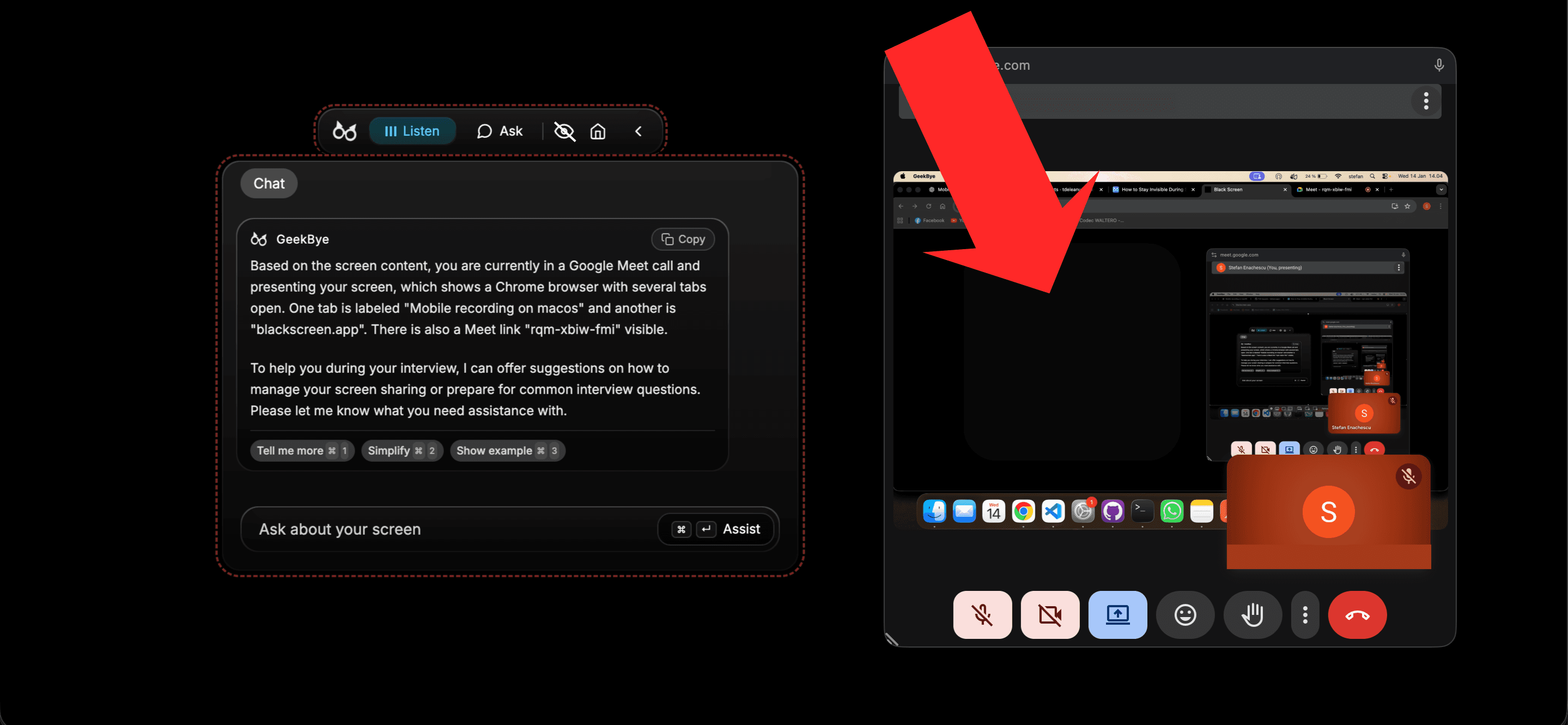
Приложение для встреч не получает кадр с замаскированной областью, прозрачным слоем или подозрительным пробелом. Оно получает кадр, который был собран вообще без этого окна. С его точки зрения окна не существует. Нет ни артефактов, ни сигнала по таймингам, ни странностей в альфа-канале — замечать нечего, потому что ничего не вычиталось задним числом.
То же касается записи встречи: она делается из тех же захваченных кадров, так что ассистента нет и в записи. И на скриншотах — по той же причине.
Но это не значит, что невидим сам процесс. Всё, что запущено на компьютере, может перечислить любая другая программа на этом же компьютере с достаточными правами. Исключение из захвата касается пикселей, а не процессов.
Архитектурная половина
API — лишь половина истории. Вторая половина решает, поможет ли вам API вообще.
Браузерное расширение так не умеет. Расширение работает внутри вкладки браузера, а показываете вы как раз окно браузера. Исключить его значило бы исключить весь браузер. Максимум, на что способно расширение, — спрятаться со скриншота страницы, а это другая задача, и не та, что стоит перед вами во время демонстрации экрана.
Отдельный оверлей на рабочем столе умеет. Ассистент рисует собственное окно верхнего уровня: без рамки, прозрачное, поверх всех окон и часто пропускающее клики, чтобы события мыши уходили в то, что под ним. Именно это окно помечается флагом исключения из захвата. В клиент для встреч ничего не внедряется, расширения не ставятся, сама встреча остаётся нетронутой.
Поэтому инструменты, которые выдерживают настоящую демонстрацию экрана, — это нативные десктопные приложения, а те, что живут в браузере, обычно осторожничают в формулировках.
Из подхода с оверлеем вытекает несколько деталей реализации:
- Окно обычно не появляется в Dock, переключателе приложений и панели задач, чтобы случайный Cmd-Tab его не вытащил.
- Оно должно переживать смену дисплеев — подключение монитора, смену разрешения, блокировку экрана — и не терять флаг исключения.
- Любое дополнительное окно, которое оно открывает (чат, настройки, отчёт), нуждается в том же флаге, иначе инструмент «протечёт» через то единственное окно, о котором никто не вспомнил.
Последнее — самая частая реальная ошибка в этой категории. Невидимость — свойство каждого окна приложения, а не приложения в целом.
Как проверить самостоятельно за две минуты
Никогда не принимайте это на веру. Проверить элементарно:
- Откройте ассистент и убедитесь, что невидимый режим включён.
- Начните встречу с самим собой в Zoom, Google Meet или Teams.
- Покажите весь экран, а не одно окно — такая проверка ничего не докажет.
- Посмотрите на собственное превью. Ассистента там быть не должно.
- Нажмите клавишу скриншота. На снимке его тоже быть не должно.
Если он виден хотя бы в одном из случаев, исключение не применяется, и никакой маркетинг этого не изменит. Делайте это до собеседования, а не во время.
Где заканчивается гарантия
Честная версия этой статьи обязана включать этот раздел.
Исключение из захвата управляет тем, что получает API захвата. Оно не управляет физикой и остальной обстановкой:
- Вторая камера или телефон, направленные на экран, видят монитор напрямую. Композитор тут ни при чём.
- Человек в комнате — не API захвата.
- Ваши глаза всё равно двигаются. Если оверлей далеко от того места, куда вы должны смотреть, выдаёт вас именно это, а не пиксели.
- Закрытые прокторинговые среды, которые берут компьютер под контроль, и корпоративные устройства с агентами мониторинга — совсем другая модель угроз. Не рассчитывайте, что там что-то работает.
- Правила — это не технология. Невидимость — функция приватности. Она не даёт разрешения нарушать правила процесса, на которые вы согласились.
Тот, кто говорит, что флаг исключения из захвата делает вас необнаружимым, описывает то, чего API не обещает.
Коротко
Два системных вызова и одно архитектурное решение. sharingType = .none на macOS, WDA_EXCLUDEFROMCAPTURE на Windows — применённые к отдельному оверлею поверх всех окон, а не к чему-то внутри браузера, который вы показываете.
Достаточно просто, чтобы работать надёжно. Достаточно конкретно, чтобы вы точно знали, что это покрывает.
Подробнее о функции и о том, что входит в каждый тариф: /undetectability. В GeekBye она есть во всех тарифах, включая бесплатные.
По теме: как оставаться невидимым при демонстрации экрана · GeekBye vs Cluely · лучшие альтернативы Cluely, перепроверенные · начало работы