
Jak Pozostać Niewidocznym Podczas Udostępniania Ekranu (Bez Czyjejś Wiedzy)
Twój asystent AI nie musi się pojawić, gdy udostępniasz ekran. Oto jak GeekBye pozostaje ukryty podczas rozmów w Google Meet, Microsoft Teams i innych połączeń wideo, a w Zoom przy właściwych ustawieniach.

Jak Pozostać Niewidocznym Podczas Udostępniania Ekranu
Jesteś na rozmowie kwalifikacyjnej. Rozmówca prosi cię, aby udostępnić ekran.
Twoje serce robi salto.
Nie z powodu wyzwania programistycznego. Ponieważ zastanawiasz się: czy zobaczą mojego asystenta do rozmów?
Z GeekBye odpowiedź brzmi: nie. Oto jak to działa.
Problem z Udostępnianiem Ekranu
Większość aplikacji pojawia się, gdy udostępniasz ekran. Karty przeglądarki. Aplikacje desktopowe. Powiadomienia.
Rozmówcy widzą wszystko.
To problem, jeśli korzystasz z jakiegoś narzędzia pomocniczego. Nawet coś tak niewinnego jak aplikacja notatek może wzbudzić podejrzenia.
Potrzebujesz prywatności bez podejrzeń.
Jak GeekBye Pozostaje Ukryty
GeekBye wykorzystuje natywną funkcję systemu zwaną ochroną zawartości. To ta sama technologia, którą banki wykorzystują do ochrony wrażliwych informacji.
Gdy tryb niewidoczności jest włączony:
- Google Meet nie widzi go
- Microsoft Teams nie widzi go
- OBS nie może go nagrać
- Jakikolwiek program do przechwytywania ekranu jest zablokowany
Aplikacja jest po prostu niewidoczna dla wszystkiego, co próbuje przechwycić ekran.
W Zoom o wyniku decydują jego własne ustawienia przechwytywania: ochrona GeekBye działa w Zoom 6.1.6 lub wcześniejszym albo przy włączonej funkcji Zaawansowane przechwytywanie z filtrowaniem okien. Sprawdź, co widzi druga strona, zanim na tym polegniesz.
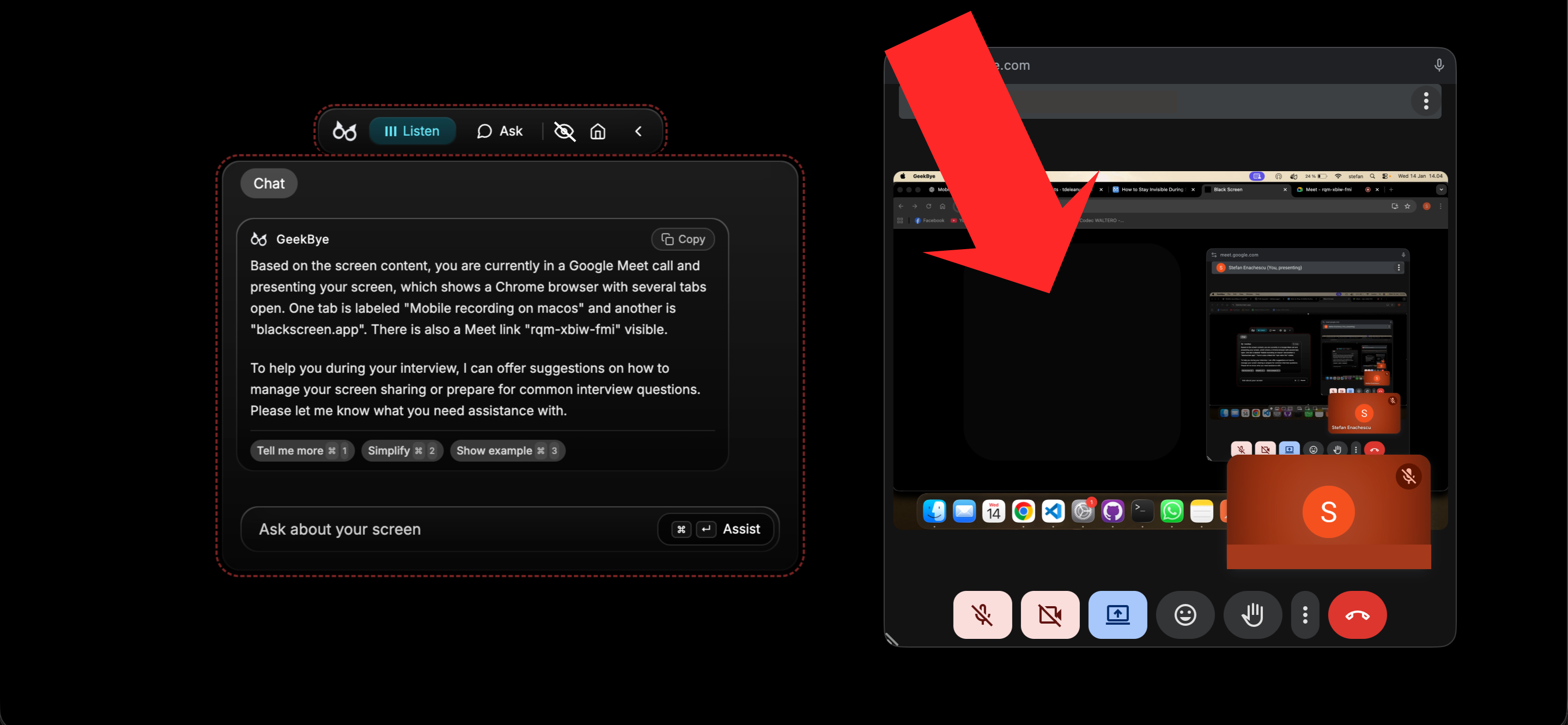
Kontrola Jednym Kliknięciem
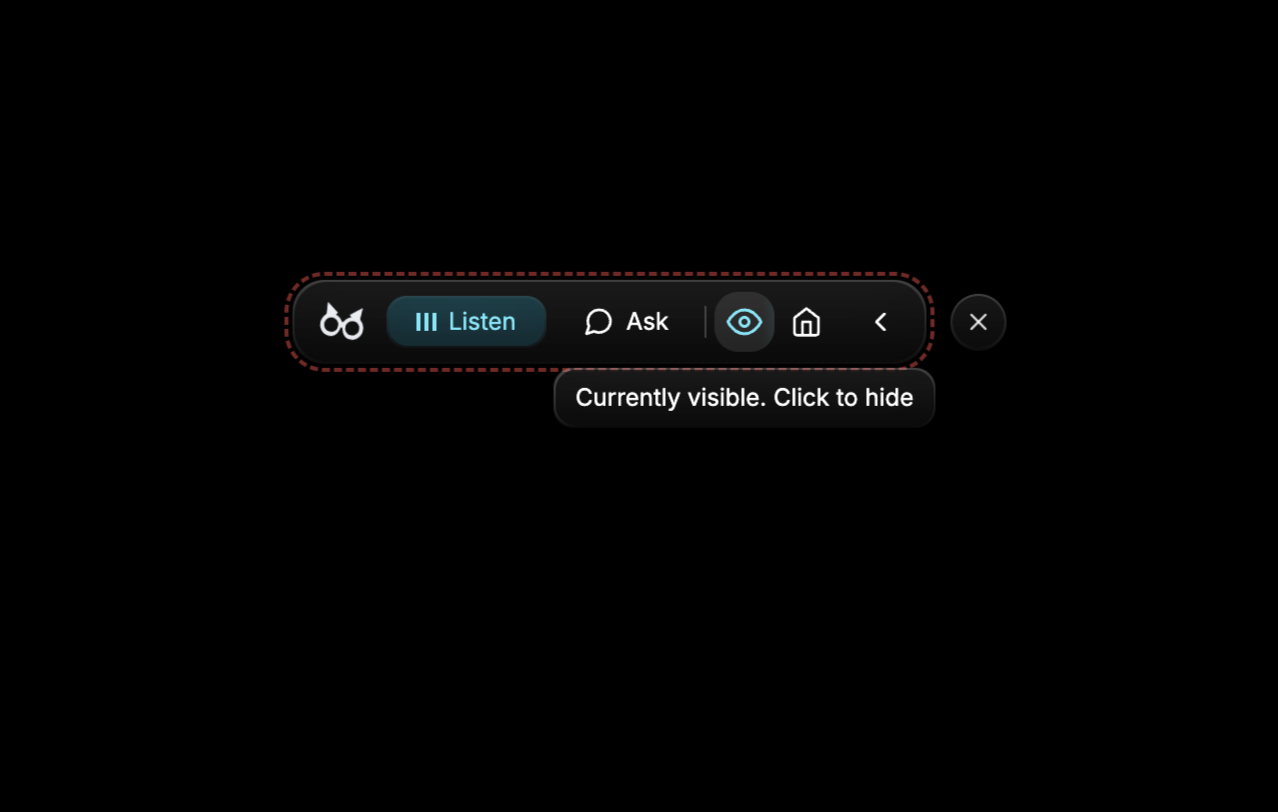
Kliknij ikonę oka w pasku nawigacyjnym. To wszystko.
Gdy tryb widoczności jest włączony, wokół aplikacji pojawia się delikatne czerwone obramowanie jako przypomnienie. Gdy jesteś niewidoczny, obramowanie znika.
Musisz pokazać GeekBye podczas parowania programistycznego lub prezentacji? Jedno kliknięcie, aby go zobaczyć. Rozmowa kwalifikacyjna się zaczyna? Jedno kliknięcie, aby go znowu ukryć.
Przetestuj Sam
Nie bierz nas na słowo. Spróbuj:
- Otwórz GeekBye i włącz tryb niewidoczności (ikona oka)
- Zacznij testową rozmowę w Zoom, Google Meet lub Microsoft Teams
- Udostępnij ekran
- Sprawdź podgląd – GeekBye nie pojawi się
Możesz również testować z OBS lub jakimkolwiek narzędziem do przechwytywania ekranu innej firmy. Wynik jest zawsze taki sam: GeekBye pozostaje ukryty.
Działa na Mac i Windows
Funkcja niewidoczności działa identycznie na obu platformach:
- macOS: Korzysta z natywnej ochrony przechwytywania ekranu
- Windows: Korzysta z blokowania przechwytywania wyświetlacza Windows
To samo doświadczenie. To samo poczucie spokoju.
Co Ze Zrzutami Ekranu?
Mądre pytanie. Gdy robisz zrzut ekranu z uruchomionym GeekBye, aplikacja automatycznie się wyklucza.
Twoje zrzuty ekranu pokazują dokładnie to, co widzą wszyscy inni: wszystko oprócz GeekBye.
Brak przypadkowych ujawnień. Brak niezręcznych wyjaśnień.
Prawdziwa Prywatność, Prawdziwa Pewność
Najlepsza część trybu niewidoczności to nie technologia.
To pewność siebie.
Możesz skupić się na rozmowie. Na kodzie. Na jasnym komunikowaniu swoich pomysłów.
Nie na tym, czy ktoś może zobaczyć twój ekran.
Ta umysłowa swoboda zmienia wszystko.
Gotowy do rozmowy kwalifikacyjnej z pewnością siebie?
Pytania dotyczące trybu niewidoczności? Skontaktuj się z nami.



