
Jak uzyskać natychmiastową pomoc AI jednym skrótem klawiszowym
Naciśnij Cmd+Enter i uzyskaj pomoc AI do czegokolwiek na ekranie. Bez kopiowania, bez tłumaczenia - GeekBye widzi to, co Ty, i pomaga natychmiast.

Jak uzyskać natychmiastową pomoc AI jednym skrótem klawiszowym
Utknąłeś na problemie. Komunikat błędu nie ma sensu. Dokumentacja nie pomaga.
Mógłbyś skopiować kod, otworzyć ChatGPT, wkleić go, wyjaśnić co próbujesz zrobić, opisać kontekst, poczekać na odpowiedź...
Albo nacisnąć Cmd+Enter.
To wszystko. Jeden skrót. Pomoc AI pojawia się natychmiast.
Stary sposób vs nowy sposób
Stary sposób:
- Zaznacz i skopiuj kod
- Otwórz przeglądarkę, przejdź do ChatGPT
- Wklej kod
- Opisz co próbujesz zrobić
- Wyjaśnij kontekst
- Poczekaj na odpowiedź
- Skopiuj rozwiązanie z powrotem
Nowy sposób:
- Naciśnij Cmd+Enter (Ctrl+Enter na Windows)
- Gotowe.
GeekBye już widzi Twój ekran. Już zna kontekst. Odpowiedź AI zaczyna się streamować natychmiast.
Jak działa funkcja Zapytaj
Oto co się dzieje, gdy naciskasz skrót:
- Natychmiastowe przechwycenie ekranu - GeekBye robi zrzut ekranu aktywnego okna
- Lokalne rozpoznawanie tekstu (OCR) - Tekst jest wyodrębniany bezpośrednio na Twoim urządzeniu za pomocą Apple Vision (macOS) lub Windows OCR
- Kontekst wysłany do AI - Wyodrębniony tekst trafia do AI wraz z Twoim pytaniem
- Odpowiedź w czasie rzeczywistym - Odpowiedź streamuje się na bieżąco
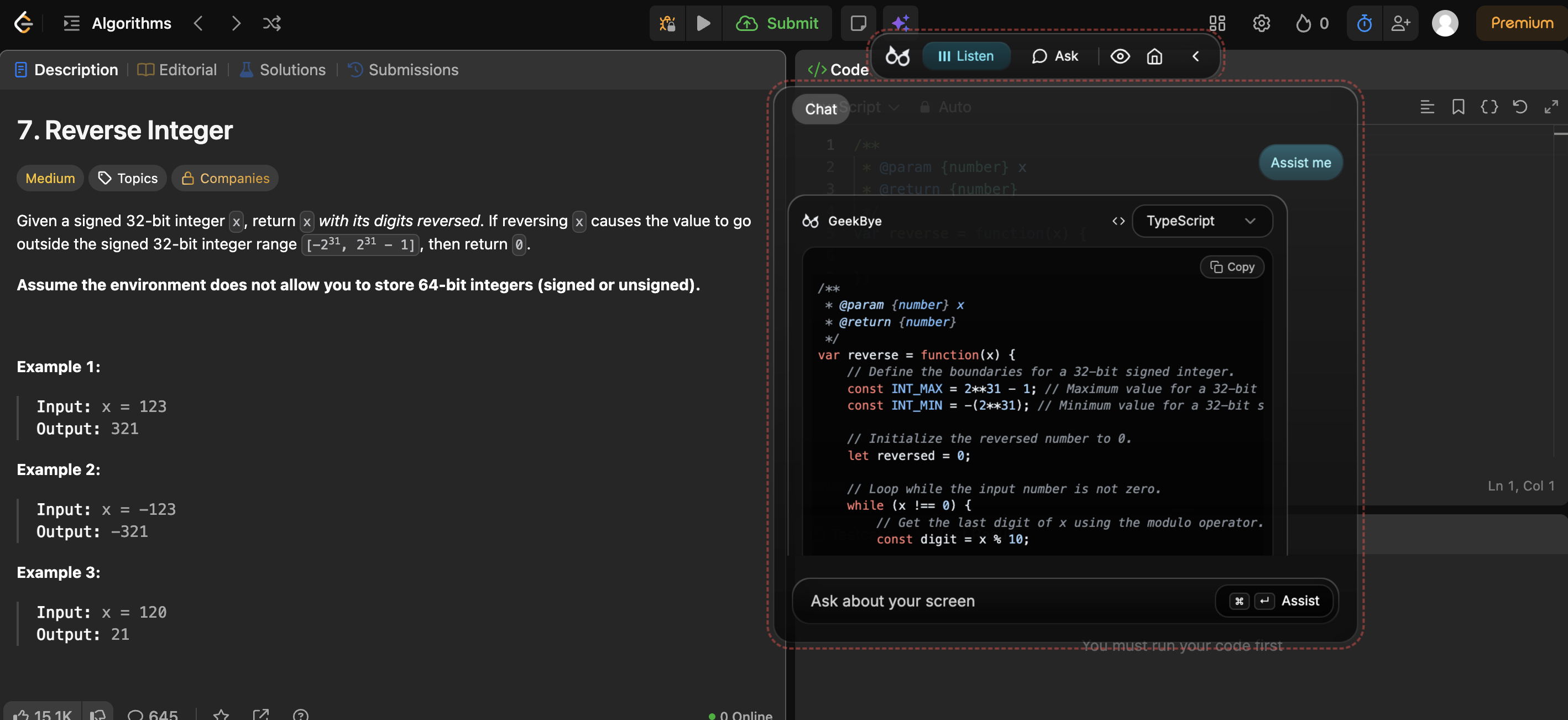
Żadne surowe zrzuty ekranu nie opuszczają Twojego komputera. Do AI wysyłany jest tylko wyodrębniony tekst.
Efekt: Otrzymujesz pomoc kontekstową bez tłumaczenia czegokolwiek. AI widzi dokładnie to, co Ty.
Inteligentne akcje
Samo naciśnięcie skrótu daje ogólną pomoc. Ale możesz być bardziej konkretny:
- Po prostu naciśnij skrót → Tryb "Asystuj" - pomoc oparta na kontekście ekranu
- Wpisz "solve" → Bezpośrednie rozwiązanie problemu
- Wpisz "debug" → Znajdź i napraw błędy w widocznym kodzie
- Wpisz "explain" → Jasne wyjaśnienie tego, co widzisz
- Wpisz "optimize" → Lepsze podejścia lub usprawnienia wydajności
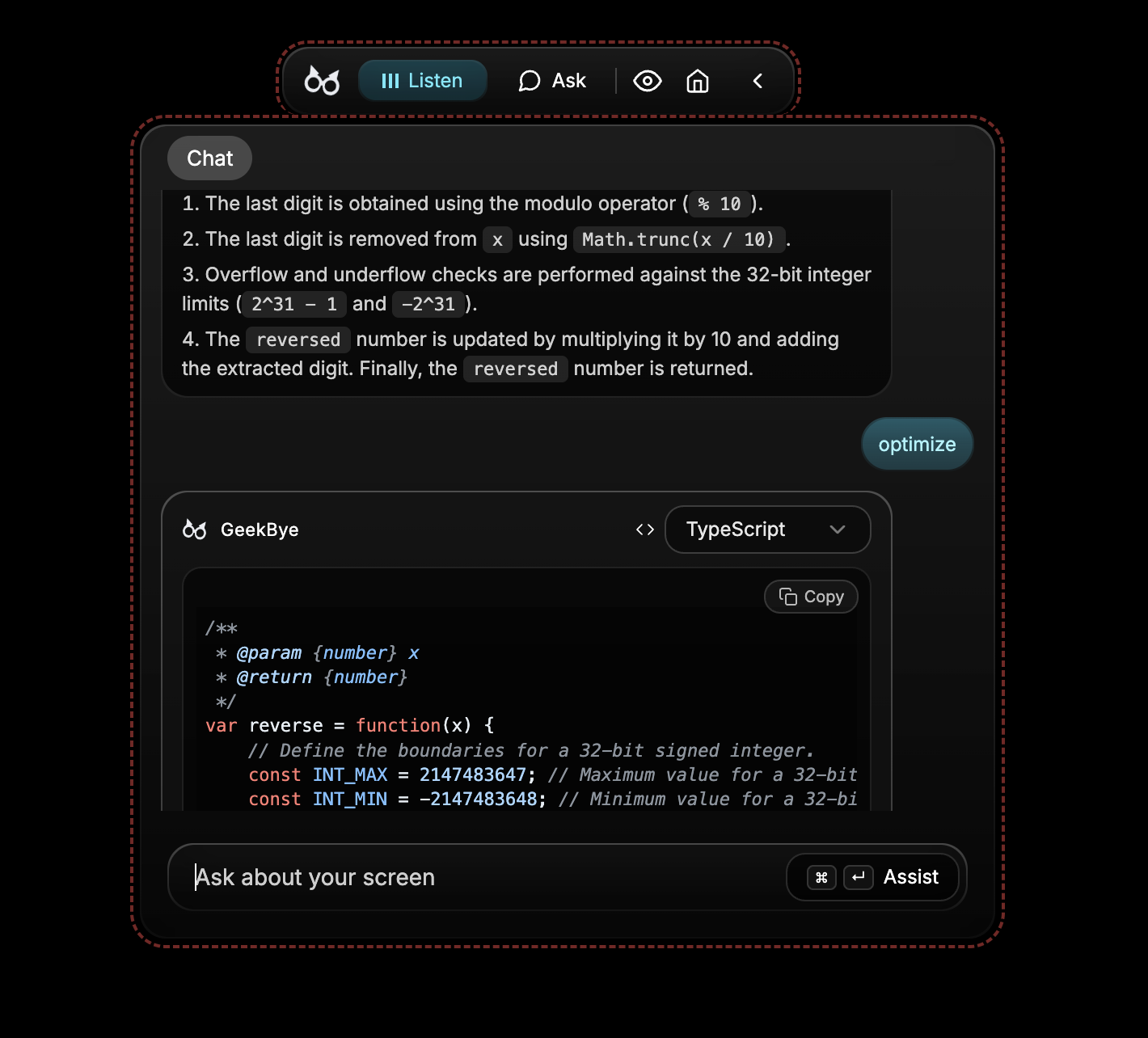
Każdy typ akcji zmienia sposób, w jaki AI podchodzi do Twojego pytania. Użyj "debug", gdy coś jest zepsute. Użyj "explain", gdy się uczysz. Użyj "solve", gdy potrzebujesz szybkiej odpowiedzi.
Działa wszędzie
Funkcja Zapytaj działa w każdym kontekście, gdzie potrzebujesz pomocy:
Podczas rozmów rekrutacyjnych:
- Pytania techniczne pojawiają się na ekranie
- Naciśnij skrót, uzyskaj natychmiastowe wskazówki
- GeekBye pozostaje niewidoczny podczas udostępniania ekranu
Podczas debugowania:
- Komunikat błędu na ekranie
- Naciśnij skrót, AI analizuje stack trace
- Otrzymaj sugerowane poprawki natychmiast
Czytając dokumentację:
- Widoczna złożona dokumentacja API
- Naciśnij skrót z "explain"
- Otrzymaj wyjaśnienie prostym językiem
Ucząc się do certyfikatów:
- Pytanie praktyczne na ekranie
- Naciśnij skrót, zobacz wyjaśnione rozwiązanie
- Ucz się z każdego pytania
Każdy ekran. Każdy kontekst. Jeden skrót.
Pamięć rozmowy
Funkcja Zapytaj to nie jednorazowe narzędzie. Zapamiętuje kontekst.
Po otrzymaniu początkowej odpowiedzi możesz zadawać pytania uzupełniające:
- "A co, jeśli muszę obsłużyć błędy?"
- "Możesz pokazać wersję w TypeScript?"
- "Dlaczego to podejście działa lepiej?"
AI pamięta, na co patrzyłeś i co już zostało omówione. Nie musisz tłumaczyć od nowa ani robić kolejnego zrzutu ekranu.
Buduj na poprzednich odpowiedziach. Zagłębiaj się w tematy. Prowadź prawdziwą rozmowę o problemie, który rozwiązujesz.
Prywatność przede wszystkim
Twoje dane pozostają Twoje:
- OCR działa lokalnie - Rozpoznawanie tekstu odbywa się na Twoim urządzeniu, nie w chmurze
- Żadne surowe zrzuty ekranu nie są wysyłane - Do AI trafia tylko wyodrębniony tekst
- Historia rozmów jest lokalna - Przechowywana w bazie danych Twojego urządzenia
- Usuń w dowolnym momencie - Pełna kontrola nad danymi
To nie jest tylko funkcja. To fundament, na którym zbudowana jest funkcja Zapytaj.
Przestań przeskakiwać między kontekstami
Za każdym razem, gdy kopiujesz kod do okna czatu, tracisz skupienie. Za każdym razem, gdy wpisujesz kontekst, marnujesz energię mentalną.
Z funkcją Zapytaj:
- Pozostań w swoim flow - Pomoc pojawia się tam, gdzie jesteś
- Bez przeskakiwania między kontekstami - AI przychodzi do Ciebie, nie odwrotnie
- Natychmiastowe zrozumienie - AI widzi to, co Ty, od razu
Najlepsze narzędzia nie przerywają Twojej pracy. Ją wzmacniają.
Gotowy, żeby uzyskać pomoc AI jednym naciśnięciem klawisza?
Masz pytania o funkcję Zapytaj? Skontaktuj się z nami.



