
キーボードショートカット一つでAIヘルプを即座に呼び出す方法
Cmd+Enterを押すだけで、画面上のあらゆるものにAIアシスタンスを受けられます。コピペも説明も不要 - GeekByeはあなたが見ているものをそのまま認識し、即座にサポートします。

キーボードショートカット一つでAIヘルプを即座に呼び出す方法
問題で行き詰まっている。エラーメッセージが意味不明。ドキュメントを読んでも解決しない。
コードをコピーして、ChatGPTを開いて、貼り付けて、何をしようとしているか説明して、コンテキストを伝えて、返答を待つ...
あるいは、Cmd+Enterを押すだけ。
それだけです。ショートカット一つ。AIヘルプが即座に表示されます。
従来のやり方 vs 新しいやり方
従来のやり方:
- コードを選択してコピー
- ブラウザを開いてChatGPTに移動
- コードを貼り付け
- 何をしようとしているか入力
- コンテキストを説明
- 返答を待つ
- 解決策をコピーして戻る
新しいやり方:
- Cmd+Enter(Windowsの場合はCtrl+Enter)を押す
- 完了。
GeekByeはすでにあなたの画面を見ています。すでにコンテキストを把握しています。AIの返答は即座にストリーミングで表示されます。
Askの仕組み
ショートカットを押すと、以下のことが起こります:
- 即座に画面キャプチャ - GeekByeがアクティブウィンドウのスクリーンショットを撮影
- ローカルOCR抽出 - Apple Vision(macOS)またはWindows OCRを使用して、デバイス上で直接テキストを抽出
- AIにコンテキストを送信 - 抽出されたテキストが質問とともにAIに送られる
- リアルタイム応答 - 回答が生成されながらストリーミングで返ってくる
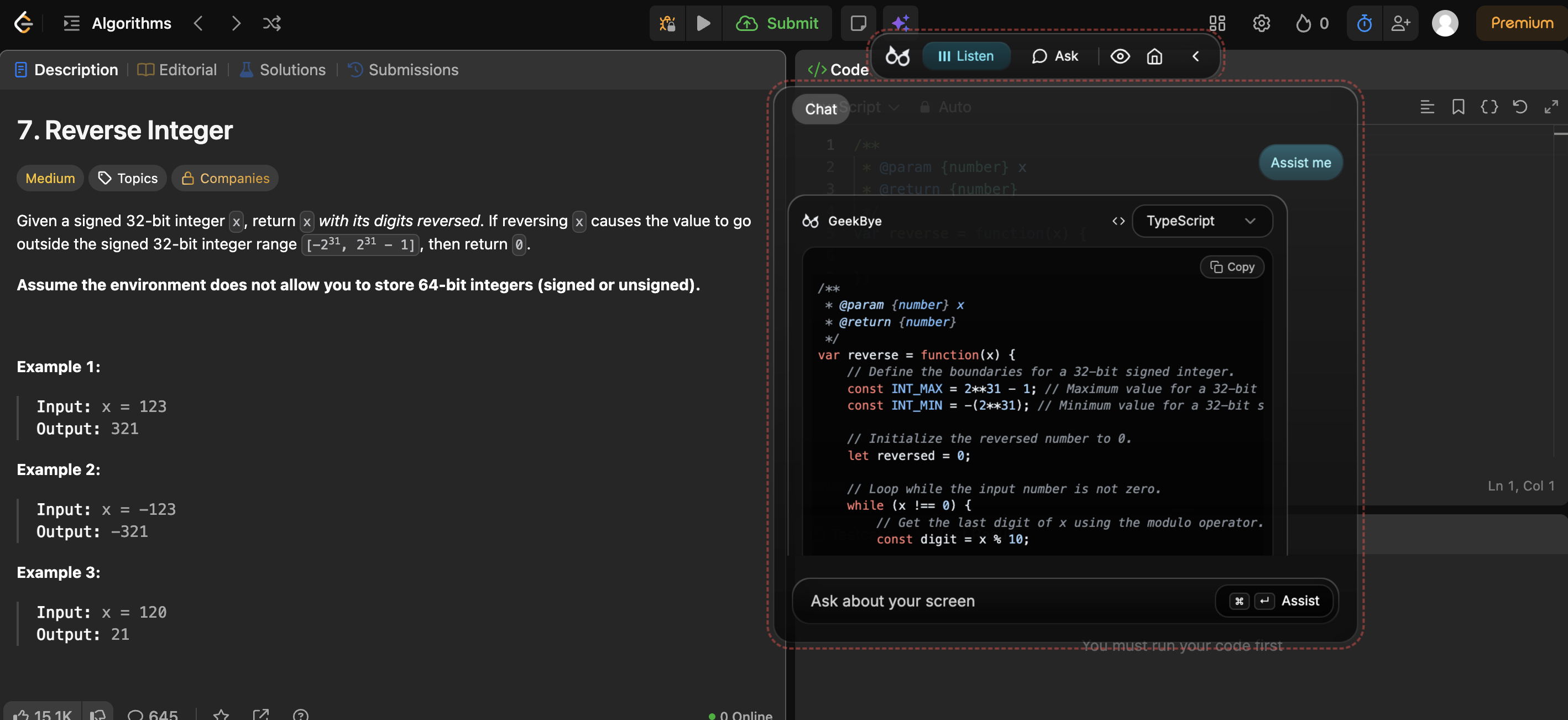
生のスクリーンショットがコンピューターから送信されることはありません。AIに送られるのは抽出されたテキストのみです。
結果: 何も説明しなくても、コンテキストに沿ったヘルプが得られます。AIはあなたが見ているものをそのまま認識します。
スマートアクション
ショートカットを押すだけで一般的なアシスタンスが得られますが、より具体的な指示も可能です:
- ショートカットを押すだけ → 「アシスト」モード - 画面に基づいたコンテキスト認識ヘルプ
- 「solve」と入力 → 問題の直接的な解決策
- 「debug」と入力 → 表示されているコードのバグを発見して修正
- 「explain」と入力 → 見ているものの分かりやすい説明
- 「optimize」と入力 → より良いアプローチやパフォーマンス改善
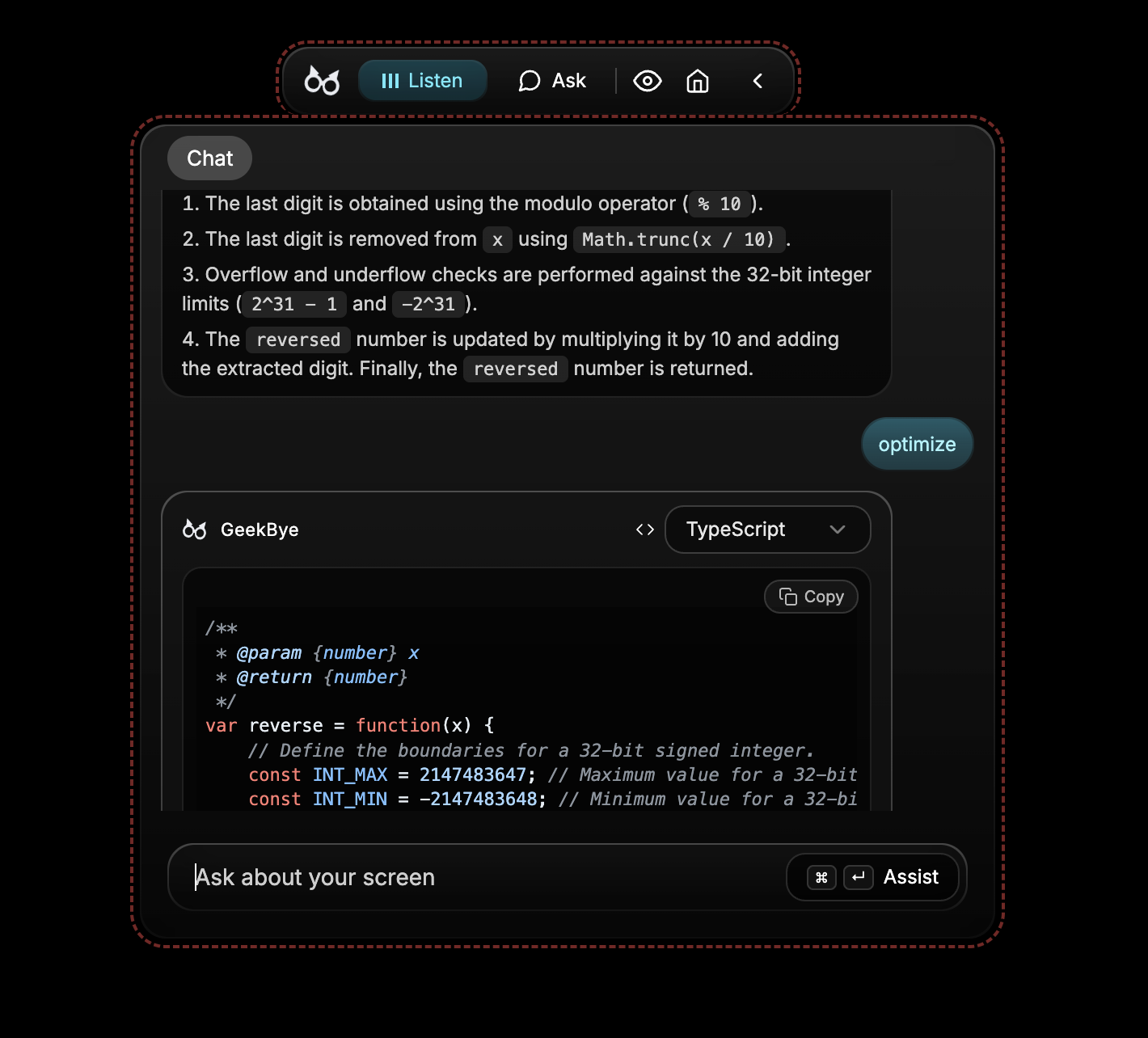
各アクションタイプによって、AIの問題へのアプローチ方法が変わります。何かが壊れている時は「debug」を使用。学習中は「explain」を使用。素早く答えが必要な時は「solve」を使用。
あらゆる場面で活躍
Askはヘルプが必要なあらゆるコンテキストで機能します:
コーディング面接中:
- 技術的な質問が画面に表示される
- ショートカットを押すと、即座にガイダンスを取得
- GeekByeは画面共有中も見えません
デバッグ中:
- エラーメッセージが画面に表示
- ショートカットを押すと、AIがスタックトレースを分析
- 修正案がすぐに得られる
ドキュメントを読んでいる時:
- 複雑なAPIリファレンスが表示されている
- 「explain」と一緒にショートカットを押す
- 平易な言葉での解説を取得
資格試験の勉強中:
- 練習問題が画面に表示
- ショートカットを押すと、解説付きの解答を確認
- すべての問題から学べる
どんな画面でも。どんなコンテキストでも。ショートカット一つで。
会話の記憶
Askは一回限りのツールではありません。コンテキストを記憶します。
最初の応答を得た後、フォローアップの質問ができます:
- 「エラー処理が必要な場合はどうすればいい?」
- 「TypeScriptバージョンを見せてもらえる?」
- 「なぜこのアプローチの方が良いの?」
AIはあなたが見ていたものと、すでに議論した内容を覚えています。再度説明したり、新しいスクリーンショットを撮る必要はありません。
前の応答を土台にして発展させる。トピックをより深く掘り下げる。解決しようとしている問題について本当の会話ができます。
プライバシー最優先
あなたのデータはあなたのものです:
- OCRはローカルで実行 - テキスト抽出はクラウドではなく、あなたのデバイス上で行われます
- 生のスクリーンショットは送信されない - AIに送られるのは抽出されたテキストのみ
- 会話履歴はローカル保存 - デバイスのデータベースに保存
- いつでも削除可能 - データを完全にコントロール
これは単なる機能ではありません。Askの設計の根幹です。
コンテキストスイッチをなくす
コードをチャットウィンドウにコピーするたびに、集中力が途切れます。コンテキストを入力するたびに、精神的なエネルギーを消耗します。
Askを使えば:
- フローを維持 - ヘルプがあなたのいる場所に表示される
- コンテキストスイッチなし - AIがあなたのところに来る、逆ではなく
- 即座の理解 - AIはあなたが見ているものを即座に認識
最高のツールは仕事を中断させません。仕事を強化します。
キーストローク一つでAIヘルプを手に入れる準備はできましたか?
Ask機能についてご質問がありますか?お問い合わせください。



