
スクリーン共有中に見えないようにする方法(誰にも気づかれずに)
AIアシスタントはスクリーン共有時に表示される必要はありません。GeekByeがGoogle Meetなどのビデオ通話中に隠れる仕組みと、Zoomで必要な設定を説明します。

スクリーン共有中に見えないようにする方法
技術面接の最中です。面接官があなたにスクリーン共有を求めます。
心臓が大きく跳ねます。
コーディングの問題があるからではありません。こう考えているからです。面接官に自分のインタビューアシスタントが見えないだろうか?
GeekByeを使えば、答えはノーです。その仕組みを説明します。
スクリーン共有の問題点
ほとんどのアプリはスクリーン共有時に表示されます。ブラウザタブ。デスクトップアプリ。通知ポップアップ。
面接官にはすべてが見えます。
これは何らかのヘルプツールを使用している場合に問題になります。ノートアプリのような無実のものでさえ、眉をひそめられる可能性があります。
疑いを持たれないようにプライバシーを確保する必要があります。
GeekByeはどのように隠れるのか
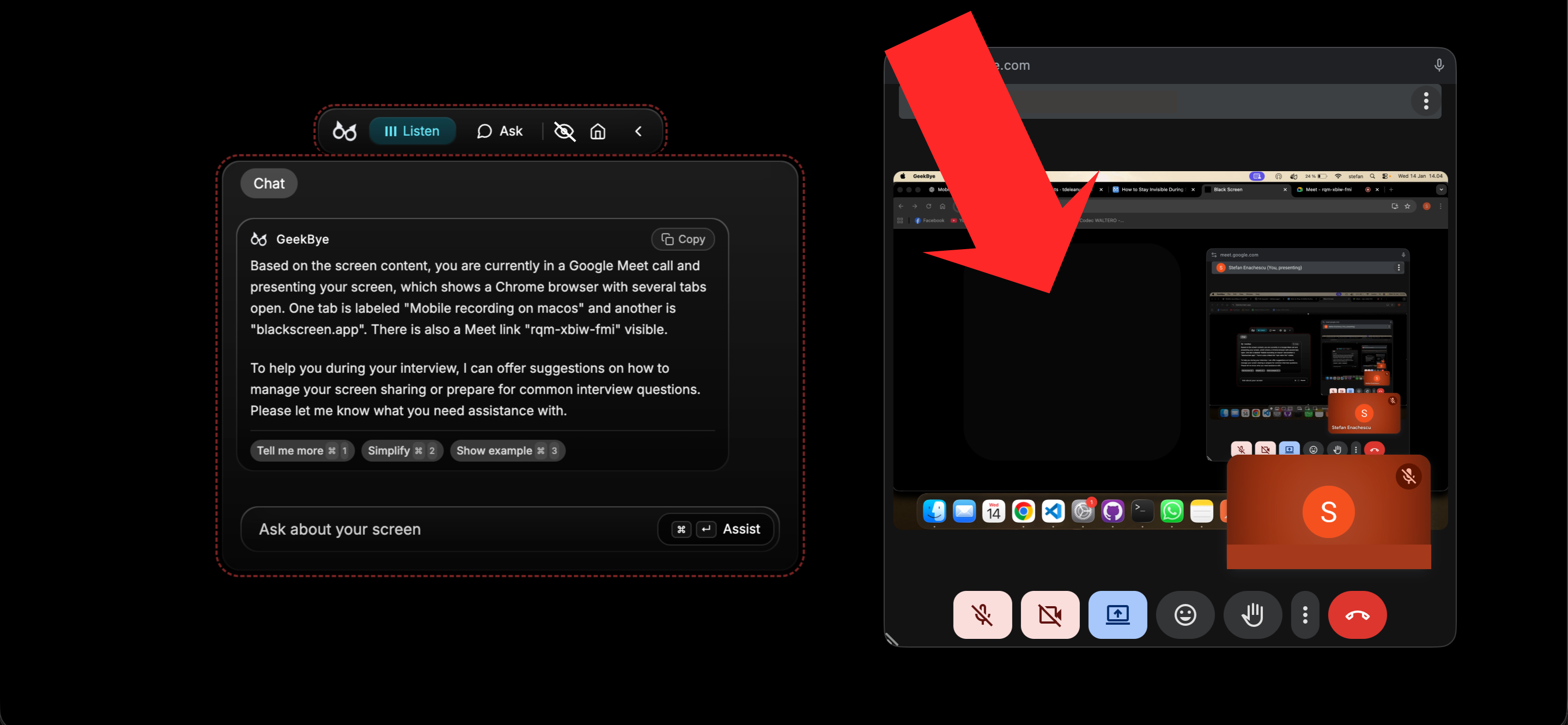
GeekByeはコンテンツ保護と呼ばれるネイティブシステム機能を使用しています。これは銀行が機密情報を保護するために使用するのと同じテクノロジーです。
非表示モードがオンの場合:
- Google Meetには見えない
- Microsoft Teamsには見えない
- OBSで記録できない
- あらゆるスクリーンキャプチャソフトウェアがブロックされる
アプリはスクリーンをキャプチャしようとするあらゆるものに対して、単に見えなくなります。
Zoomでは、Zoom自身のキャプチャ設定が結果を左右します。GeekByeの保護が機能するのは、Zoom 6.1.6以前を使う場合か、Advanced capture with window filteringをオンにした場合です。本番で頼る前に、相手側に何が見えているかを確認してください。
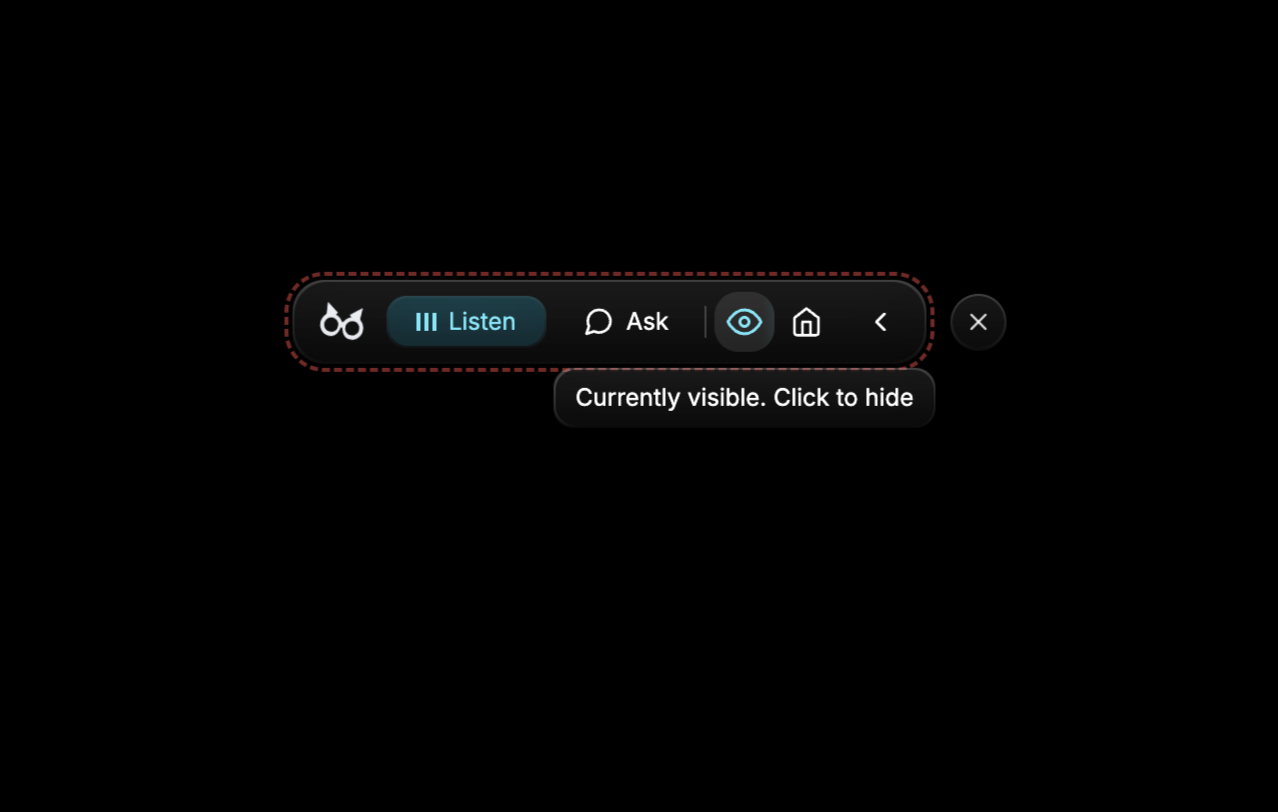
ワンクリック制御
ナビゲーションバーの目のアイコンをクリックします。以上です。
表示モードがオンの場合、アプリの周りに微かな赤い枠線が表示され、リマインダーが表示されます。非表示の場合、枠線は消えます。
ペアプログラミングやプレゼンテーション中にGeekByeを表示したい場合は、ワンクリックで表示状態にできます。インタビューが始まる場合は、ワンクリックで再び隠すことができます。
自分で試してみる
私たちの言葉を信じないでください。試してみてください:
- GeekByeを開いて非表示モードを有効にします(目のアイコン)
- Zoom、Google Meet、またはMicrosoft Teamsでテスト通話を開始する
- スクリーンを共有する
- プレビューを確認する - GeekByeは表示されません
OBSまたは他のサードパーティスクリーンキャプチャツールでテストすることもできます。結果は常に同じです。GeekByeは隠れたままです。
MacとWindowsで動作
非表示機能は両方のプラットフォームで同じように動作します:
- macOS:ネイティブスクリーンキャプチャ保護を使用
- Windows:Windowsディスプレイキャプチャブロッキングを使用
同じエクスペリエンス。同じ心の平穏。
スクリーンショットについてはどうですか?
良い質問です。GeekByeが実行されている状態でスクリーンショットを撮ると、アプリは自動的に自身を除外します。
スクリーンショットには、他の誰もが見るものと正確に同じものが表示されます。GeekBye以外のすべてです。
偶発的な公開なし。気まずい説明なし。
本当のプライバシー、本当の自信
非表示モードの最も良い点はテクノロジーではありません。
それは自信です。
インタビューに集中できます。コードに。アイデアを明確に伝えることに。
誰かがあなたのスクリーンを見ることができるかどうかについてではなく。
その精神的な自由はすべてを変えます。
自信を持ってインタビューする準備はできていますか?
非表示モードについてご質問がありますお問い合わせしてください。



