Как да останете невидими при споделяне на екран (без да го разберат)
Вашия AI помощник не трябва да се показва, когато споделяте вашия екран. Ето как GeekBye остава скрит в Google Meet, Teams и други видеоразговори и какво да проверите в Zoom.

Как да останете невидими при споделяне на екран
Вие сте на технически разговор. Интервюиращия ви моли да споделите вашия екран.
Вашето сърце пропуска удар.
Не защото интересното предизвикателство. Защото се питаете: ще видят ли мой интервю асистент?
С GeekBye отговорът е не. Ето как работи.
Проблемът със споделянето на екран
Повечето приложения се появяват, когато споделяте вашия екран. Раздели на браузър. Настолни приложения. Нотификации.
Интервюиращите виждат всичко.
Това е проблем, ако използвате всякакъв вид помощно средство. Дори нещо толкова невинно като бележник може да събуди подозрения.
Имате нужда от приватност без заподозряване.
Как GeekBye остава скрит
GeekBye използва нативна системна функция, наречена защита на съдържанието. Това е същата технология, която банките използват за защита на чувствителна информация.
Когато режимът на невидимост е включен:
- Google Meet не може да го вижда
- Microsoft Teams не може да го вижда
- OBS не може да го запишa
- Всеки софтуер за заснемане на екран е блокиран
Приложението е невидимо за софтуера, който се опитва да заснеме вашия екран. В Zoom това изисква Zoom 6.1.6 или по-ранна версия, или включено Разширено заснемане с филтриране на прозорци. Проверете какво вижда другата страна, преди да разчитате на това.
Контрол с един клик
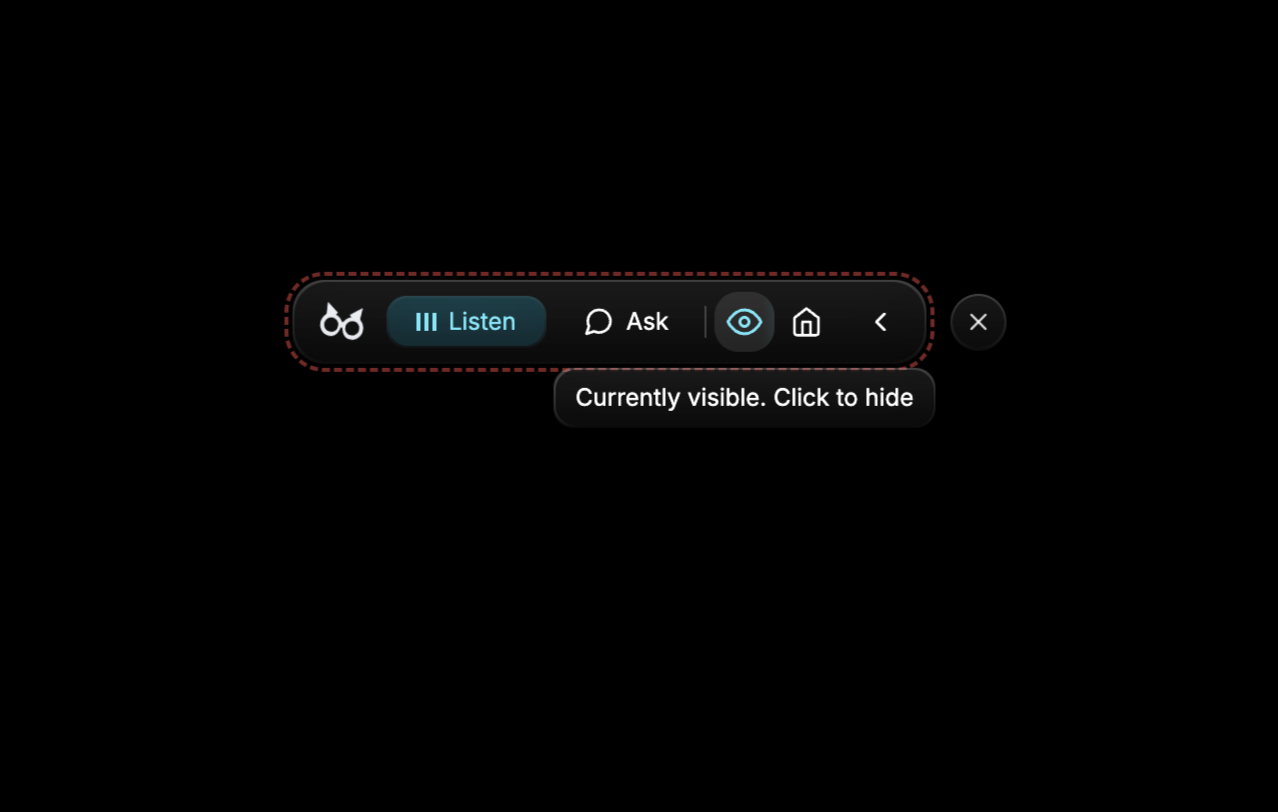
Кликнете на икона око в навигационния бар. Това е всичко.
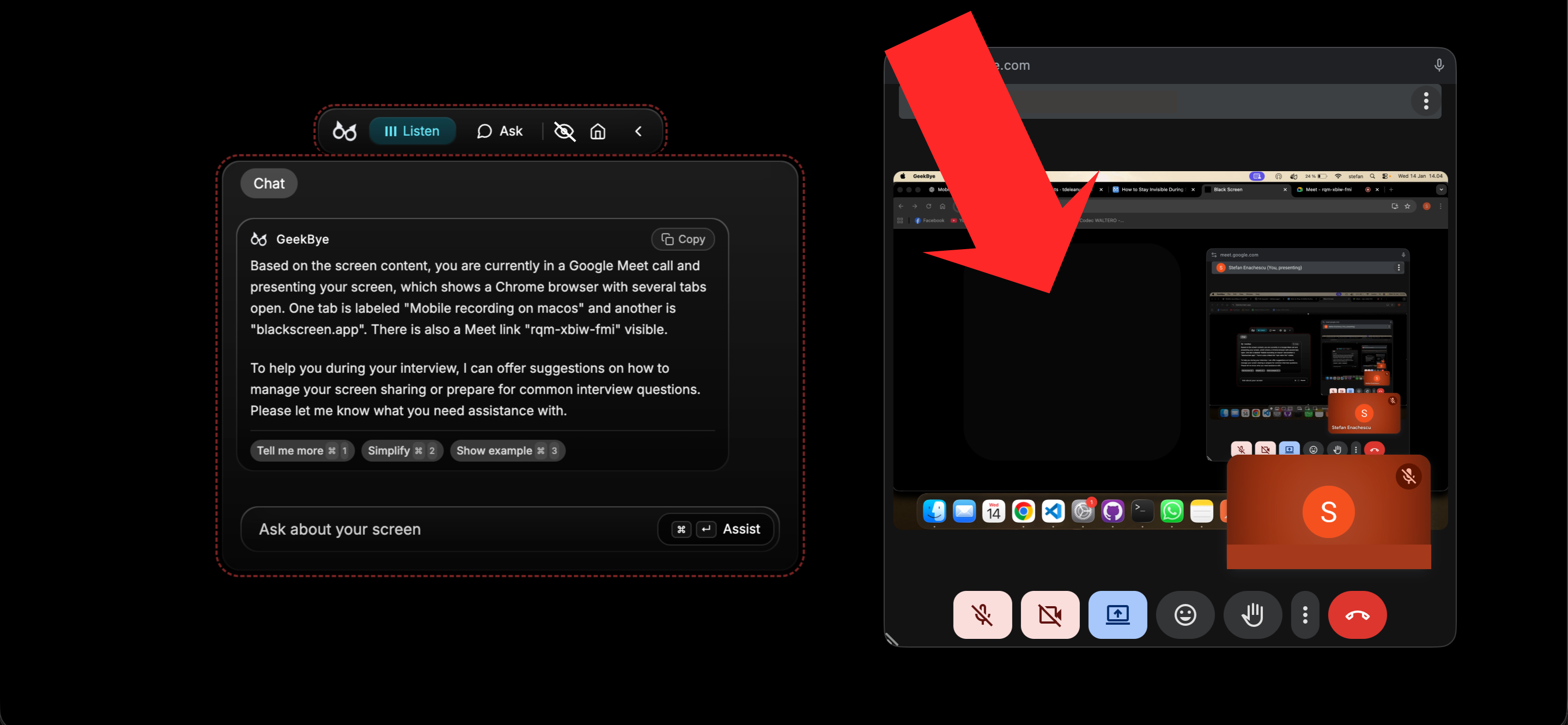
Когато режимът на видимост е включен, около приложението се появява тънка червена граница като напомняне. Когато сте невидими, границата изчезва.
Трябва ли да покажете GeekBye по време на програмиране в двойка или презентация? Един клик, за да го направите видим. Интервюто започва? Един клик, за да го скриете отново.
Тестирайте сами
Не ни вярвайте на дума. Опитайте:
- Отворете GeekBye и включете режим на невидимост (икона око)
- Започнете тестов разговор на Zoom, Google Meet или Microsoft Teams
- Споделете вашия екран
- Проверете превюто - GeekBye няма да се появи
Можете да тестирате също и с OBS или всеки трета софтуер за заснемане на екран. Резултатът е винаги един и същ: GeekBye остава скрит.
Работи на Mac и Windows
Функцията на невидимост работи идентично и на двете платформи:
- macOS: Използва нативна защита при заснемане на екран
- Windows: Използва блокиране на Windows дисплей при заснемане
Същото изживяване. Същия спокойствие.
А за скриншотите?
Умен въпрос. Когато направите скриншот с работещия GeekBye, приложението автоматично се изключва.
Вашите скриншоти показват точно това, което виждат всички останали: всичко освен GeekBye.
Без случайни разкривания. Без неловки обяснения.
Реална приватност, реална уверност
Най-добрата част на режима на невидимост не е технологията.
Това е уверенносттта.
Можете да се фокусирате на интервюто. На кода. На ясна комуникация на вашите идеи.
Не на това дали някой може да видит вашия екран.
Тази умствена свобода променя всичко.
Готови ли да интервюирате с уверност?
Въпроси относно режима на невидимост? Свържете се с нас.