
Как да получите незабавна AI помощ с една клавишна комбинация
Натиснете Cmd+Enter и получете AI асистенция за всичко на вашия екран. Без копиране, без обяснения - GeekBye вижда каквото виждате вие и помага веднага.

Как да получите незабавна AI помощ с една клавишна комбинация
Заседнали сте на проблем. Съобщението за грешка няма смисъл. Документацията не помага.
Можете да копирате кода, да отворите ChatGPT, да го поставите, да обясните какво се опитвате да направите, да опишете контекста, да изчакате отговор...
Или можете да натиснете Cmd+Enter.
Това е. Една комбинация. AI помощта се появява мигновено.
Старият начин срещу новия начин
Старият начин:
- Изберете и копирайте вашия код
- Отворете браузъра, отидете в ChatGPT
- Поставете кода
- Напишете какво се опитвате да направите
- Обяснете контекста
- Изчакайте отговор
- Копирайте решението обратно
Новият начин:
- Натиснете Cmd+Enter (Ctrl+Enter на Windows)
- Готово.
GeekBye вече вижда вашия екран. Вече знае контекста. AI отговорът започва да се стриймва незабавно.
Как работи Ask
Ето какво се случва, когато натиснете комбинацията:
- Мигновено заснемане на екрана - GeekBye прави скриншот на вашия активен прозорец
- Локално OCR извличане - Текстът се извлича директно на вашето устройство чрез Apple Vision (macOS) или Windows OCR
- Контекстът се изпраща към AI - Извлеченият текст отива към AI с вашия въпрос
- Отговор в реално време - Отговорът се стриймва докато се генерира
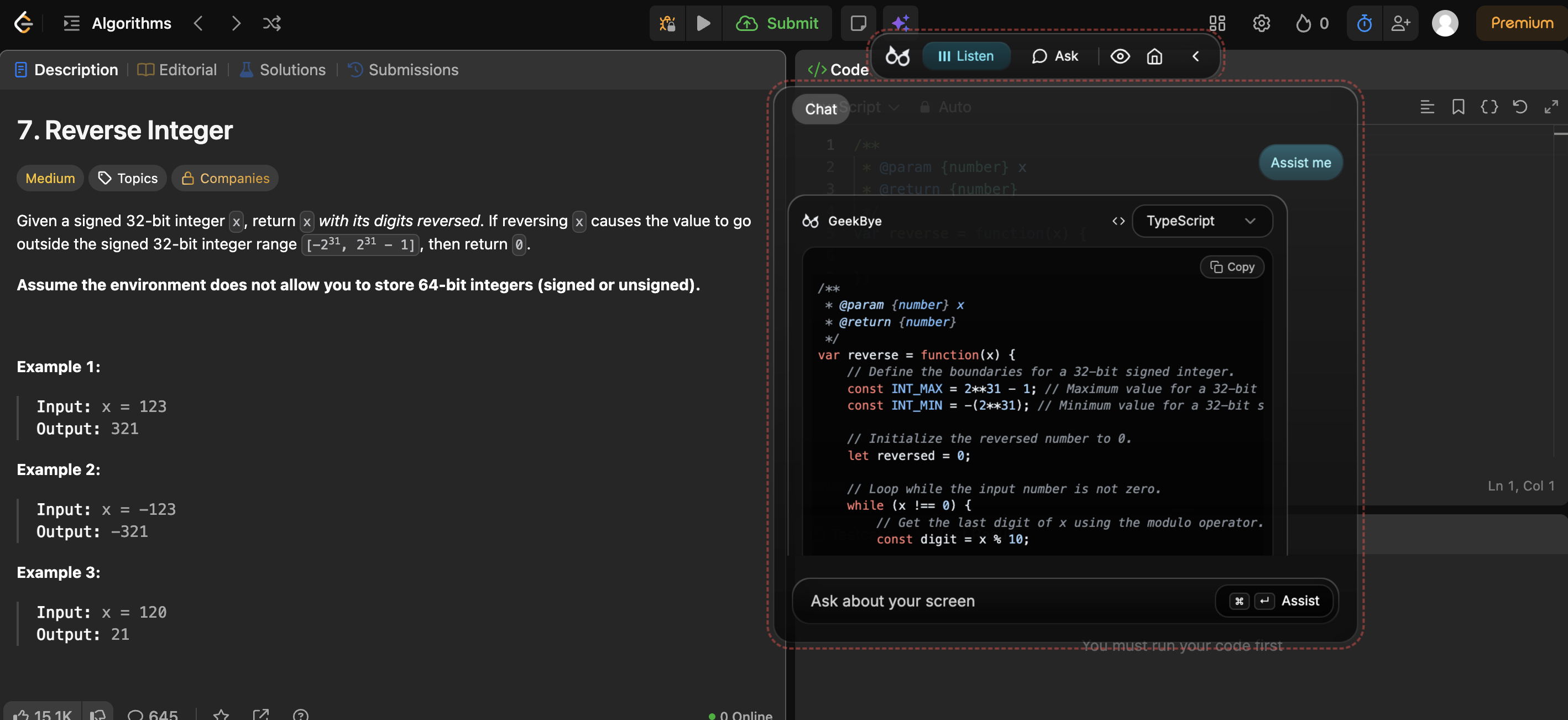
Никакви сурови скриншоти не напускат вашия компютър. Само извлеченият текст се изпраща към AI.
Резултатът: Получавате контекстуална помощ без да обяснявате нищо. AI вижда точно това, което виждате вие.
Умни действия
Само натискането на комбинацията ви дава обща асистенция. Но можете да бъдете по-конкретни:
- Само натиснете комбинацията → "Assist" режим - контекстно-осъзната помощ базирана на вашия екран
- Напишете "solve" → Директно решение на проблема
- Напишете "debug" → Намиране и поправяне на бъгове във видимия код
- Напишете "explain" → Ясно обяснение на това, което гледате
- Напишете "optimize" → По-добри подходи или подобрения в производителността
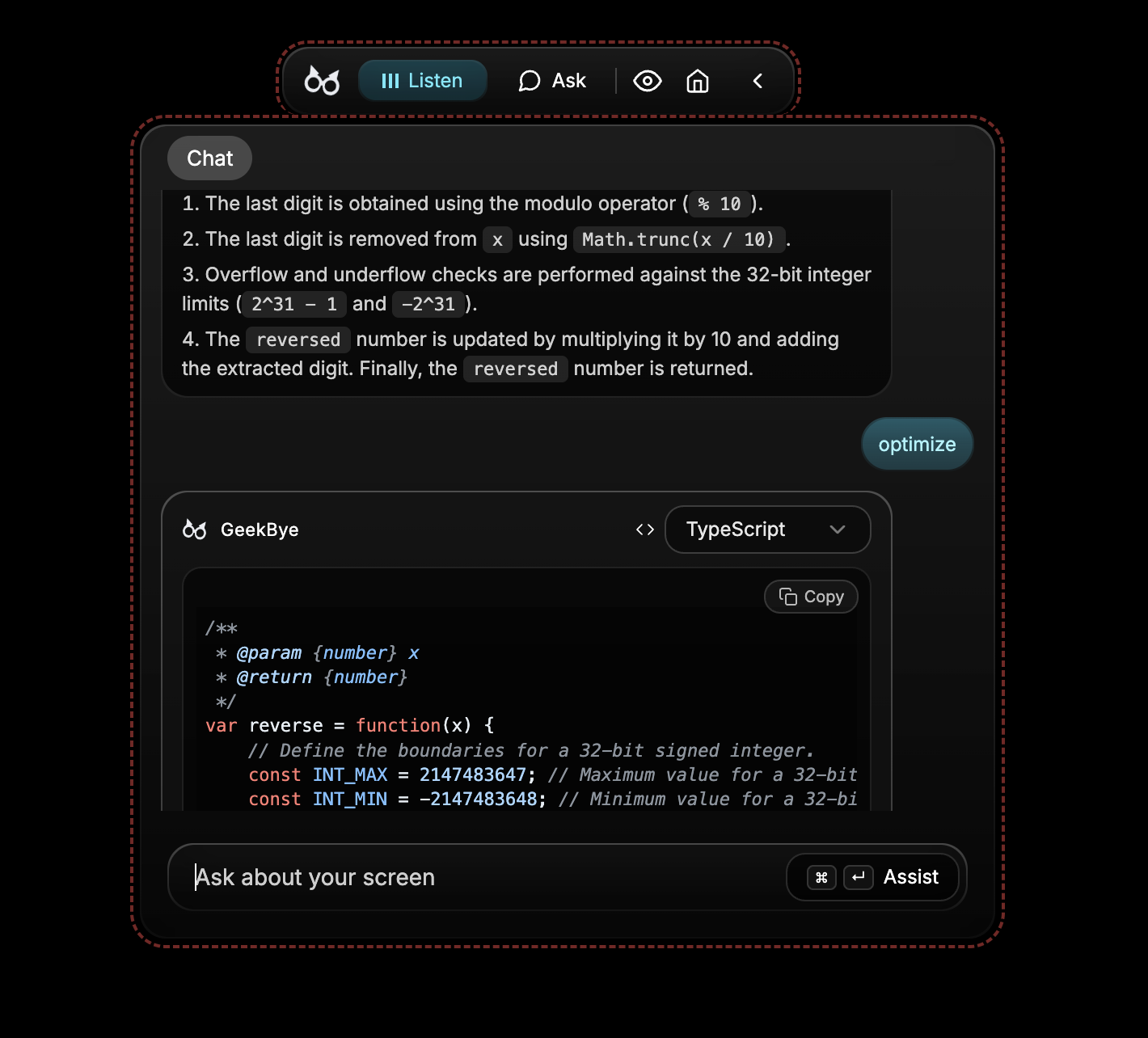
Всеки тип действие променя как AI подхожда към вашия въпрос. Използвайте "debug" когато нещо е счупено. Използвайте "explain" когато учите. Използвайте "solve" когато ви трябва отговор бързо.
Работи навсякъде
Ask работи във всеки контекст, където имате нужда от помощ:
По време на технически интервюта:
- Технически въпроси се появяват на екрана
- Натиснете комбинацията, получете мигновено насочване
- GeekBye остава невидим при споделяне на екран
Докато дебъгвате:
- Съобщение за грешка на екрана
- Натиснете комбинацията, AI анализира stack trace-а
- Получете предложени поправки веднага
Четене на документация:
- Сложна API референция е видима
- Натиснете комбинацията с "explain"
- Получете обяснение на прост език
Подготовка за сертификати:
- Практически въпрос на екрана
- Натиснете комбинацията, вижте обяснено решението
- Учете от всеки въпрос
Всеки екран. Всеки контекст. Една комбинация.
Памет за разговори
Ask не е инструмент за еднократна употреба. Помни контекста.
След като получите първоначален отговор, можете да задавате последващи въпроси:
- "Какво ако трябва да обработя грешки?"
- "Можеш ли да ми покажеш TypeScript версия?"
- "Защо този подход работи по-добре?"
AI помни какво сте гледали и какво вече е обсъдено. Няма нужда да обяснявате отново или да правите друг скриншот.
Надграждайте върху предишни отговори. Навлизайте по-дълбоко в теми. Водете истински разговор за проблема, който решавате.
Приватност на първо място
Вашите данни остават ваши:
- OCR работи локално - Извличането на текст се случва на вашето устройство, не в облака
- Не се изпращат сурови скриншоти - Само извлеченият текст отива към AI
- Историята на разговорите е локална - Съхранява се в базата данни на вашето устройство
- Изтрийте по всяко време - Пълен контрол над вашите данни
Това не е просто функция. Това е основата на това как Ask е създаден.
Спрете превключването на контекст
Всеки път когато копирате код в чат прозорец, губите фокус. Всеки път когато изписвате контекст, хабите умствена енергия.
С Ask:
- Останете във вашия поток - Помощта се появява точно там, където сте
- Без превключване на контекст - AI идва при вас, не обратното
- Мигновено разбиране - AI вижда каквото виждате вие, веднага
Най-добрите инструменти не прекъсват работата ви. Те я подобряват.
Готови ли сте да получите AI помощ с едно натискане?
Въпроси относно Ask функцията? Свържете се с нас.



