
Cách Ẩn Mình Trong Quá Trình Chia Sẻ Màn Hình (Mà Không Ai Biết)
Trợ lý AI của bạn không cần phải hiển thị khi bạn chia sẻ màn hình. Đây là cách GeekBye luôn ẩn trong Google Meet và các cuộc gọi video khác, cùng thiết lập cần có trên Zoom.

Cách Ẩn Mình Trong Quá Trình Chia Sẻ Màn Hình
Bạn đang trong một cuộc phỏng vấn kỹ thuật. Người phỏng vấn yêu cầu bạn chia sẻ màn hình.
Trái tim bạn bỏ từng nhịp.
Không phải vì thách thức lập trình. Mà vì bạn đang tự hỏi: liệu họ có thể nhìn thấy trợ lý phỏng vấn của tôi không?
Với GeekBye, câu trả lời là không. Đây là cách nó hoạt động.
Vấn Đề với Chia Sẻ Màn Hình
Hầu hết các ứng dụng đều hiển thị khi bạn chia sẻ màn hình. Các tab trình duyệt. Ứng dụng desktop. Các cửa sổ thông báo.
Người phỏng vấn thấy tất cả mọi thứ.
Đó là vấn đề nếu bạn đang sử dụng bất kỳ công cụ hỗ trợ nào. Thậm chí điều gì đó bình thường như ứng dụng ghi chú của bạn cũng có thể gây nghi ngờ.
Bạn cần quyền riêng tư mà không làm người khác nghi ngờ.
Cách GeekBye Ẩn Mình
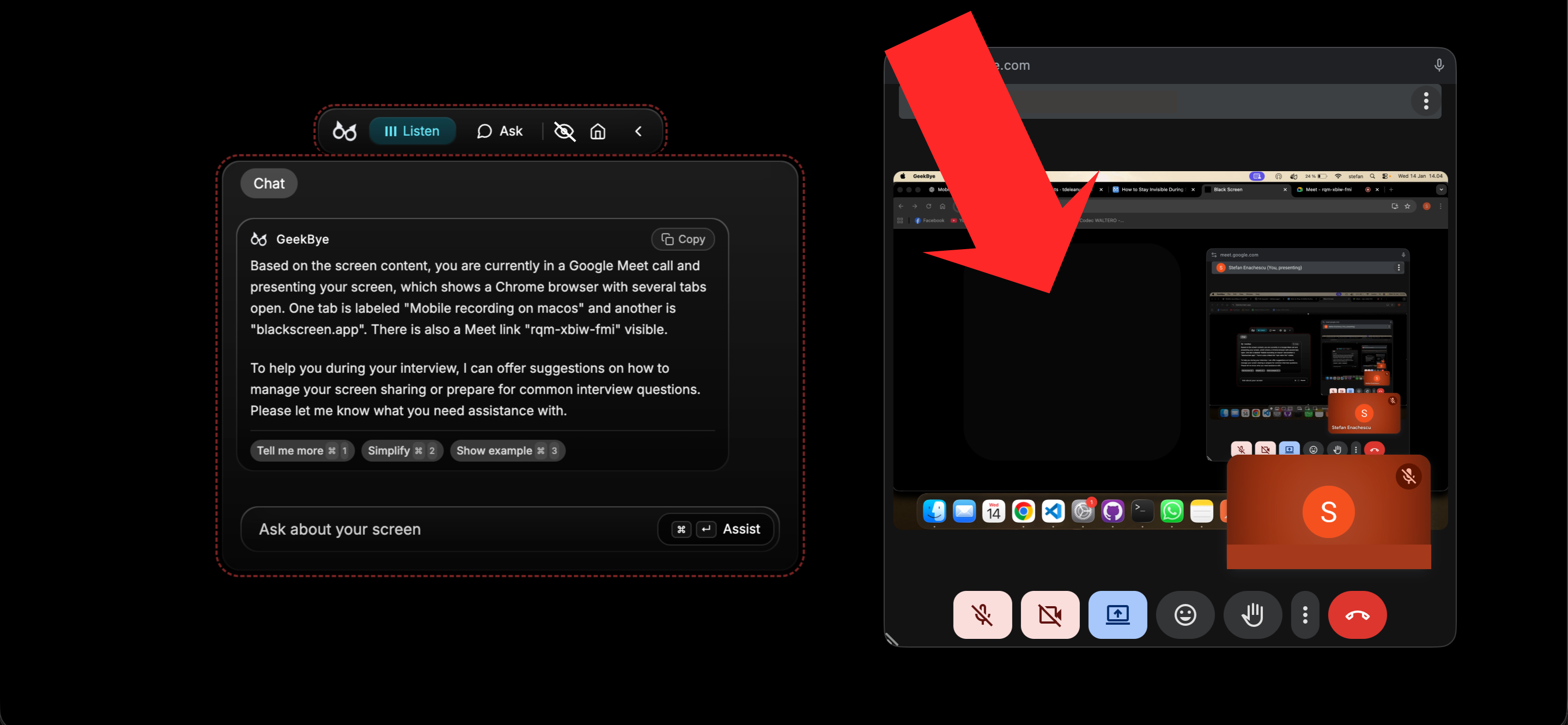
GeekBye sử dụng một tính năng hệ thống gốc gọi là bảo vệ nội dung. Đó là công nghệ tương tự mà các ngân hàng sử dụng để bảo vệ thông tin nhạy cảm.
Khi chế độ ẩn danh được bật:
- Google Meet không thể nhìn thấy nó
- Microsoft Teams không thể nhìn thấy nó
- OBS không thể ghi lại nó
- Bất kỳ phần mềm chụp màn hình nào cũng bị chặn
Ứng dụng ẩn đối với bất cứ thứ gì cố gắng chụp màn hình của bạn.
Trên Zoom, chính cài đặt ghi hình của Zoom quyết định kết quả: lớp bảo vệ của GeekBye có hiệu lực trên Zoom 6.1.6 trở về trước, hoặc khi bật Advanced capture with window filtering. Hãy kiểm tra xem phía bên kia thấy gì trước khi dựa vào nó.
Điều Khiển Bằng Một Cú Nhấp
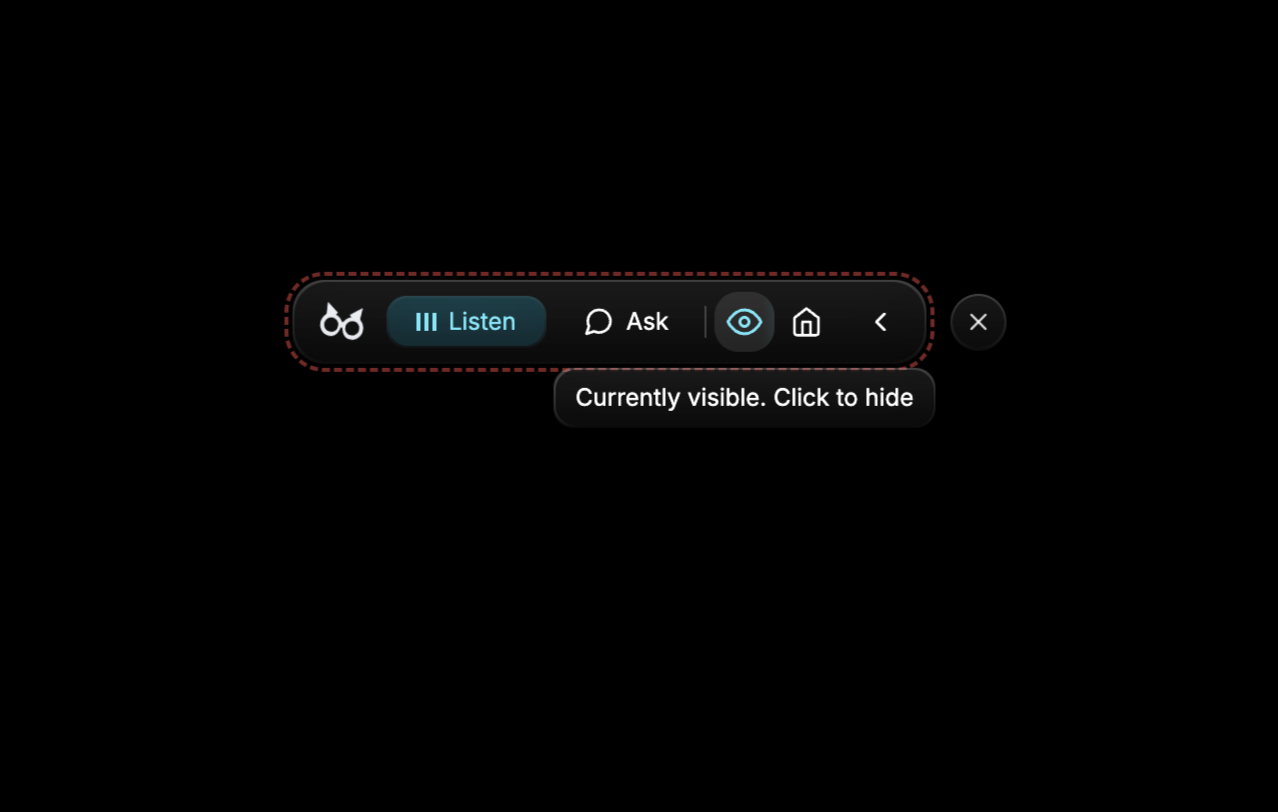
Nhấp vào biểu tượng mắt trong thanh điều hướng. Chỉ vậy thôi.
Khi chế độ hiển thị được bật, một đường viền đỏ tinh tế sẽ xuất hiện xung quanh ứng dụng như một lời nhắc nhở. Khi bạn ẩn danh, đường viền biến mất.
Cần hiển thị GeekBye trong quá trình lập trình cặp hoặc thuyết trình? Một cú nhấp để làm cho nó hiển thị. Cuộc phỏng vấn sắp bắt đầu? Một cú nhấp để ẩn nó lại.
Tự Kiểm Tra
Đừng tin lời chúng tôi. Hãy thử:
- Mở GeekBye và bật chế độ ẩn danh (biểu tượng mắt)
- Bắt đầu một cuộc gọi thử nghiệm trên Zoom, Google Meet hoặc Microsoft Teams
- Chia sẻ màn hình của bạn
- Kiểm tra xem trước - GeekBye sẽ không xuất hiện
Bạn cũng có thể kiểm tra với OBS hoặc bất kỳ công cụ chụp màn hình của bên thứ ba nào. Kết quả luôn giống nhau: GeekBye vẫn ẩn danh.
Hoạt Động Trên Mac và Windows
Tính năng ẩn danh hoạt động giống hệt nhau trên cả hai nền tảng:
- macOS: Sử dụng bảo vệ chụp màn hình gốc
- Windows: Sử dụng chặn chụp màn hình hiển thị Windows
Trải nghiệm tương tự. Tâm trí yên tĩnh tương tự.
Còn Về Ảnh Chụp Màn Hình?
Câu hỏi thông minh. Khi bạn chụp ảnh màn hình với GeekBye đang chạy, ứng dụng sẽ tự động loại trừ chính nó.
Ảnh chụp màn hình của bạn hiển thị đúng những gì mọi người khác thấy: tất cả mọi thứ ngoại trừ GeekBye.
Không có tiết lộ tình cờ. Không có giải thích ngượng ngùng.
Quyền Riêng Tư Thực, Tự Tin Thực
Phần tốt nhất của chế độ ẩn danh không phải là công nghệ.
Đó là sự tự tin.
Bạn có thể tập trung vào cuộc phỏng vấn. Trên mã lệnh. Trên việc truyền đạt ý tưởng của bạn một cách rõ ràng.
Không phải lo lắng về việc liệu ai đó có thể nhìn thấy màn hình của bạn hay không.
Sự tự do tâm lý đó thay đổi mọi thứ.
Sẵn sàng để phỏng vấn với sự tự tin?
Có câu hỏi về chế độ ẩn danh? Liên hệ với chúng tôi.



