
Cách Nhận Trợ Giúp AI Ngay Lập Tức Chỉ Với Một Phím Tắt
Nhấn Cmd+Enter và nhận hỗ trợ AI cho bất kỳ thứ gì trên màn hình. Không cần copy-paste, không cần giải thích - GeekBye nhìn thấy những gì bạn thấy và hỗ trợ ngay lập tức.

Cách Nhận Trợ Giúp AI Ngay Lập Tức Chỉ Với Một Phím Tắt
Bạn đang mắc kẹt với một vấn đề. Thông báo lỗi chẳng có nghĩa gì. Tài liệu hướng dẫn cũng không giúp được.
Bạn có thể copy code, mở ChatGPT, paste vào, giải thích bạn đang cố làm gì, mô tả ngữ cảnh, chờ phản hồi...
Hoặc bạn có thể nhấn Cmd+Enter.
Chỉ vậy thôi. Một phím tắt. Trợ giúp AI xuất hiện ngay lập tức.
Cách Cũ vs Cách Mới
Cách cũ:
- Chọn và copy code
- Mở trình duyệt, truy cập ChatGPT
- Paste code vào
- Gõ ra những gì bạn đang cố làm
- Giải thích ngữ cảnh
- Chờ phản hồi
- Copy giải pháp quay lại
Cách mới:
- Nhấn Cmd+Enter (Ctrl+Enter trên Windows)
- Xong.
GeekBye đã nhìn thấy màn hình của bạn. Nó đã hiểu ngữ cảnh. Phản hồi AI bắt đầu stream ngay lập tức.
Tính Năng Ask Hoạt Động Như Thế Nào
Đây là những gì xảy ra khi bạn nhấn phím tắt:
- Chụp màn hình tức thì - GeekBye chụp ảnh cửa sổ đang hoạt động của bạn
- Trích xuất OCR cục bộ - Văn bản được trích xuất trực tiếp trên thiết bị của bạn bằng Apple Vision (macOS) hoặc Windows OCR
- Gửi ngữ cảnh đến AI - Văn bản được trích xuất gửi đến AI cùng với câu hỏi của bạn
- Phản hồi thời gian thực - Câu trả lời được stream về ngay khi được tạo
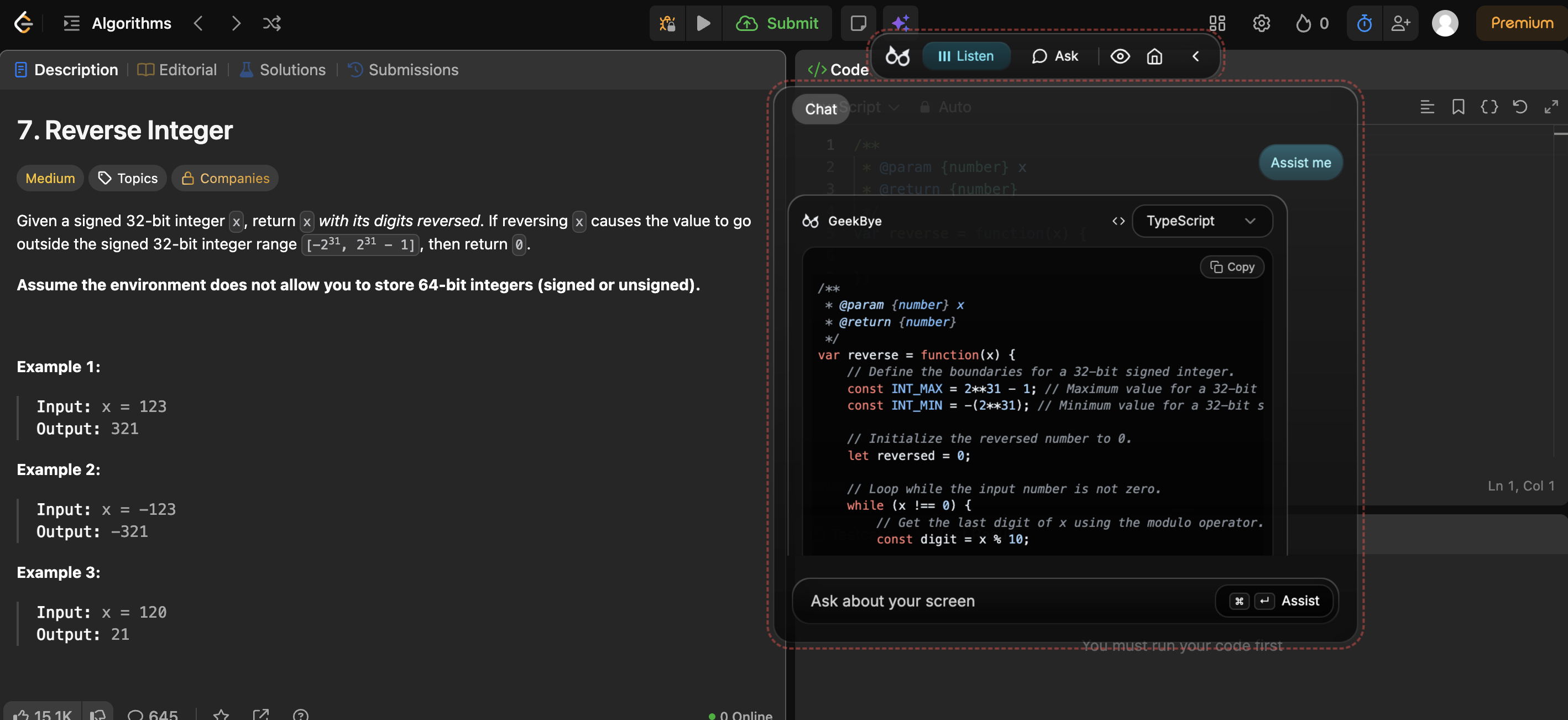
Không có ảnh chụp màn hình thô nào rời khỏi máy tính của bạn. Chỉ văn bản đã trích xuất được gửi đến AI.
Kết quả: Bạn nhận được trợ giúp theo ngữ cảnh mà không cần giải thích gì. AI nhìn thấy chính xác những gì bạn thấy.
Hành Động Thông Minh
Chỉ cần nhấn phím tắt sẽ cho bạn hỗ trợ chung. Nhưng bạn có thể cụ thể hơn:
- Chỉ nhấn phím tắt → Chế độ "Hỗ trợ" - trợ giúp theo ngữ cảnh dựa trên màn hình của bạn
- Gõ "solve" → Giải pháp trực tiếp cho vấn đề
- Gõ "debug" → Tìm và sửa lỗi trong code hiển thị
- Gõ "explain" → Giải thích rõ ràng những gì bạn đang xem
- Gõ "optimize" → Cách tiếp cận tốt hơn hoặc cải thiện hiệu suất
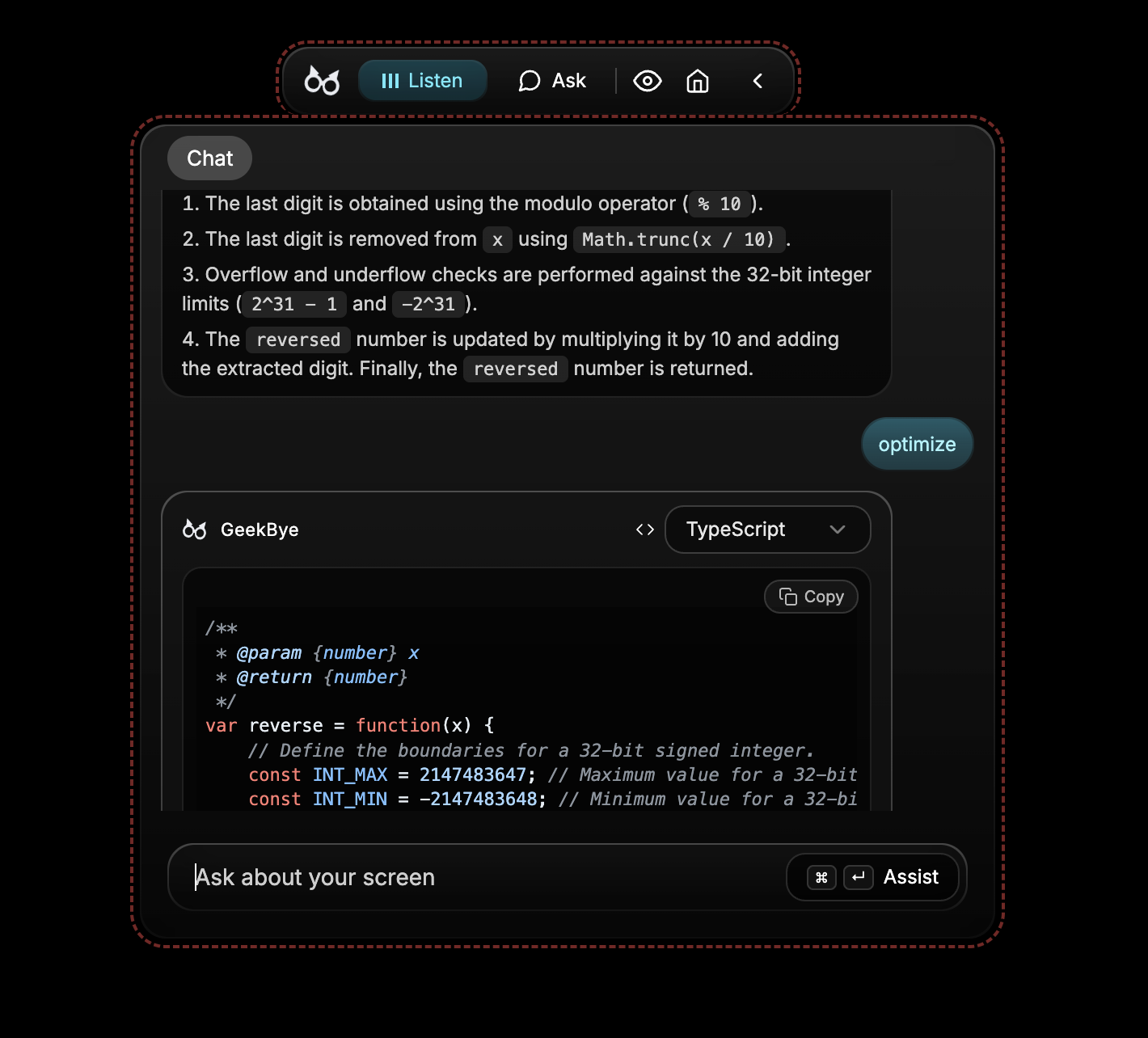
Mỗi loại hành động thay đổi cách AI tiếp cận câu hỏi của bạn. Dùng "debug" khi có gì đó bị hỏng. Dùng "explain" khi bạn đang học. Dùng "solve" khi bạn cần câu trả lời nhanh.
Hoạt Động Ở Mọi Nơi
Ask hoạt động trong bất kỳ ngữ cảnh nào bạn cần trợ giúp:
Trong buổi phỏng vấn lập trình:
- Câu hỏi kỹ thuật xuất hiện trên màn hình
- Nhấn phím tắt, nhận hướng dẫn ngay lập tức
- GeekBye ẩn hoàn toàn khi chia sẻ màn hình
Khi debug:
- Thông báo lỗi trên màn hình
- Nhấn phím tắt, AI phân tích stack trace
- Nhận gợi ý sửa lỗi ngay lập tức
Đọc tài liệu:
- Tài liệu API phức tạp hiển thị
- Nhấn phím tắt với "explain"
- Nhận giải thích bằng ngôn ngữ dễ hiểu
Học thi chứng chỉ:
- Câu hỏi luyện tập trên màn hình
- Nhấn phím tắt, xem giải thích đáp án
- Học từ mỗi câu hỏi
Bất kỳ màn hình nào. Bất kỳ ngữ cảnh nào. Một phím tắt.
Bộ Nhớ Hội Thoại
Ask không phải công cụ dùng một lần. Nó nhớ ngữ cảnh.
Sau khi nhận được phản hồi ban đầu, bạn có thể hỏi thêm:
- "Nếu tôi cần xử lý lỗi thì sao?"
- "Bạn có thể cho tôi phiên bản TypeScript không?"
- "Tại sao cách tiếp cận này hiệu quả hơn?"
AI nhớ những gì bạn đang xem và những gì đã thảo luận. Không cần giải thích lại hay chụp ảnh màn hình khác.
Xây dựng dựa trên các phản hồi trước. Đào sâu hơn vào chủ đề. Có cuộc trò chuyện thực sự về vấn đề bạn đang giải quyết.
Quyền Riêng Tư Là Ưu Tiên
Dữ liệu của bạn thuộc về bạn:
- OCR chạy cục bộ - Trích xuất văn bản diễn ra trên thiết bị của bạn, không phải trên cloud
- Không gửi ảnh chụp màn hình thô - Chỉ văn bản đã trích xuất được gửi đến AI
- Lịch sử hội thoại lưu cục bộ - Được lưu trong cơ sở dữ liệu trên thiết bị của bạn
- Xóa bất cứ lúc nào - Toàn quyền kiểm soát dữ liệu của bạn
Đây không chỉ là một tính năng. Đây là nền tảng của cách Ask được xây dựng.
Ngừng Chuyển Đổi Ngữ Cảnh
Mỗi lần bạn copy code sang cửa sổ chat, bạn mất tập trung. Mỗi lần bạn gõ ra ngữ cảnh, bạn lãng phí năng lượng tinh thần.
Với Ask:
- Giữ nguyên trạng thái làm việc - Trợ giúp xuất hiện ngay nơi bạn đang làm việc
- Không chuyển đổi ngữ cảnh - AI đến với bạn, không phải ngược lại
- Hiểu ngay lập tức - AI thấy những gì bạn thấy, ngay lập tức
Những công cụ tốt nhất không làm gián đoạn công việc của bạn. Chúng nâng cao nó.
Sẵn sàng nhận trợ giúp AI chỉ với một phím?
Có câu hỏi về tính năng Ask? Liên hệ với chúng tôi.



