Как оставаться невидимым при общей экран (Никто не узнает)
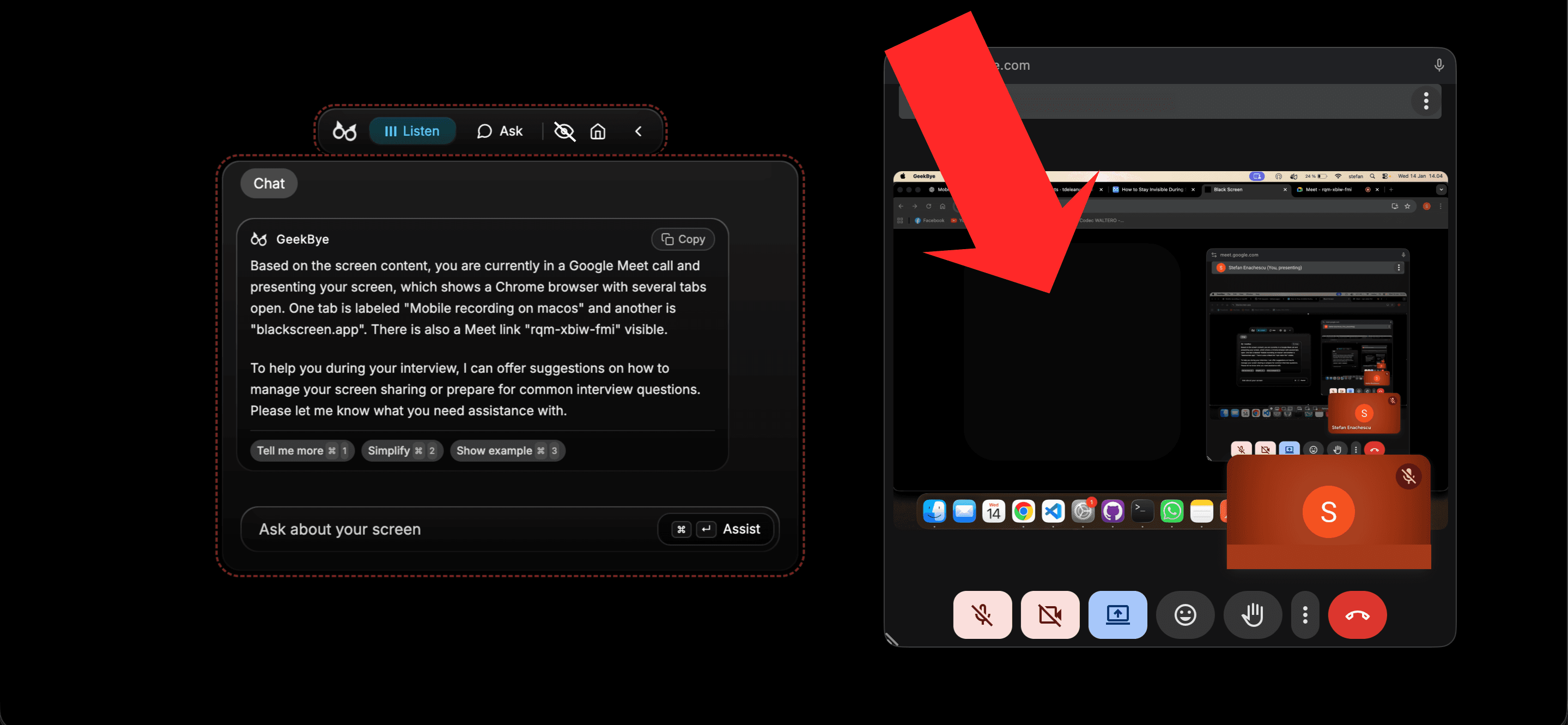
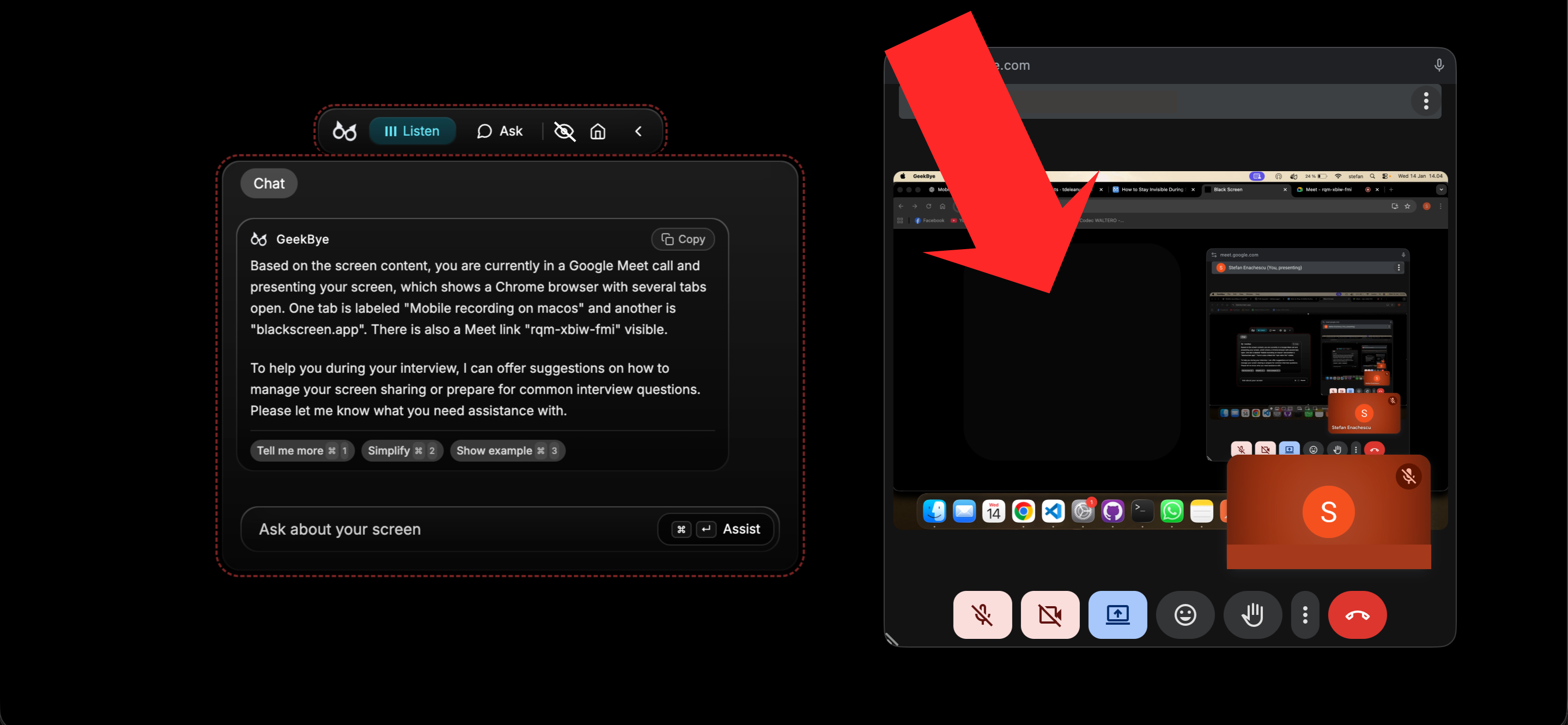
Ваш ИИ-помощник не обязательно появляться при общей доступе к экрану. Вот как GeekBye остается скрытым во время Google Meet, Teams и других видеозвонков, а в Zoom — при правильных настройках захвата.

Как оставаться невидимым при общей доступе к экран
Вы на техническом собеседовании. Интервьюер просит вас поделиться экраном.
Ваше сердце пропускает удар.
Не из-за задачи по кодированию. Потому что вы задаетесь вопросом: а они увидят моего помощника по собеседованию?
С GeekBye ответ отрицательный. Вот как это работает.
Проблема с общей доступом к экран
Большинство приложений видны при общей доступе к экран. Вкладки браузера. Настольные приложения. Всплывающие уведомления.
Интервьюеры видят всё.
Это проблема, если вы используете какой-либо вспомогательный инструмент. Даже что-то столь невинное, как приложение с заметками, может вызвать подозрения.
Вам нужна приватность без вопросов.
Как GeekBye остается скрытым
GeekBye использует встроенную системную функцию, называемую защитой контента. Это та же технология, которую используют банки для защиты конфиденциальной информации.
Когда режим невидимости включен:
- Google Meet не может его увидеть
- Microsoft Teams не может его увидеть
- OBS не может его записать
- Любое программное обеспечение для захвата экрана заблокировано
Приложение просто невидимо для всего, что пытается захватить ваш экран.
В Zoom результат зависит от собственных настроек захвата Zoom: защита GeekBye работает на Zoom 6.1.6 или более раннем либо при включённом Advanced capture with window filtering. Проверьте, что видит другая сторона, прежде чем на это полагаться.
Управление одним щелчком
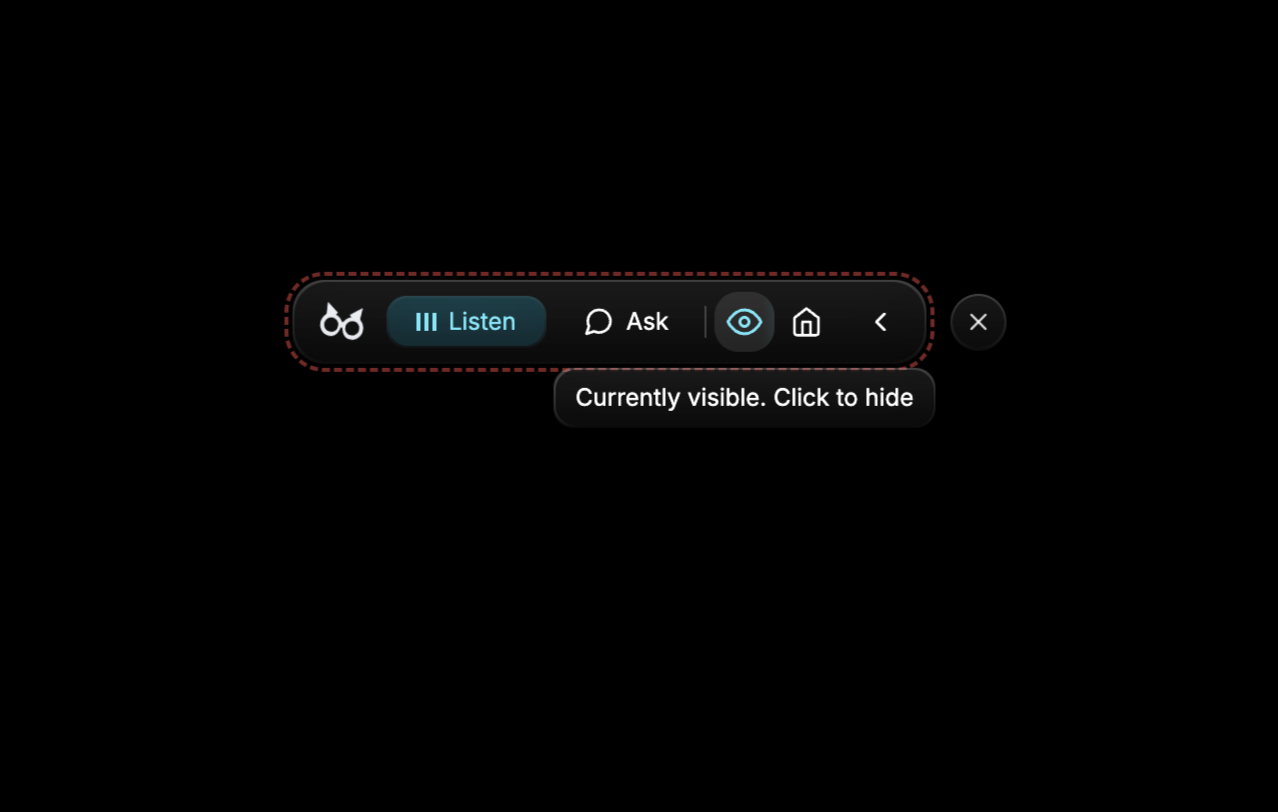
Нажмите значок глаза на панели навигации. Вот и всё.
Когда режим видимости включен, вокруг приложения появляется тонкая красная граница как напоминание. Когда вы невидимы, граница исчезает.
Нужно показать GeekBye во время парного программирования или презентации? Один щелчок, чтобы сделать его видимым. Собеседование начинается? Один щелчок, чтобы снова скрыть его.
Протестируйте сами
Не верьте нам на слово. Попробуйте:
- Откройте GeekBye и включите режим невидимости (значок глаза)
- Начните тестовый звонок в Zoom, Google Meet или Microsoft Teams
- Поделитесь своим экраном
- Проверьте предпросмотр — GeekBye не появится
Вы также можете протестировать с OBS или любым другим инструментом захвата экрана третьей стороны. Результат всегда один и тот же: GeekBye остается скрытым.
Работает на Mac и Windows
Функция невидимости работает одинаково на обеих платформах:
- macOS: использует встроенную защиту захвата экрана
- Windows: использует блокировку захвата дисплея Windows
Одинаковый опыт. Одинаковое спокойствие.
Что насчет скриншотов?
Хороший вопрос. Когда вы делаете скриншот с запущенным GeekBye, приложение автоматически исключает себя.
Ваши скриншоты показывают ровно то, что видят все остальные: всё, кроме GeekBye.
Никаких случайных раскрытий. Никаких неловких объяснений.
Настоящая приватность, настоящая уверенность
Лучшая часть режима невидимости — это не технология.
Это уверенность.
Вы можете сосредоточиться на собеседовании. На коде. На ясном изложении своих идей.
Не на том, сможет ли кто-то увидеть ваш экран.
Эта свобода в голове меняет всё.
Готовы к собеседованию с уверенностью?
Вопросы о режиме невидимости? Свяжитесь с нами.