
Как получить мгновенную помощь ИИ одним сочетанием клавиш
Нажмите Cmd+Enter и получите помощь ИИ для чего угодно на экране. Без копирования, без объяснений - GeekBye видит то же, что и вы, и помогает мгновенно.

Как получить мгновенную помощь ИИ одним сочетанием клавиш
Вы застряли на проблеме. Сообщение об ошибке не имеет смысла. Документация не помогает.
Можно скопировать код, открыть ChatGPT, вставить его, объяснить, что вы пытаетесь сделать, описать контекст, дождаться ответа...
Или можно нажать Cmd+Enter.
Вот и все. Одно сочетание клавиш. Помощь ИИ появляется мгновенно.
Старый способ против нового
Старый способ:
- Выделить и скопировать код
- Открыть браузер, перейти в ChatGPT
- Вставить код
- Написать, что вы пытаетесь сделать
- Объяснить контекст
- Дождаться ответа
- Скопировать решение обратно
Новый способ:
- Нажать Cmd+Enter (Ctrl+Enter на Windows)
- Готово.
GeekBye уже видит ваш экран. Он уже знает контекст. Ответ ИИ начинает поступать мгновенно.
Как работает Ask
Вот что происходит, когда вы нажимаете сочетание клавиш:
- Мгновенный захват экрана - GeekBye делает снимок активного окна
- Локальное OCR-извлечение - Текст извлекается прямо на вашем устройстве с помощью Apple Vision (macOS) или Windows OCR
- Контекст отправляется ИИ - Извлеченный текст отправляется ИИ вместе с вашим вопросом
- Ответ в реальном времени - Ответ приходит по мере генерации
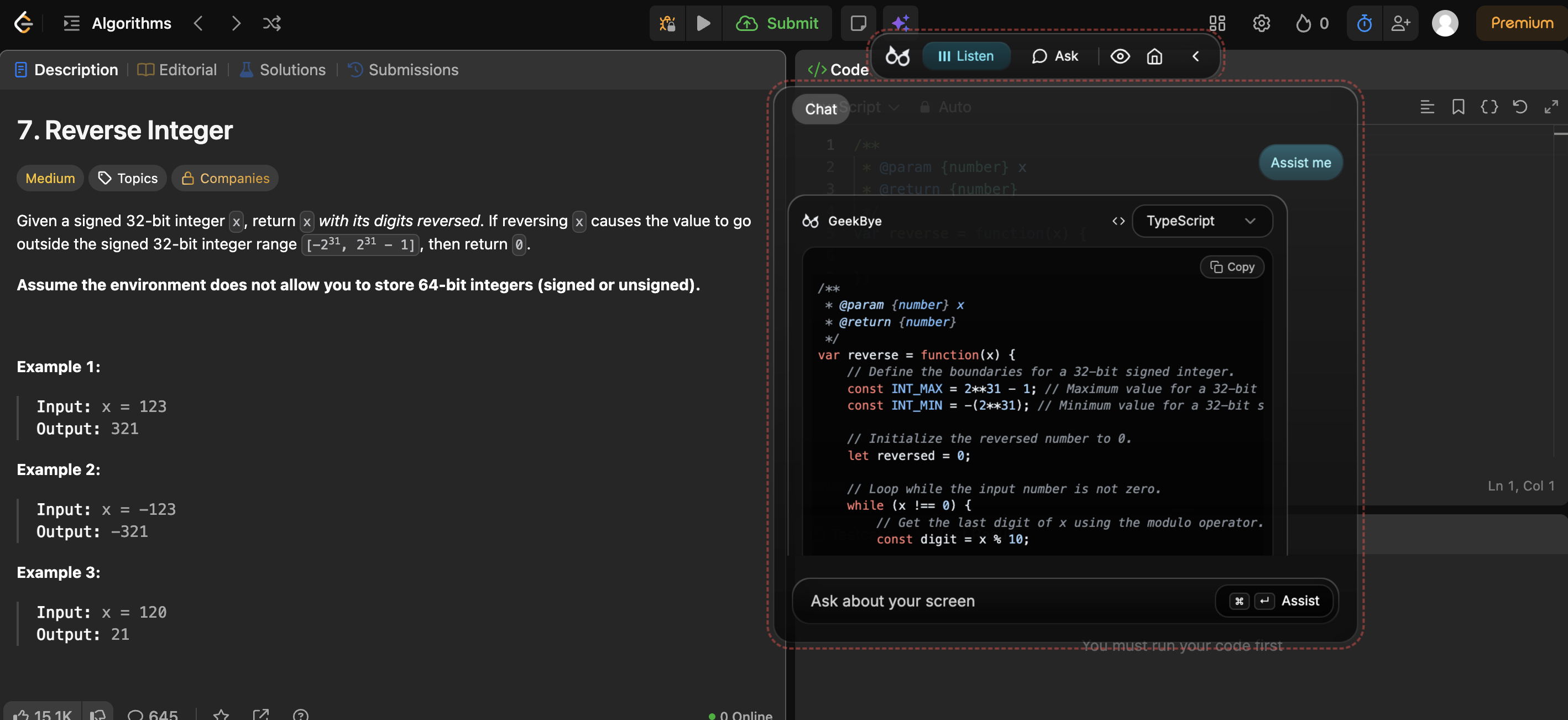
Никакие необработанные скриншоты не покидают ваш компьютер. ИИ отправляется только извлеченный текст.
Результат: Вы получаете контекстную помощь, ничего не объясняя. ИИ видит именно то, что видите вы.
Умные действия
Простое нажатие сочетания клавиш дает общую помощь. Но можно быть точнее:
- Просто нажмите сочетание клавиш → Режим "Помочь" - контекстная помощь на основе содержимого экрана
- Введите "solve" → Прямое решение проблемы
- Введите "debug" → Поиск и исправление ошибок в видимом коде
- Введите "explain" → Понятное объяснение того, что вы видите
- Введите "optimize" → Лучшие подходы или улучшение производительности
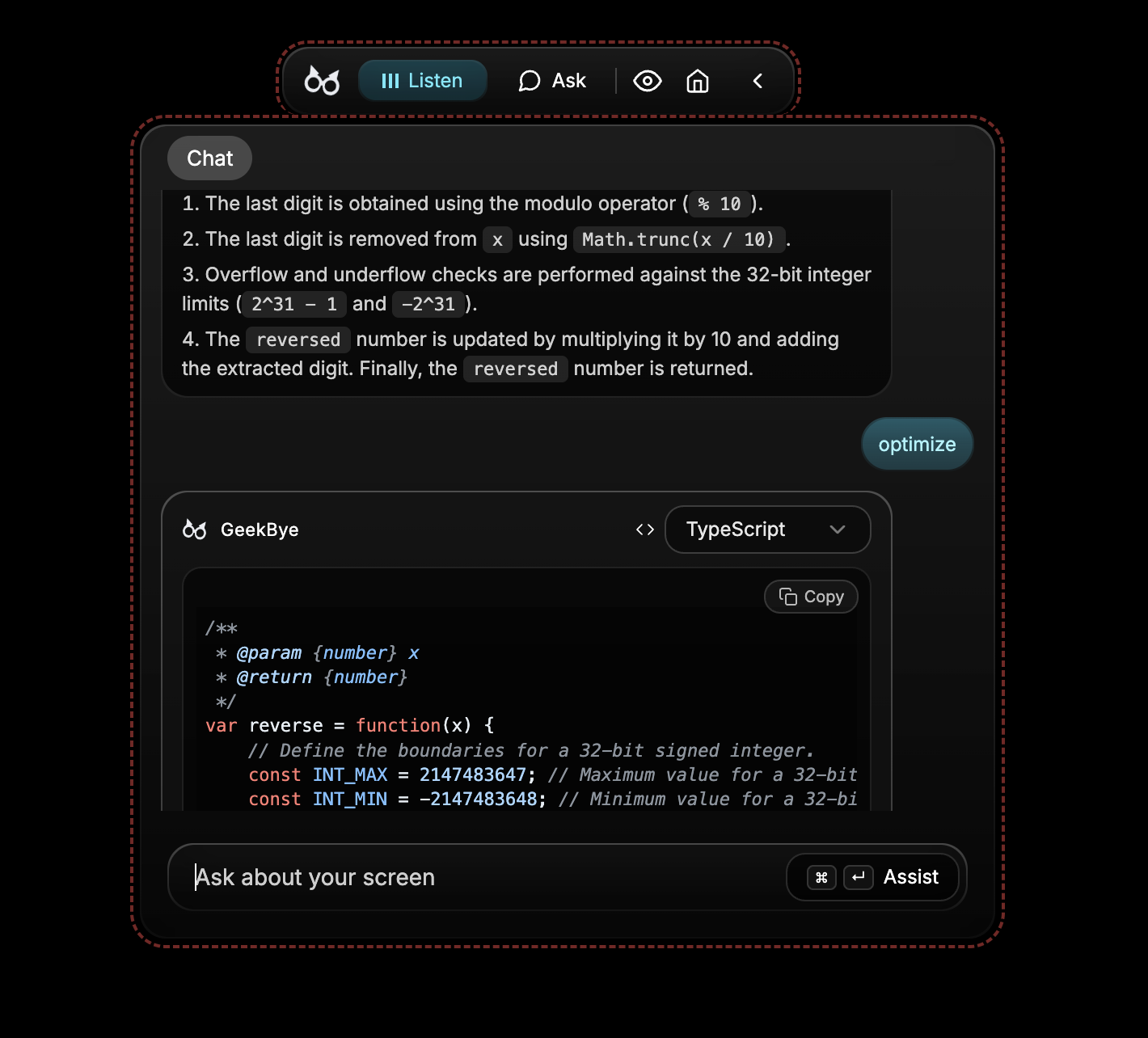
Каждый тип действия меняет подход ИИ к вашему вопросу. Используйте "debug", когда что-то сломалось. Используйте "explain", когда учитесь. Используйте "solve", когда нужен быстрый ответ.
Работает везде
Ask работает в любом контексте, где вам нужна помощь:
Во время собеседований по программированию:
- Технические вопросы появляются на экране
- Нажмите сочетание клавиш - получите мгновенную подсказку
- GeekBye остается невидимым при демонстрации экрана
При отладке:
- Сообщение об ошибке на экране
- Нажмите сочетание клавиш - ИИ анализирует стек вызовов
- Получите предложения по исправлению немедленно
При чтении документации:
- Сложная справка по API на экране
- Нажмите сочетание клавиш с "explain"
- Получите объяснение простым языком
При подготовке к сертификации:
- Практический вопрос на экране
- Нажмите сочетание клавиш - увидите объяснение решения
- Учитесь на каждом вопросе
Любой экран. Любой контекст. Одно сочетание клавиш.
Память диалога
Ask - это не одноразовый инструмент. Он помнит контекст.
После получения первого ответа можно задавать уточняющие вопросы:
- "А если мне нужно обработать ошибки?"
- "Можешь показать версию на TypeScript?"
- "Почему этот подход работает лучше?"
ИИ помнит, на что вы смотрели и что уже обсуждалось. Не нужно объяснять заново или делать еще один скриншот.
Развивайте предыдущие ответы. Углубляйтесь в темы. Ведите настоящий диалог о проблеме, которую решаете.
Приватность прежде всего
Ваши данные остаются вашими:
- OCR работает локально - Извлечение текста происходит на вашем устройстве, а не в облаке
- Необработанные скриншоты не отправляются - ИИ получает только извлеченный текст
- История диалогов хранится локально - В базе данных на вашем устройстве
- Удаляйте в любое время - Полный контроль над вашими данными
Это не просто функция. Это основа того, как устроен Ask.
Перестаньте переключать контекст
Каждый раз, когда вы копируете код в окно чата, вы теряете фокус. Каждый раз, когда описываете контекст, вы тратите умственную энергию.
С Ask:
- Оставайтесь в потоке - Помощь появляется прямо там, где вы работаете
- Никакого переключения контекста - ИИ приходит к вам, а не наоборот
- Мгновенное понимание - ИИ видит то, что видите вы, сразу
Лучшие инструменты не прерывают вашу работу. Они улучшают её.
Готовы получить помощь ИИ одним нажатием клавиши?
Вопросы о функции Ask? Свяжитесь с нами.



