Como Permanecer Invisível ao Compartilhar a Tela (Sem Ninguém Saber)
Seu assistente de IA não precisa aparecer quando você compartilha sua tela. Aqui está como o GeekBye fica completamente oculto durante Zoom, Google Meet e qualquer videochamada.

Como Permanecer Invisível ao Compartilhar a Tela
Você está em uma entrevista técnica. O entrevistador pede para você compartilhar sua tela.
Seu coração pula uma batida.
Não por causa do desafio de código. Porque você está se perguntando: será que eles vão ver meu assistente de entrevista?
Com GeekBye, a resposta é não. Aqui está como funciona.
O Problema com o Compartilhamento de Tela
A maioria dos aplicativos aparecem quando você compartilha sua tela. Abas do navegador. Aplicativos de desktop. Pop-ups de notificação.
Os entrevistadores veem tudo.
Isso é um problema se você estiver usando qualquer tipo de ferramenta de ajuda. Até algo tão inocente quanto seu aplicativo de notas pode levantar suspeitas.
Você precisa de privacidade sem desconfiança.
Como GeekBye Fica Oculto
GeekBye usa um recurso nativo do sistema chamado proteção de conteúdo. É a mesma tecnologia que os bancos usam para proteger informações sensíveis.
Quando o modo invisibilidade está ativado:
- Google Meet não consegue vê-lo
- Microsoft Teams não consegue vê-lo
- OBS não consegue gravá-lo
- Qualquer software de captura de tela é bloqueado
O aplicativo é simplesmente invisível para qualquer coisa tentando capturar sua tela.
No Zoom, as configurações de captura do próprio Zoom decidem o resultado: a proteção do GeekBye funciona no Zoom 6.1.6 ou anterior, ou com a Captura avançada com filtragem de janela ativada. Teste o que o outro lado vê antes de confiar nisso.
Controle com Um Clique
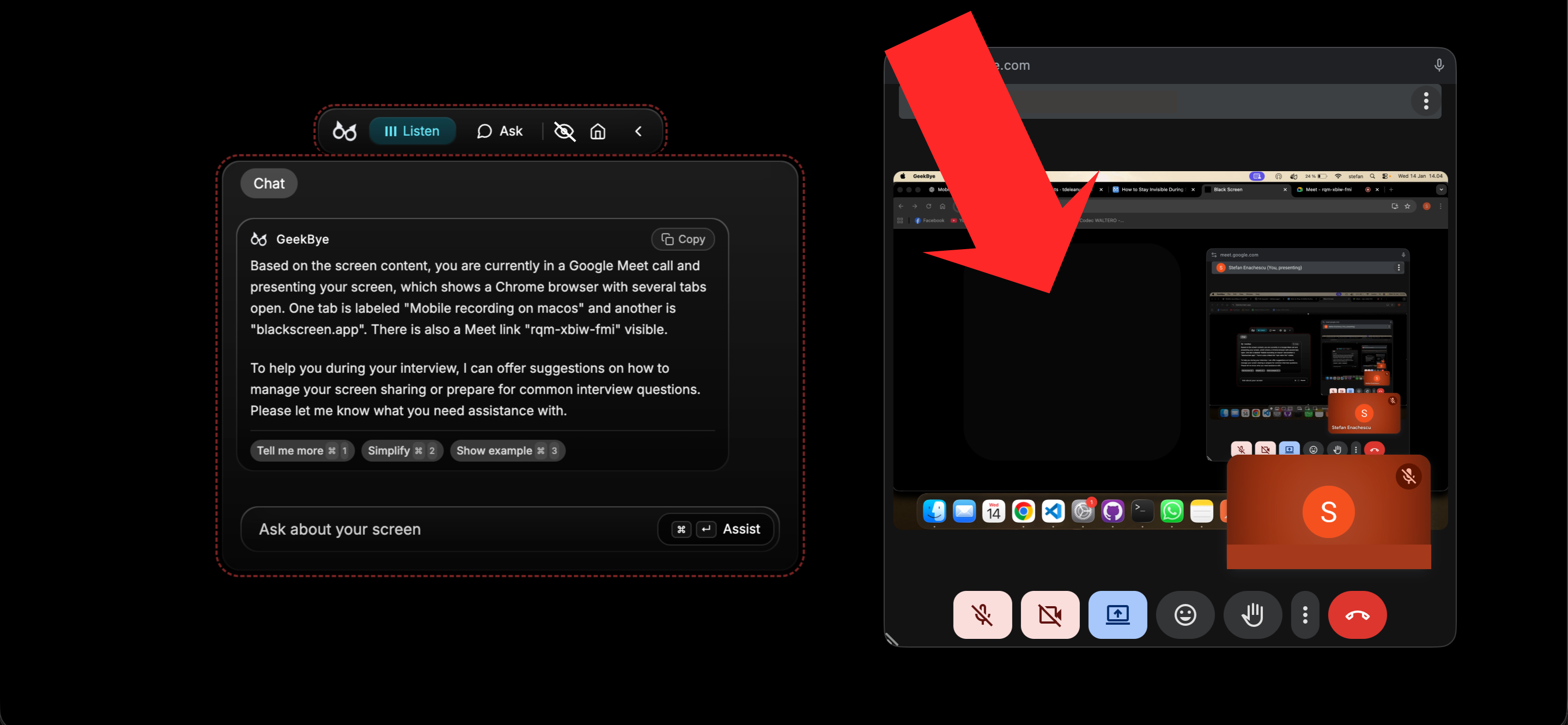
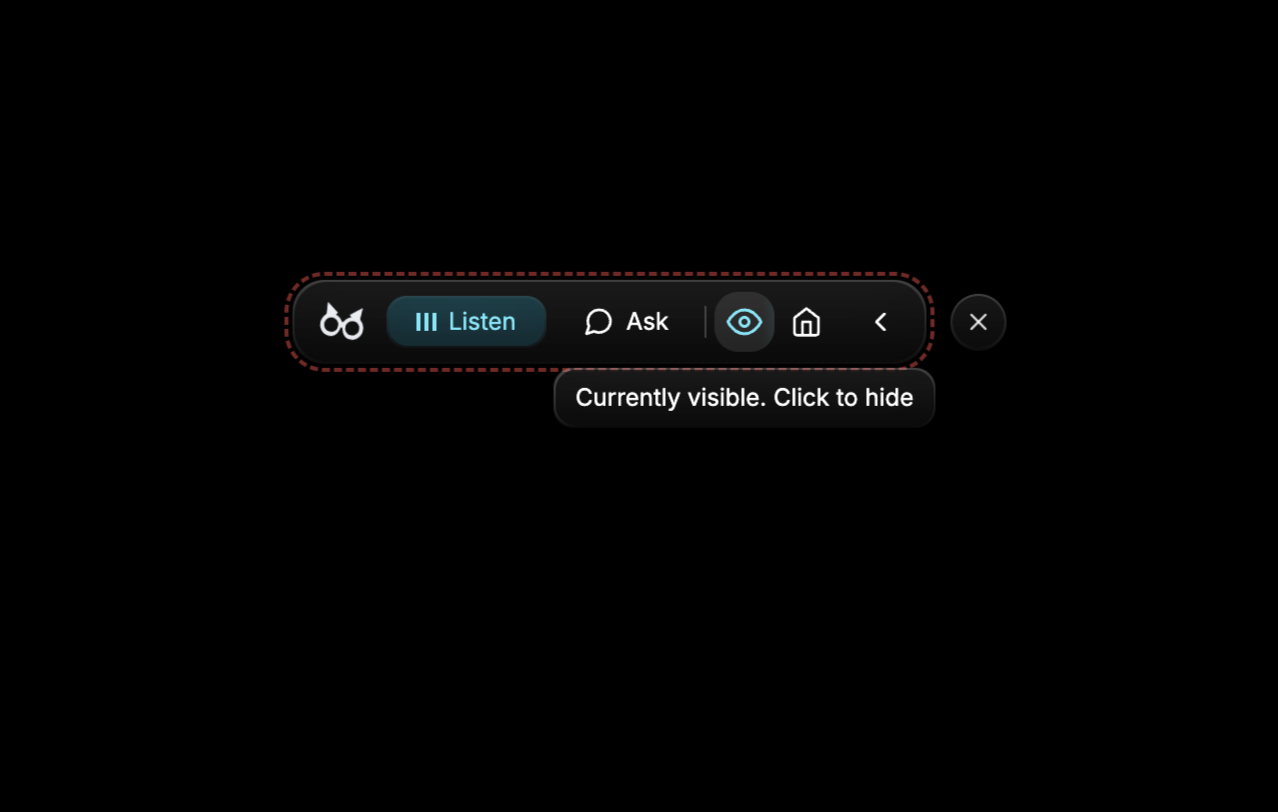
Clique no ícone de olho na barra de navegação. Pronto.
Quando o modo visível está ativado, uma borda vermelha sutil aparece ao redor do aplicativo como um lembrete. Quando você está invisível, a borda desaparece.
Precisa mostrar GeekBye durante pair programming ou uma apresentação? Um clique para torná-lo visível. Entrevista começando? Um clique para ocultá-lo novamente.
Teste por Conta Própria
Não acredite só na nossa palavra. Experimente:
- Abra GeekBye e ative o modo invisibilidade (ícone de olho)
- Inicie uma chamada de teste no Zoom, Google Meet ou Microsoft Teams
- Compartilhe sua tela
- Verifique a visualização - GeekBye não aparecerá
Você também pode testar com OBS ou qualquer ferramenta de captura de tela de terceiros. O resultado é sempre o mesmo: GeekBye permanece oculto.
Funciona em Mac e Windows
O recurso de invisibilidade funciona de forma idêntica em ambas as plataformas:
- macOS: Usa proteção nativa de captura de tela
- Windows: Usa bloqueio de captura de exibição do Windows
A mesma experiência. A mesma tranquilidade.
E Quanto aos Screenshots?
Boa pergunta. Quando você tira um screenshot com GeekBye em execução, o aplicativo se exclui automaticamente.
Seus screenshots mostram exatamente o que todos os outros veem: tudo exceto GeekBye.
Sem revelações acidentais. Sem explicações constrangedoras.
Privacidade Real, Confiança Real
A melhor parte do modo invisibilidade não é a tecnologia.
É a confiança.
Você pode se concentrar na entrevista. No código. Em comunicar suas ideias com clareza.
Não em se preocupar se alguém consegue ver sua tela.
Essa liberdade mental muda tudo.
Pronto para entrevistar com confiança?
Dúvidas sobre o modo invisibilidade? Entre em contato.