
화면 공유 중에 보이지 않게 유지하는 방법 (아무도 모르게)
AI 어시스턴트가 화면 공유 시 나타날 필요가 없습니다. GeekBye가 Google Meet 등 화상 통화에서 숨는 방법과 Zoom에서 필요한 설정을 알아보세요.

화면 공유 중에 보이지 않게 유지하는 방법
기술 면접을 보고 있습니다. 면접관이 화면을 공유해 달라고 합니다.
심장이 철렁 내려앉습니다.
코딩 문제 때문이 아닙니다. 면접관이 내 면접 어시스턴트를 볼 수 있을까? 하는 생각이 드는 것입니다.
GeekBye를 사용하면 그럴 걱정은 없습니다. 그 방법을 알려드리겠습니다.
화면 공유의 문제점
대부분의 앱은 화면을 공유할 때 나타납니다. 브라우저 탭. 데스크톱 앱. 알림 팝업.
면접관이 모든 것을 봅니다.
어떤 도움 도구라도 사용하고 있다면 문제가 됩니다. 메모 앱처럼 무해해 보이는 것도 눈살을 찌푸리게 할 수 있습니다.
의심받지 않으면서 개인정보를 보호해야 합니다.
GeekBye가 숨는 방법
GeekBye는 콘텐츠 보호라는 네이티브 시스템 기능을 사용합니다. 이는 은행이 민감한 정보를 보호하는 데 사용하는 동일한 기술입니다.
투명성 모드가 켜져 있으면:
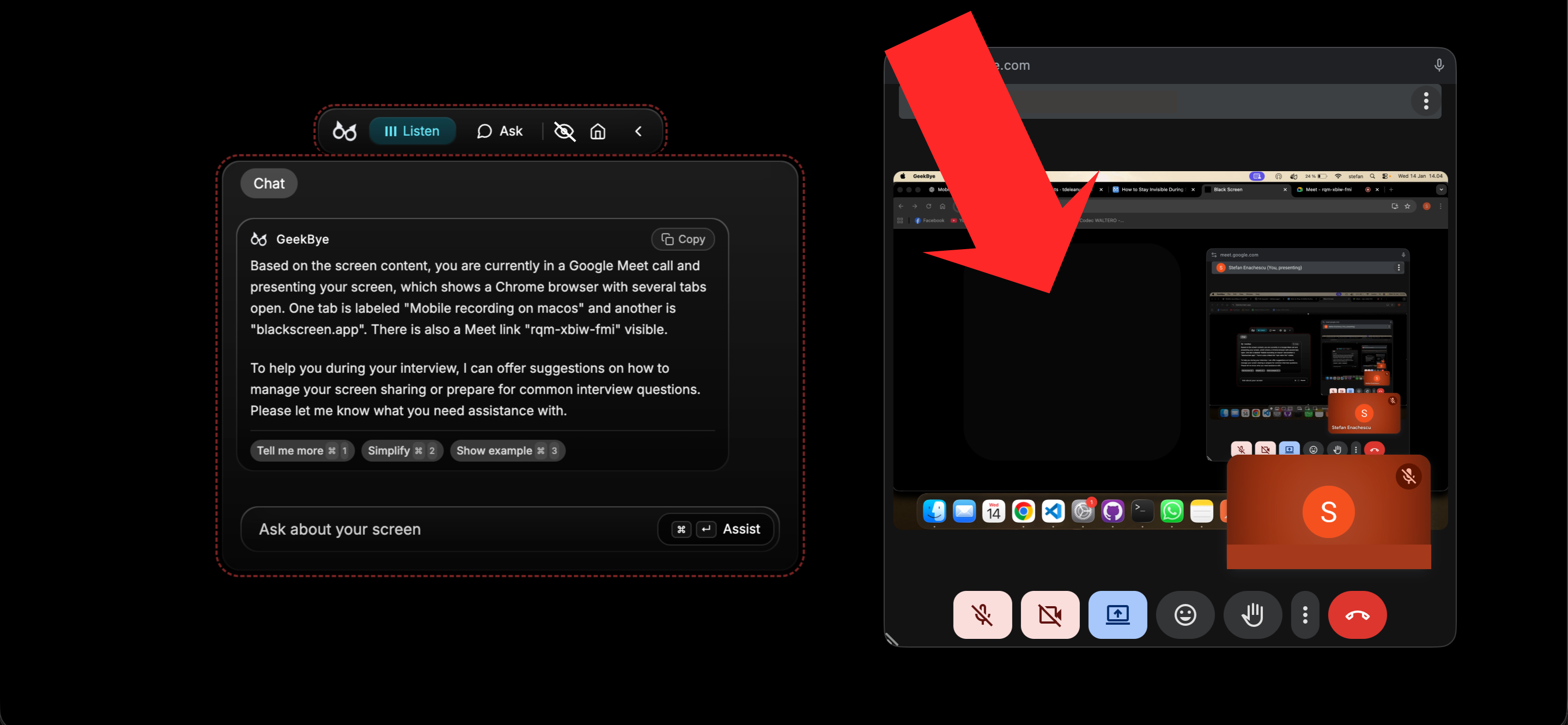
- Zoom에서 볼 수 없습니다 (Zoom 6.1.6 이하이거나 창 필터링이 포함된 고급 캡처를 켠 경우)
- Google Meet에서 볼 수 없습니다
- Microsoft Teams에서 볼 수 없습니다
- OBS에서 녹화할 수 없습니다
- 모든 화면 캡처 소프트웨어가 차단됩니다
앱은 화면을 캡처하려는 모든 것에 대해 단순히 보이지 않습니다. Zoom에서는 Zoom 자체의 캡처 설정이 결과를 좌우하므로, 실제로 사용하기 전에 상대방 화면에 무엇이 보이는지 테스트하세요.
원클릭 제어
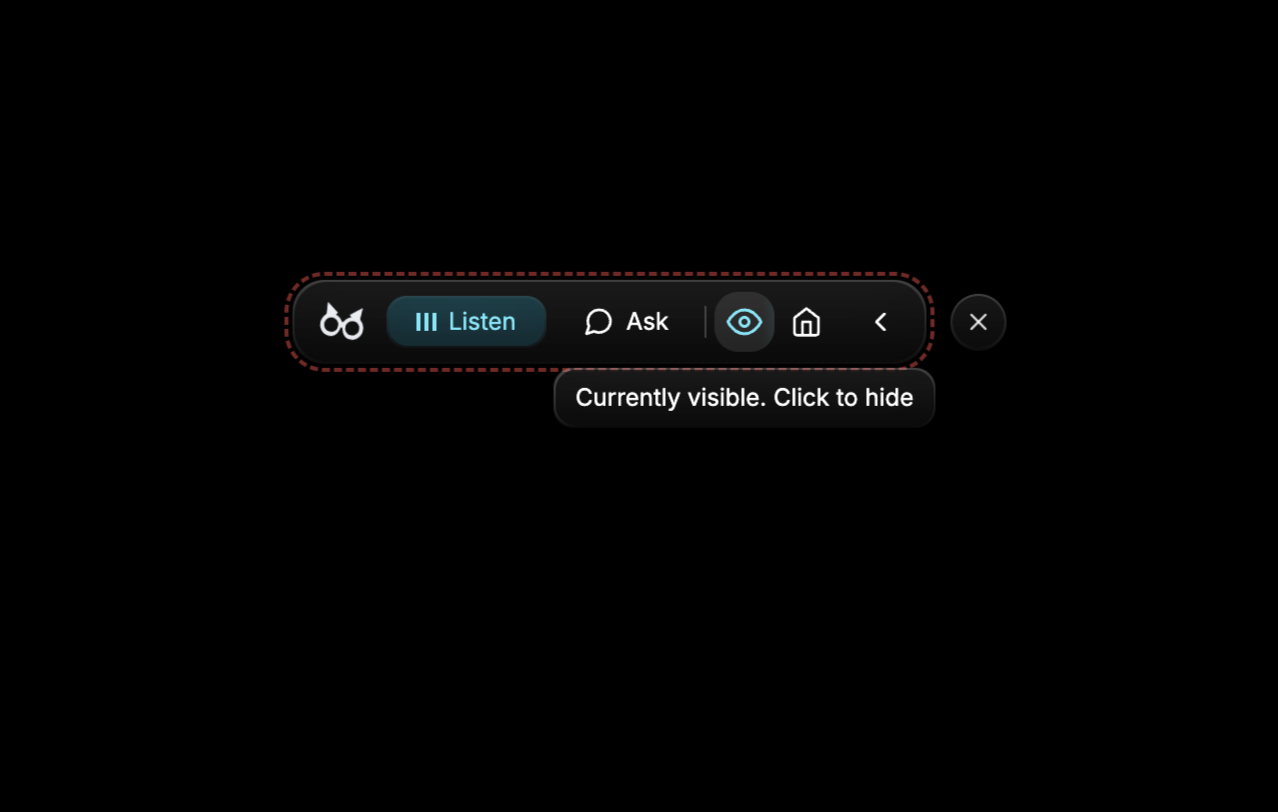
네비게이션 바의 눈 아이콘을 클릭하면 됩니다. 그게 다입니다.
표시 모드가 켜져 있으면 앱 주위에 빨간 테두리가 나타나서 알림을 줍니다. 보이지 않는 모드일 때는 테두리가 사라집니다.
페어 프로그래밍이나 프레젠테이션 중에 GeekBye를 표시해야 하나요? 한 번 클릭하면 표시됩니다. 면접이 시작되나요? 한 번 클릭하면 숨겨집니다.
직접 테스트해 보세요
저희 말을 그냥 믿지 마세요. 직접 시도해 보세요:
- GeekBye를 열고 투명성 모드를 활성화합니다 (눈 아이콘)
- Zoom, Google Meet 또는 Microsoft Teams에서 테스트 통화를 시작합니다
- 화면을 공유합니다
- 미리보기를 확인합니다 - GeekBye가 나타나지 않습니다
OBS 또는 다른 타사 화면 캡처 도구로도 테스트할 수 있습니다. 결과는 항상 같습니다: GeekBye는 숨겨져 있습니다.
Mac과 Windows에서 작동합니다
투명성 기능은 두 플랫폼 모두에서 동일하게 작동합니다:
- macOS: 네이티브 화면 캡처 보호 사용
- Windows: Windows 디스플레이 캡처 차단 사용
동일한 경험. 동일한 안심.
스크린샷은 어떻게 되나요?
좋은 질문입니다. GeekBye가 실행 중일 때 스크린샷을 촬영하면 앱이 자동으로 자신을 제외합니다.
스크린샷은 다른 모든 사람이 보는 것과 정확히 동일하게 표시됩니다: GeekBye를 제외한 모든 것.
실수로 노출될 일이 없습니다. 어색한 설명이 필요 없습니다.
진정한 개인정보 보호, 진정한 자신감
투명성 모드의 최고의 부분은 기술이 아닙니다.
자신감입니다.
면접에 집중할 수 있습니다. 코드에 집중할 수 있습니다. 아이디어를 명확하게 전달하는 데 집중할 수 있습니다.
누군가 당신의 화면을 볼 수 있는지 없는지에 대해 걱정할 필요가 없습니다.
이런 정신적 자유가 모든 것을 바꿉니다.
자신감 있게 면접보고 싶으신가요?
투명성 모드에 대한 질문이 있으신가요? 연락주세요.



