
키보드 단축키 하나로 즉시 AI 도움받는 방법
Cmd+Enter만 누르면 화면에 보이는 모든 것에 대해 AI 도움을 받을 수 있습니다. 복사 붙여넣기도, 설명도 필요 없이 GeekBye가 여러분이 보는 것을 그대로 보고 즉시 도와줍니다.

키보드 단축키 하나로 즉시 AI 도움받는 방법
문제에 막혔습니다. 에러 메시지는 도무지 이해가 안 됩니다. 공식 문서를 봐도 해결책이 보이지 않습니다.
코드를 복사하고, ChatGPT를 열고, 붙여넣고, 뭘 하려는지 설명하고, 맥락을 설명하고, 응답을 기다릴 수도 있습니다...
아니면 그냥 Cmd+Enter를 누르면 됩니다.
그게 전부입니다. 단축키 하나. AI 도움이 즉시 나타납니다.
예전 방식 vs 새로운 방식
예전 방식:
- 코드를 선택하고 복사
- 브라우저를 열고 ChatGPT로 이동
- 코드 붙여넣기
- 뭘 하려는지 타이핑
- 맥락 설명
- 응답 대기
- 해결책을 다시 복사
새로운 방식:
- Cmd+Enter 누르기 (Windows에서는 Ctrl+Enter)
- 끝.
GeekBye는 이미 화면을 보고 있습니다. 이미 맥락을 알고 있습니다. AI 응답이 즉시 스트리밍됩니다.
Ask 기능의 작동 원리
단축키를 누르면 이런 일이 일어납니다:
- 즉시 화면 캡처 - GeekBye가 활성 창의 스크린샷을 찍습니다
- 로컬 OCR 추출 - Apple Vision(macOS) 또는 Windows OCR을 사용해 기기에서 직접 텍스트를 추출합니다
- AI에 맥락 전송 - 추출된 텍스트가 질문과 함께 AI로 전송됩니다
- 실시간 응답 - 답변이 생성되는 대로 스트리밍됩니다
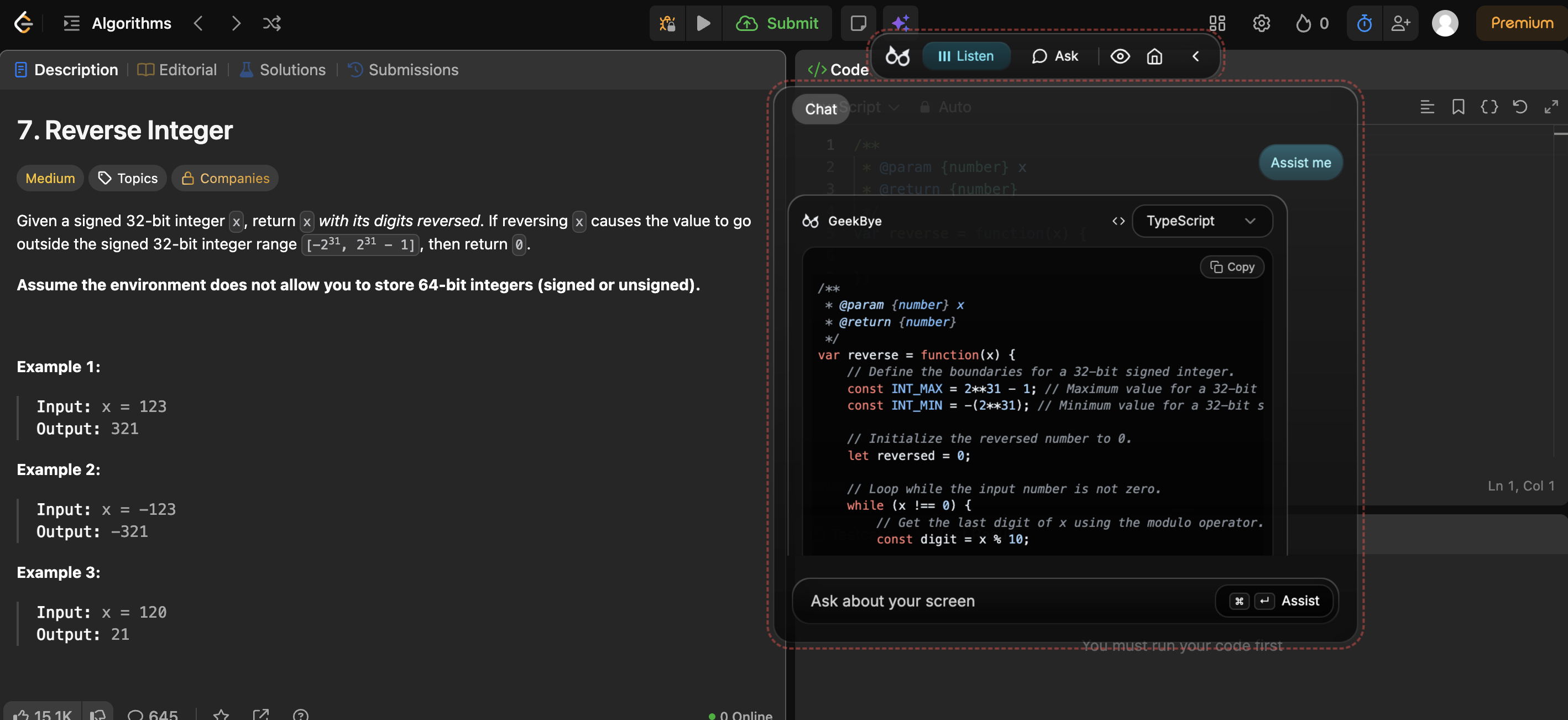
원본 스크린샷은 컴퓨터를 떠나지 않습니다. 추출된 텍스트만 AI로 전송됩니다.
결과: 아무것도 설명하지 않아도 맥락에 맞는 도움을 받을 수 있습니다. AI가 여러분이 보는 것을 정확히 봅니다.
스마트 액션
단축키만 누르면 일반적인 도움을 받습니다. 하지만 더 구체적으로 요청할 수도 있습니다:
- 단축키만 누르기 → "도움" 모드 - 화면 기반 맥락 인식 도움
- "solve" 입력 → 문제에 대한 직접적인 해결책
- "debug" 입력 → 보이는 코드에서 버그를 찾아 수정
- "explain" 입력 → 보고 있는 내용에 대한 명확한 설명
- "optimize" 입력 → 더 나은 접근 방식이나 성능 개선
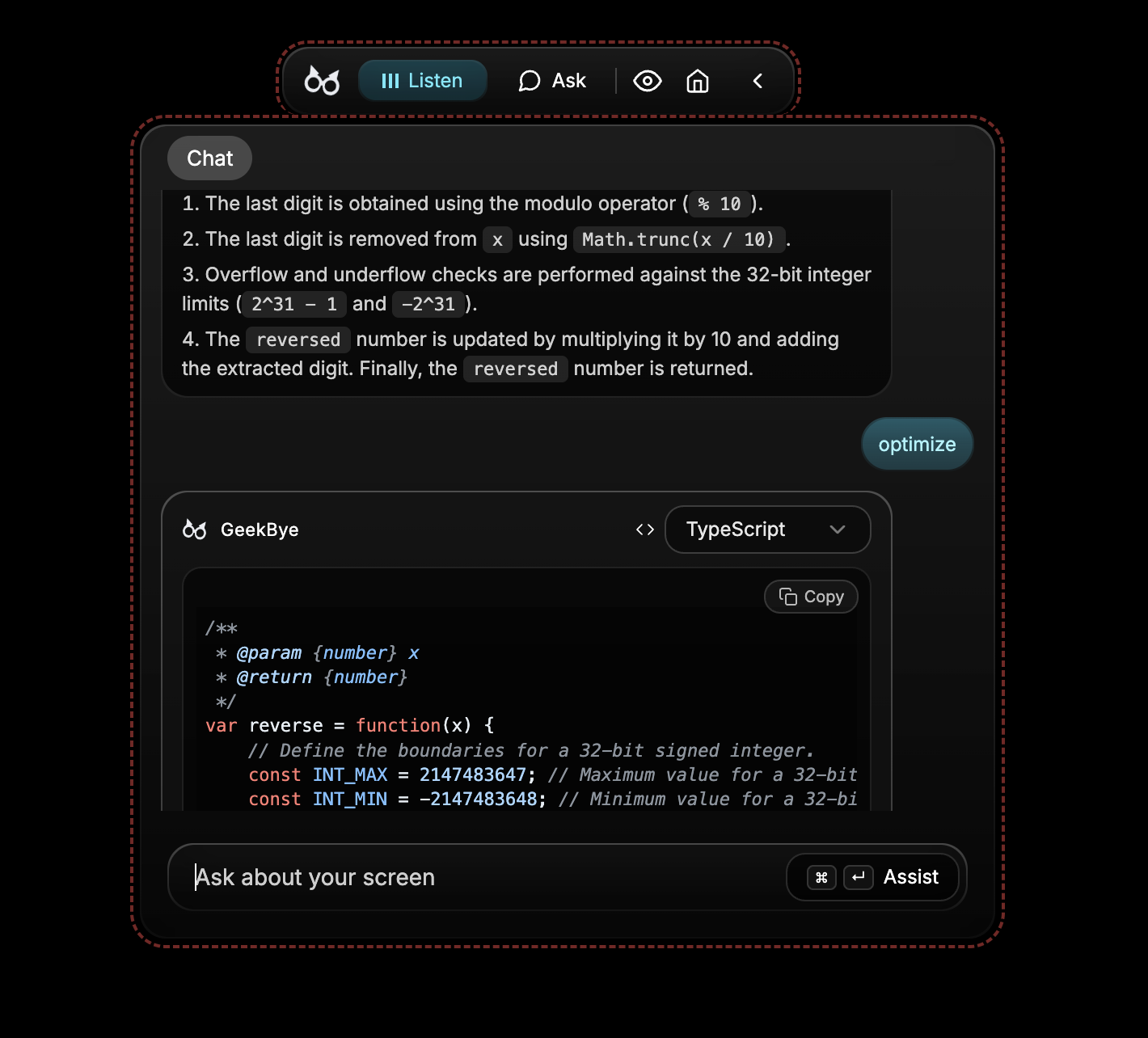
각 액션 타입은 AI가 질문에 접근하는 방식을 바꿉니다. 뭔가 고장났을 때는 "debug"를 사용하세요. 배우고 있을 때는 "explain"을 사용하세요. 빠른 답이 필요할 때는 "solve"를 사용하세요.
어디서나 작동
Ask는 도움이 필요한 모든 상황에서 작동합니다:
코딩 면접 중:
- 기술 질문이 화면에 나타남
- 단축키를 누르면 즉시 가이드 제공
- GeekBye는 화면 공유 중에도 보이지 않음
디버깅 중:
- 에러 메시지가 화면에 표시됨
- 단축키를 누르면 AI가 스택 트레이스를 분석
- 수정 제안을 즉시 받음
문서 읽을 때:
- 복잡한 API 레퍼런스가 보임
- "explain"과 함께 단축키 누르기
- 쉬운 말로 풀어서 설명받기
자격증 공부할 때:
- 연습 문제가 화면에 표시됨
- 단축키를 누르면 해설과 함께 풀이 확인
- 모든 문제에서 배움
어떤 화면이든. 어떤 상황이든. 단축키 하나면 됩니다.
대화 기억
Ask는 일회성 도구가 아닙니다. 맥락을 기억합니다.
처음 응답을 받은 후 후속 질문을 할 수 있습니다:
- "에러 처리는 어떻게 하나요?"
- "TypeScript 버전으로 보여줄 수 있나요?"
- "이 방식이 왜 더 좋은가요?"
AI는 여러분이 무엇을 보고 있었는지, 무엇을 이미 논의했는지 기억합니다. 다시 설명하거나 새 스크린샷을 찍을 필요가 없습니다.
이전 응답을 기반으로 대화를 이어가세요. 주제를 더 깊이 파고드세요. 해결하려는 문제에 대해 진짜 대화를 나누세요.
프라이버시 우선
여러분의 데이터는 여러분의 것입니다:
- OCR은 로컬에서 실행 - 텍스트 추출은 클라우드가 아닌 기기에서 처리
- 원본 스크린샷 전송 없음 - 추출된 텍스트만 AI로 전송
- 대화 기록은 로컬에 저장 - 기기의 데이터베이스에 저장
- 언제든 삭제 가능 - 데이터에 대한 완전한 통제권
이것은 단순한 기능이 아닙니다. Ask가 구축된 기본 원칙입니다.
컨텍스트 스위칭을 멈추세요
코드를 채팅 창에 복사할 때마다 집중력이 흐트러집니다. 맥락을 타이핑할 때마다 정신적 에너지가 낭비됩니다.
Ask를 사용하면:
- 흐름을 유지 - 지금 있는 곳에서 바로 도움받기
- 컨텍스트 스위칭 없음 - AI가 여러분에게 오지, 여러분이 AI에게 가는 게 아님
- 즉각적인 이해 - AI가 여러분이 보는 것을 즉시 파악
최고의 도구는 작업을 방해하지 않습니다. 작업을 향상시킵니다.
키 하나로 AI 도움을 받을 준비가 되셨나요?
Ask 기능에 대해 궁금한 점이 있으신가요? 문의하기.



