
トラブルシューティング
サポートへ問い合わせる前に、インストール、権限、音声、文字起こし、ショートカット、アップデートに関する一般的な問題を解決します。
スクリーンショットやデモには以前のバージョンが表示される場合があります。記載された手順と現在のアプリ設定に従ってください。
まず以下の項目を確認してください。問題を報告する際は、お使いのOSとGeekByeのバージョンもお知らせください。
簡単な確認を行う
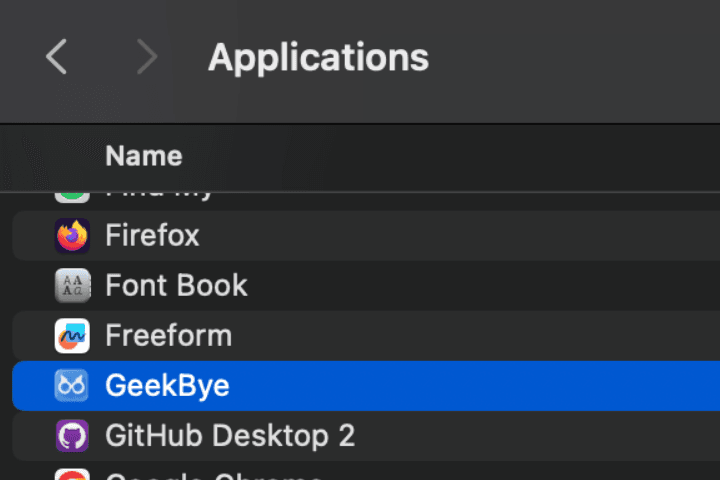
- macOSでは、GeekByeが「アプリケーション」フォルダにあることを確認します。
- お使いのプラットフォームで必要なマイクと画面収録の権限を確認します。
- 選択中のマイクと、必要な場合はシステムオーディオ共有を確認します。
- 別のアプリが同じキーの組み合わせを使用している場合は、別のショートカットプリセットを試します。
- GeekByeを再起動し、利用可能なアップデートがないか確認します。
よくある問題
インストール後にGeekByeが開きません。
macOSでは、アプリを開く前に「アプリケーション」フォルダへ移動したことを確認してください。Windowsでは、インストールが中断された場合にインストーラーを再実行します。
画面のコンテキストをキャプチャできず、音声も聞こえません。
プラットフォームの権限と選択中の音声デバイスを確認してください。Windowsのライブセッションでは、その音声が必要な場合にシステムオーディオ共有も必要です。
文字起こしの接続が切れました。
ネットワーク接続を確認し、文字起こしが再接続されない場合はセッションを停止して再開してください。
ショートカットが動作しません。
別のアプリとの競合を確認し、Settings(設定)でShiftまたはAltのショートカットプリセットに切り替えてください。
まだサポートが必要です。
問題を報告するかサポートへ問い合わせる際に、お使いのOS、GeekByeのバージョン、問題を再現する手順をお知らせください。