
Listenを使う
ライブセッションを開始して音声ソースを確認し、文字起こしとライブインサイトを追い、終了後に停止して保存します。
スクリーンショットやデモには以前のバージョンが表示される場合があります。記載された手順と現在のアプリ設定に従ってください。
Listenは、ライブセッション用に選択した音声ソースをキャプチャし、文字起こしとライブインサイトを表示します。
ライブセッションを開始する
使用するマイクが選択されていることを確認します。
Windowsでは、そのセッションで必要な場合にシステムオーディオ共有を選択します。
Listenを開始し、セッションが音声を受信していることを確認します。
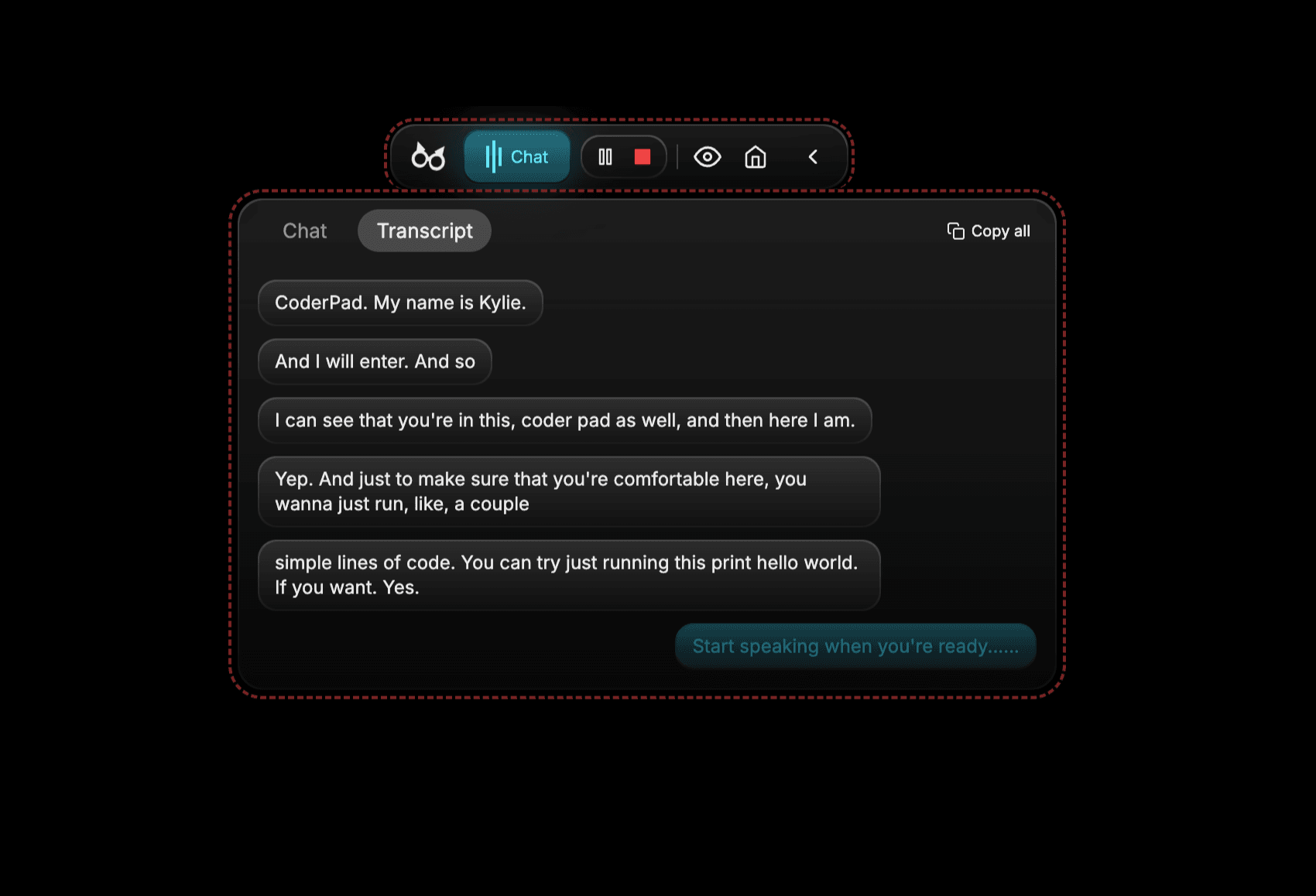
セッションを確認する
- 音声の処理に合わせてライブ文字起こしを確認します。
- ライブインサイトはコンテキストとして利用し、会話そのものを確認する代わりにはしないでください。
- 音声に変化があった場合は、接続中のデバイスと選択中の入力を確認します。
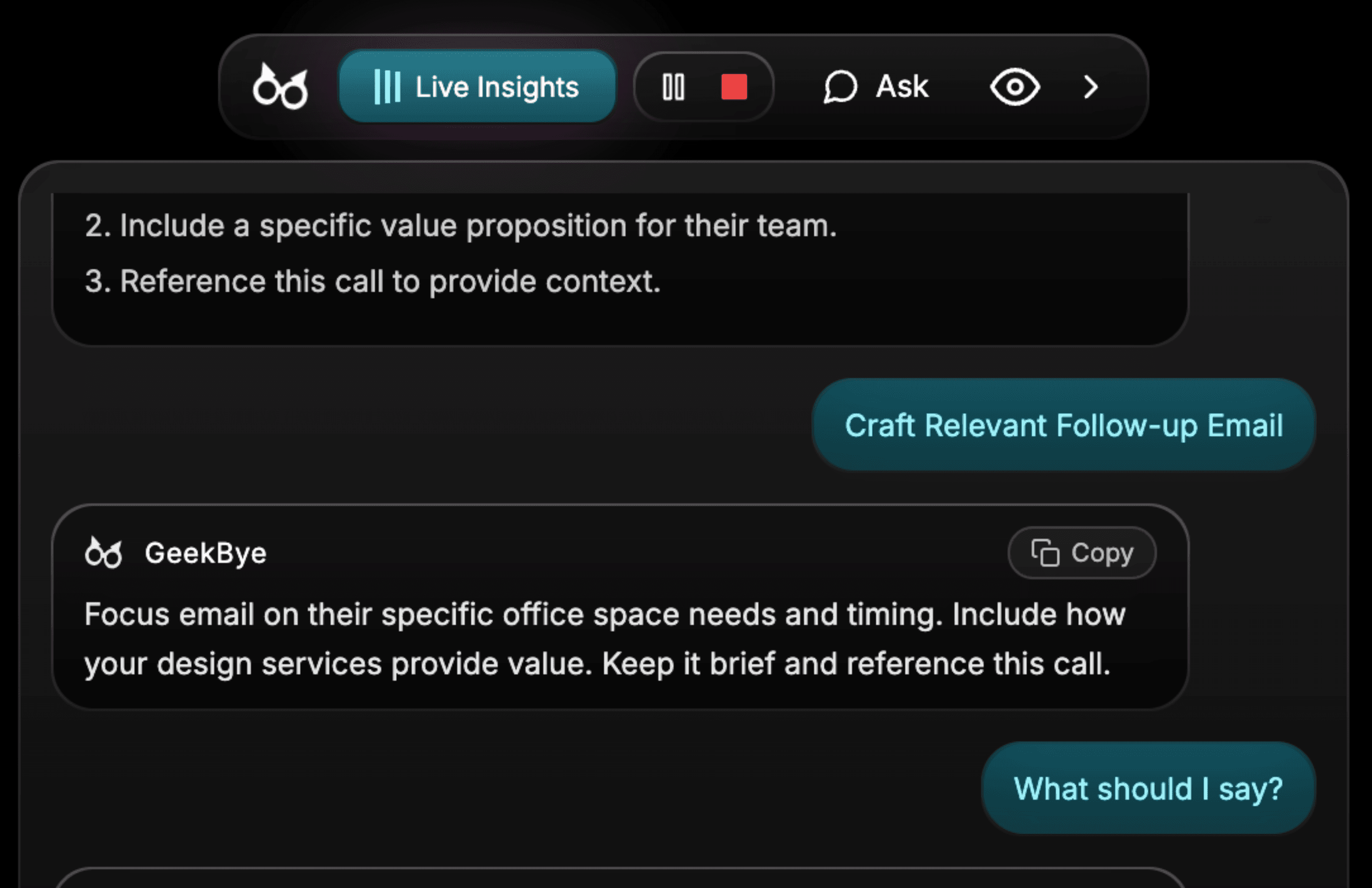
停止して保存する
会話が終わったらListenを停止します。保存されたセッションは、Meetings(ミーティング)で確認できます。