
समस्या हल करें
सहायता टीम से संपर्क करने से पहले इंस्टॉलेशन, अनुमतियां, ऑडियो, ट्रांसक्रिप्ट, शॉर्टकट और अपडेट की आम समस्याएं हल करें।
स्क्रीनशॉट और डेमो में पुराना संस्करण दिख सकता है। लिखे गए चरणों और अपने ऐप की मौजूदा सेटिंग का पालन करें।
पहले नीचे दी गई जांच करें, फिर समस्या रिपोर्ट करते समय अपने ऑपरेटिंग सिस्टम और GeekBye वर्शन की जानकारी दें।
ये छोटी जांच करके देखें
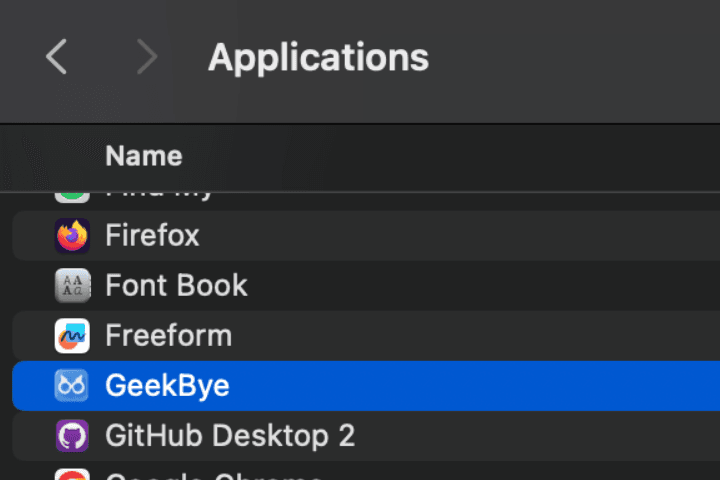
- macOS पर पक्का करें कि GeekBye, Applications में है।
- अपने प्लेटफ़ॉर्म के लिए ज़रूरी माइक्रोफ़ोन और Screen Recording अनुमतियां जांचें।
- जहां लागू हो, वहां चुना गया माइक्रोफ़ोन और सिस्टम ऑडियो शेयरिंग जांचें।
- अगर कोई दूसरा ऐप वही कुंजी संयोजन इस्तेमाल करता है, तो दूसरा शॉर्टकट प्रीसेट आज़माएं।
- GeekBye को फिर से शुरू करें और देखें कि कोई अपडेट उपलब्ध है या नहीं।
आम समस्याएं
इंस्टॉल करने के बाद GeekBye नहीं खुल रहा है।
macOS पर पक्का करें कि ऐप को खोलने से पहले Applications में ले जाया गया था। Windows पर इंस्टॉलेशन रुक गया हो तो इंस्टॉलर दोबारा चलाएं।
मैं स्क्रीन का संदर्भ कैप्चर नहीं कर पा रहा या आवाज़ सुनाई नहीं दे रही।
प्लेटफ़ॉर्म की अनुमतियां और चुने गए ऑडियो डिवाइस देखें। Windows के लाइव सत्रों में वह आवाज़ चाहिए तो सिस्टम ऑडियो शेयरिंग भी ज़रूरी है।
ट्रांसक्रिप्ट का कनेक्शन टूट गया।
अपना नेटवर्क कनेक्शन जांचें। ट्रांसक्रिप्ट दोबारा कनेक्ट न हो तो सत्र रोककर फिर शुरू करें।
एक शॉर्टकट काम नहीं कर रहा है।
किसी ऐप से टकराव जांचें और Settings (सेटिंग्स) में Shift या Alt शॉर्टकट प्रीसेट चुनें।
मुझे अब भी मदद चाहिए।
समस्या रिपोर्ट करें या सहायता टीम से संपर्क करते समय ऑपरेटिंग सिस्टम, GeekBye वर्शन और समस्या दोहराने के चरण दें।