
Listen का इस्तेमाल करें
लाइव सत्र शुरू करें, ऑडियो स्रोत पक्के करें, ट्रांसक्रिप्ट और लाइव इनसाइट्स देखें, फिर सत्र रोककर सेव करें।
स्क्रीनशॉट और डेमो में पुराना संस्करण दिख सकता है। लिखे गए चरणों और अपने ऐप की मौजूदा सेटिंग का पालन करें।
Listen, लाइव सत्र के लिए आपके चुने हुए ऑडियो स्रोत कैप्चर करता है और लाइव इनसाइट्स के साथ ट्रांसक्रिप्ट दिखाता है।
लाइव सत्र शुरू करें
पक्का करें कि सही माइक्रोफ़ोन चुना गया है।
Windows पर, अगर इस सत्र के लिए ज़रूरी हो तो सिस्टम ऑडियो शेयरिंग चुनें।
Listen शुरू करें और पक्का करें कि सत्र में आवाज़ आ रही है।
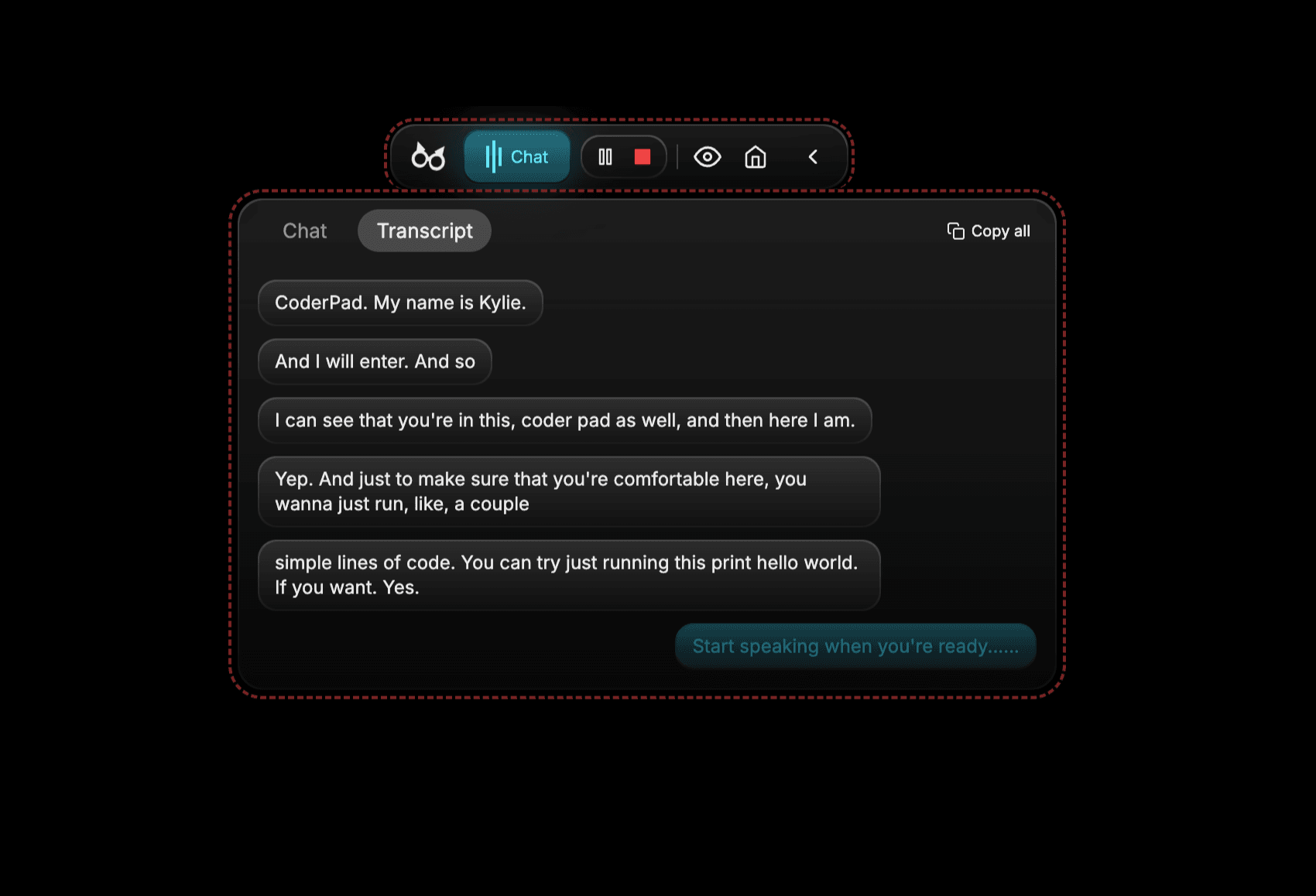
सत्र को फॉलो करें
- ऑडियो प्रोसेस होते समय लाइव ट्रांसक्रिप्ट पढ़ें।
- लाइव इनसाइट्स को संदर्भ की तरह इस्तेमाल करें, बातचीत को खुद जांचने के विकल्प की तरह नहीं।
- ऑडियो बदल जाए तो जुड़ा हुआ डिवाइस और चुना गया इनपुट जांचें।
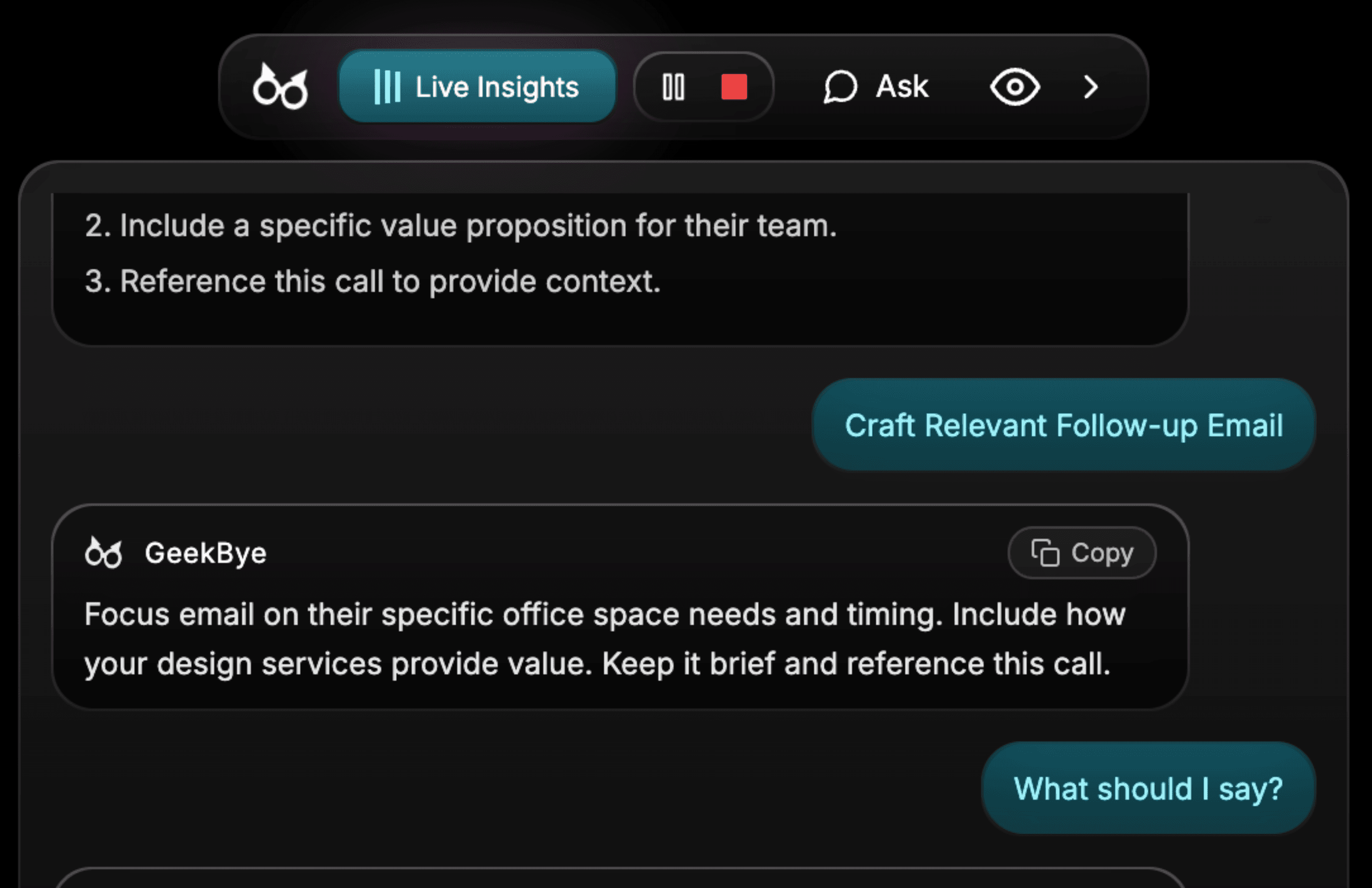
रोकें और सेव करें
बातचीत खत्म होने पर Listen बंद करें। सेव किया गया सत्र फिर Meetings (मीटिंग) में समीक्षा के लिए उपलब्ध होगा।