
Settings (सेटिंग्स) और शॉर्टकट
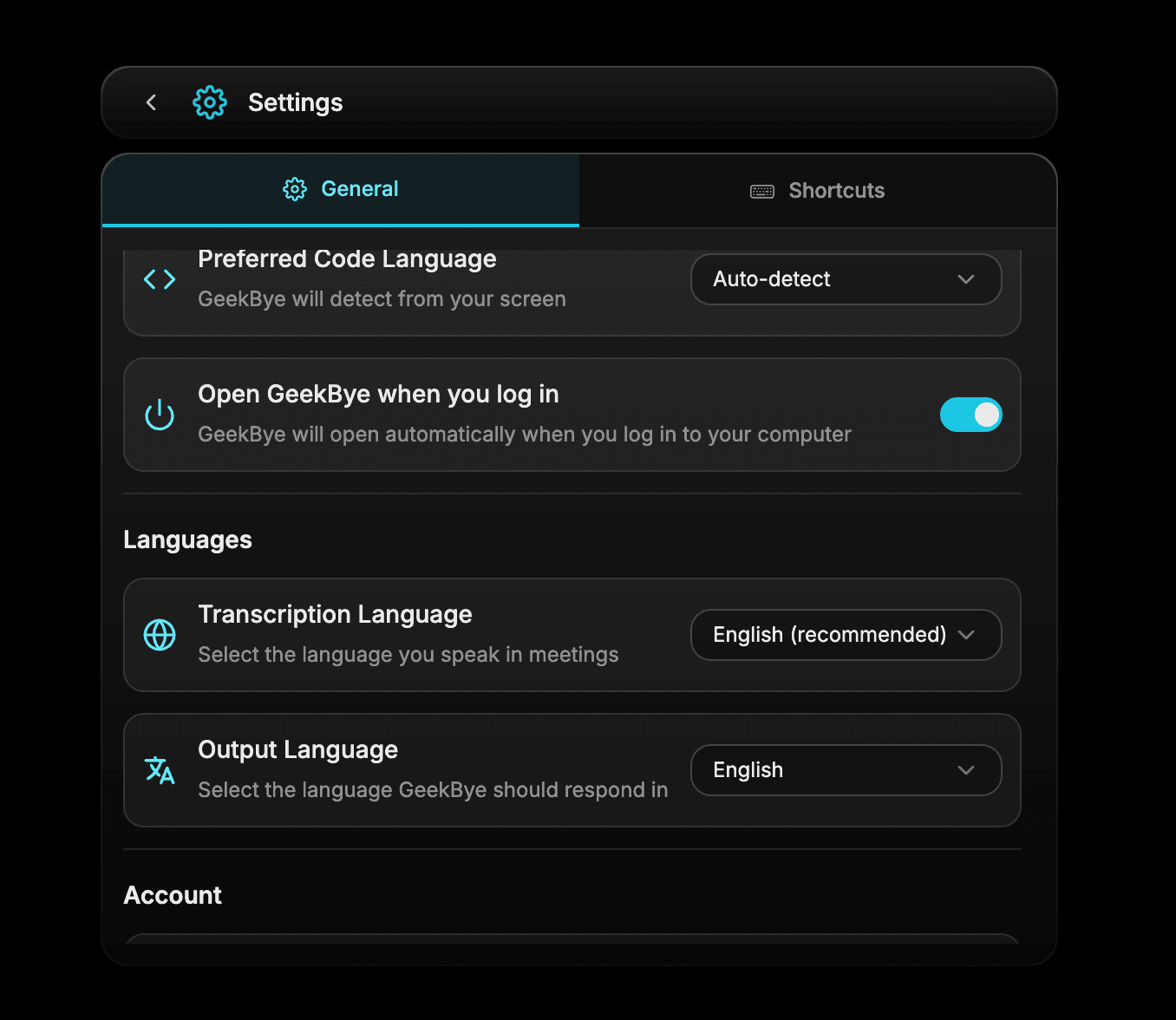
भाषा, रूप-रंग, ऐप शुरू होने और अपडेट होने के तरीके, रिकवरी ऑडियो की पसंद और कीबोर्ड शॉर्टकट बदलें।
स्क्रीनशॉट और डेमो में पुराना संस्करण दिख सकता है। लिखे गए चरणों और अपने ऐप की मौजूदा सेटिंग का पालन करें।
Settings (सेटिंग्स) में आप GeekBye को अपने डिवाइस, भाषा, पसंदीदा रूप-रंग और काम करने के तरीके के हिसाब से ढाल सकते हैं।
अपनी पसंद अपडेट करें
- वह भाषा चुनें जिसमें GeekBye इस्तेमाल करना चाहते हैं।
- अपना पसंदीदा रूप-रंग सेट करें।
- लॉन्च और अपडेट कंट्रोल की समीक्षा करें।
- रिकवरी ऑडियो की पसंद देखें और अपने लिए सही सेटिंग चुनें।
शॉर्टकट प्रीसेट इस्तेमाल करें
- ज़रूरत होने पर Ask खोलें और नए स्क्रीन संदर्भ के साथ Assist भेजें। बंद Ask पैनल को खोलने पर रिकॉर्डिंग सत्र भी शुरू या बंद होता है; अगर Ask पहले से खुला है, तो Assist सक्रिय सत्र को बंद किए बिना भेजा जाता है।
- ⌘/Ctrl+Enter
- GeekBye को छिपाएं या दिखाएं
- ⌘/Ctrl+B
- बाद के संदेश के लिए स्क्रीन संदर्भ को कतार में रखें
- ⌘/Ctrl+Y
- रिकॉर्डिंग सत्र शुरू या बंद करें
- ⌘/Ctrl+Shift+\
- Dashboard (डैशबोर्ड) खोलें या बंद करें
- ⌘/Ctrl+D
- शॉर्टकट ओवरले दिखाएं या छिपाएं
- ⌘/Ctrl+/