Cómo Permanecer Invisible Durante la Compartición de Pantalla (Sin que Nadie se Entere)
Tu asistente de IA no tiene que aparecer cuando compartes tu pantalla. Así es como GeekBye se mantiene oculto durante Google Meet, Teams y otras videollamadas, y qué necesita Zoom.

Cómo Permanecer Invisible Durante la Compartición de Pantalla
Estás en una entrevista técnica. El entrevistador te pide que compartas tu pantalla.
Tu corazón se detiene.
No por el desafío de codificación. Porque te preguntas: ¿verán mi asistente de entrevista?
Con GeekBye, la respuesta es no. Así es como funciona.
El Problema con la Compartición de Pantalla
La mayoría de las aplicaciones se muestran cuando compartes tu pantalla. Pestañas del navegador. Aplicaciones de escritorio. Ventanas emergentes de notificación.
Los entrevistadores ven todo.
Eso es un problema si estás usando algún tipo de herramienta de ayuda. Incluso algo tan inocente como tu aplicación de notas puede generar sospechas.
Necesitas privacidad sin sospecha.
Cómo GeekBye se Mantiene Oculto
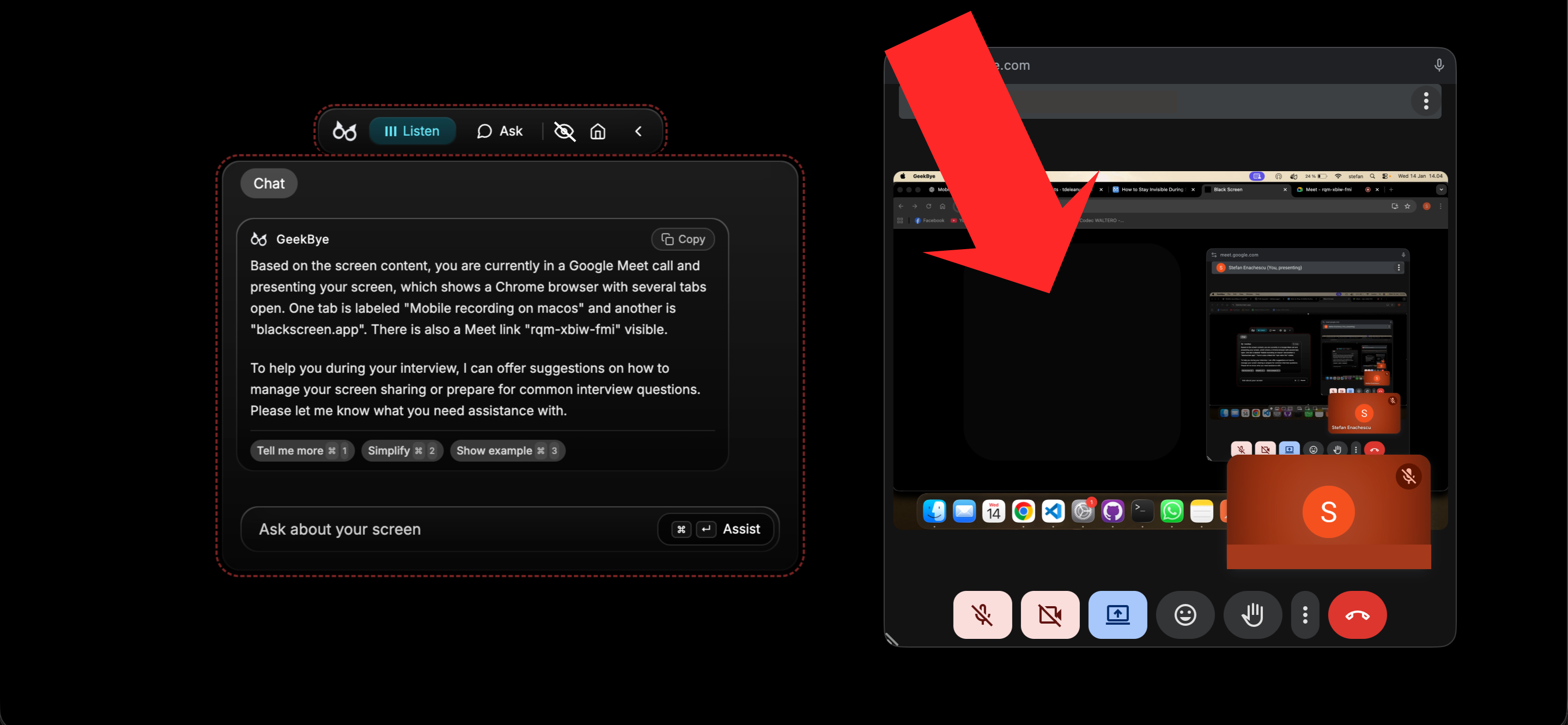
GeekBye utiliza una característica nativa del sistema llamada protección de contenido. Es la misma tecnología que utilizan los bancos para proteger información sensible.
Cuando el modo de invisibilidad está activado:
- Google Meet no puede verlo
- Microsoft Teams no puede verlo
- OBS no puede grabarlo
- Cualquier software de captura de pantalla está bloqueado
La aplicación es simplemente invisible para cualquier cosa que intente capturar tu pantalla. En Zoom, eso requiere Zoom 6.1.6 o anterior, o tener activada la Captura avanzada con filtrado de ventanas. Comprueba lo que ve la otra parte antes de confiar en ello.
Control de Un Clic
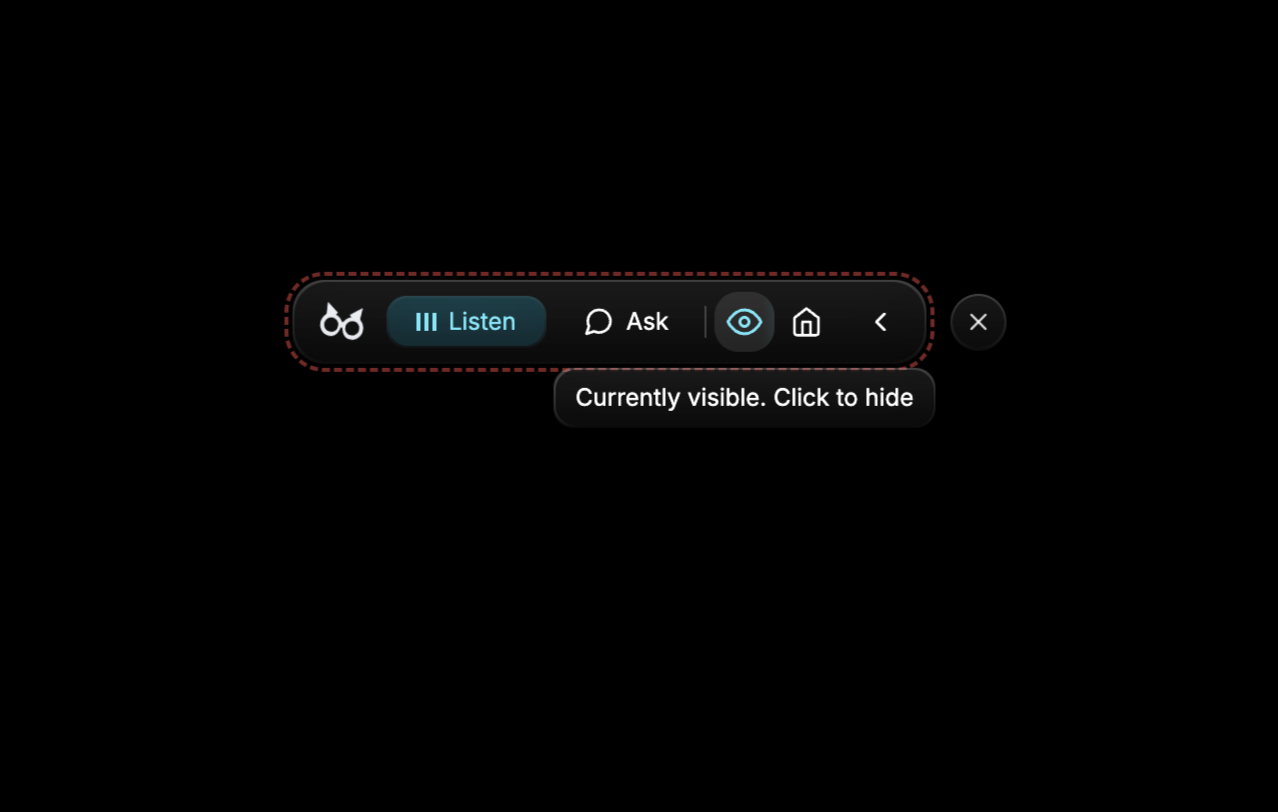
Haz clic en el icono de ojo en la barra de navegación. Eso es todo.
Cuando el modo visible está activado, aparece un borde rojo sutil alrededor de la aplicación como recordatorio. Cuando eres invisible, el borde desaparece.
¿Necesitas mostrar GeekBye durante programación en pareja o una presentación? Un clic para hacerlo visible. ¿Va a empezar una entrevista? Un clic para ocultarlo nuevamente.
Pruébalo Tú Mismo
No confíes solo en nuestra palabra. Pruébalo:
- Abre GeekBye y activa el modo de invisibilidad (icono de ojo)
- Inicia una llamada de prueba en Zoom, Google Meet o Microsoft Teams
- Comparte tu pantalla
- Verifica la vista previa - GeekBye no aparecerá
También puedes probar con OBS o cualquier herramienta de captura de pantalla de terceros. El resultado es siempre el mismo: GeekBye se mantiene oculto.
Funciona en Mac y Windows
La característica de invisibilidad funciona de forma idéntica en ambas plataformas:
- macOS: Utiliza protección nativa de captura de pantalla
- Windows: Utiliza bloqueo de captura de pantalla de Windows
Misma experiencia. Misma paz mental.
¿Qué Pasa con las Capturas de Pantalla?
Buena pregunta. Cuando tomas una captura de pantalla con GeekBye en ejecución, la aplicación se excluye automáticamente.
Tus capturas de pantalla muestran exactamente lo que todos los demás ven: todo excepto GeekBye.
Sin revelaciones accidentales. Sin explicaciones incómodas.
Privacidad Real, Confianza Real
La mejor parte del modo de invisibilidad no es la tecnología.
Es la confianza.
Puedes enfocarte en la entrevista. En el código. En comunicar tus ideas con claridad.
No en si alguien puede ver tu pantalla.
Esa libertad mental lo cambia todo.
¿Listo para entrevistar con confianza?
¿Preguntas sobre el modo de invisibilidad? Ponte en contacto.