Com mantenir-se invisible durante la compartició de pantalla (Sense que ningú s'ho noti)
El teu assistent d'IA no ha de mostrar-se quan compartesques la pantalla. Així és com GeekBye es manté ocult a Google Meet, Teams i altres videoconferències, i què cal comprovar a Zoom.

Com mantenir-se invisible durante la compartició de pantalla
Ets en una entrevista tècnica. L''entrevistador et demana que compartesques la pantalla.
El cor et deixa de bategar.
No per la prova de codi. Perquè et demanes: veurà el meu assistent d''entrevista?
Amb GeekBye, la resposta és no. Així és com funciona.
El problema amb la compartició de pantalla
La majoria d''aplicacions es mostren quan compartesques la pantalla. Pestanyes del navegador. Aplicacions d''escriptori. Finestres emergents de notificacions.
Els entrevistadors veuen tot.
Això és un problema si usas qualsevol mena d''eina d''ajuda. Fins i tot quelcom tan innocent com una aplicació de notes pot cridar l''atenció.
Necessites privacitat sense sospita.
Com GeekBye es manté amagat
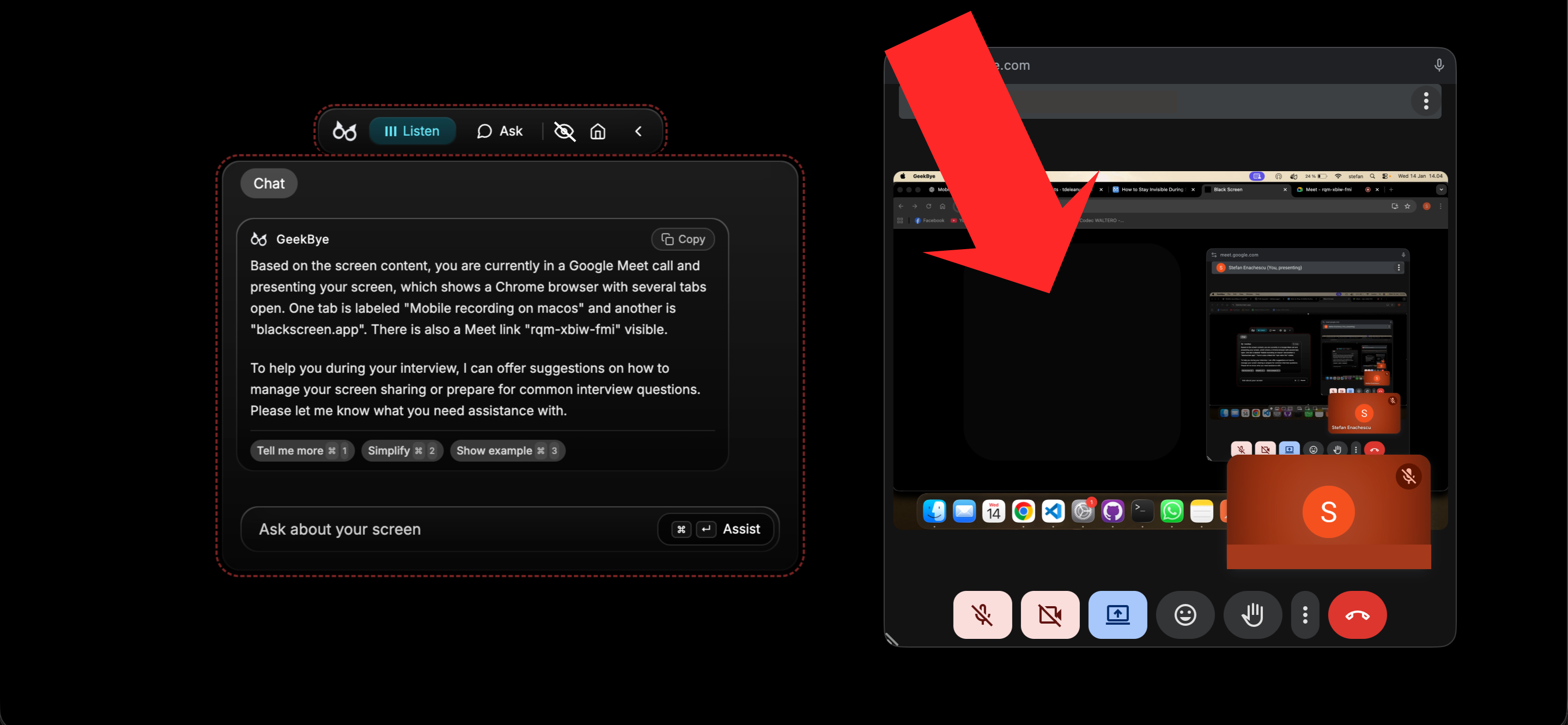
GeekBye utilitza una característica nativa del sistema anomenada protecció de contingut. És la mateixa tecnologia que usen els bancs per protegir informació sensible.
Quan el mode invisibilitat està activat:
- Google Meet no pot veure-la
- Microsoft Teams no pot veure-la
- OBS no pot gravar-la
- Qualsevol programari de captura de pantalla està bloquejat
L'aplicació és invisible per al programari que intenti capturar la teva pantalla. A Zoom, això requereix Zoom 6.1.6 o anterior, o tenir activada la Captura avançada amb filtrat de finestres. Comprova què veu l'altra part abans de confiar-hi.
Control amb un clic
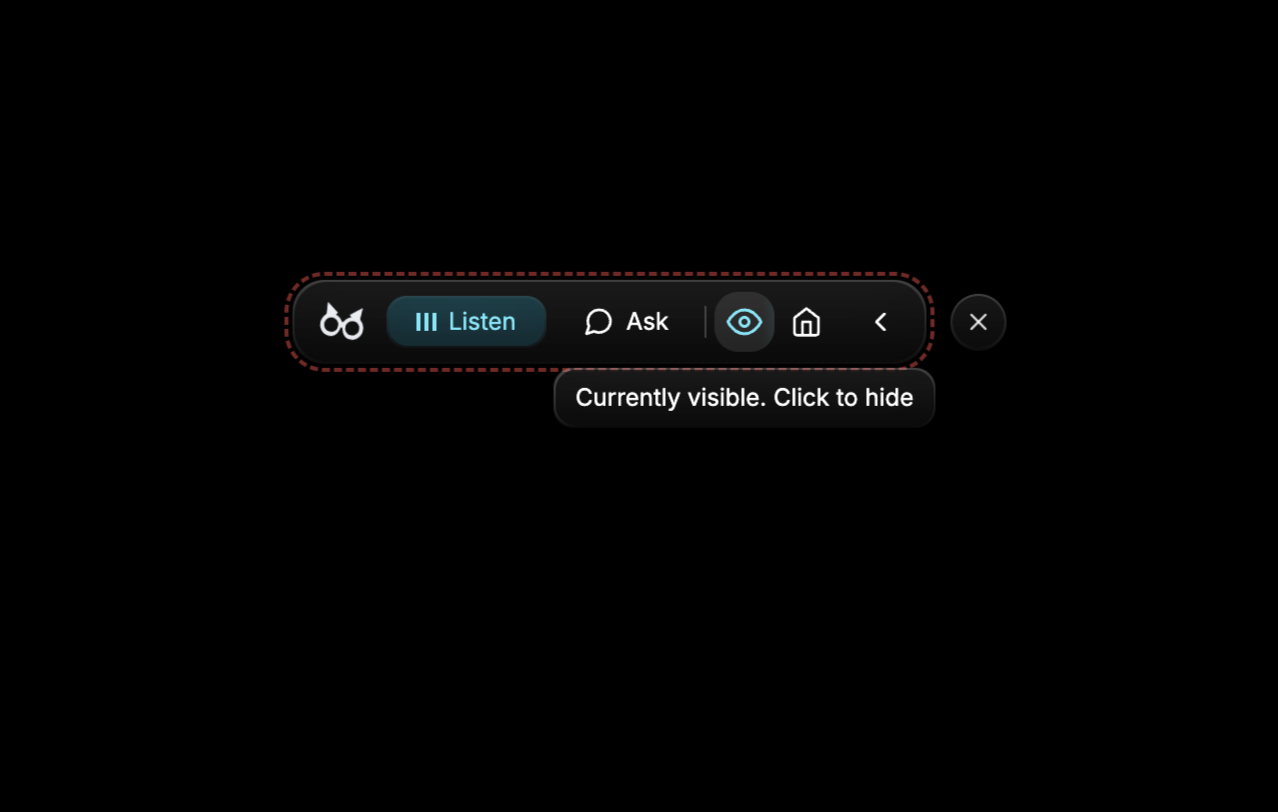
Fes clic a la icona de l''ull a la barra de navegació. Això és tot.
Quan el mode visible està activat, apareix una subtil vora roja al voltant de l''aplicació com a recordatori. Quan ets invisible, la vora desapareix.
Necessites mostrar GeekBye durant programació en parella o una presentació? Un clic per fer-la visible. Comença l''entrevista? Un clic per amagar-la de nou.
Prova-ho tu mateix
No ens creguis simplement. Intenta-ho:
- Obri GeekBye i activa el mode invisibilitat (icona de l''ull)
- Inicia una videoconferència de prova a Zoom, Google Meet o Microsoft Teams
- Comparteix la teva pantalla
- Comprova la previsualització - GeekBye no apareixerà
Pots provar-ho també amb OBS o qualsevol eina de captura de pantalla de tercers. El resultat és sempre el mateix: GeekBye es manté amagat.
Funciona a Mac i Windows
La característica d''invisibilitat funciona de manera idèntica a ambdues plataformes:
- macOS: Utilitza protecció nativa de captura de pantalla
- Windows: Utilitza bloqueig de captura de pantalla de Windows
La mateixa experiència. La mateixa tranquil·litat.
I els pantallaços?
Bona pregunta. Quan fas un pantalllaço amb GeekBye en marxa, l''aplicació s''exclou automàticament.
Els teus pantallaços mostren exactament el que veu tothom més: tot excepte GeekBye.
Cap revelació accidental. Cap explicació incòmoda.
Privacitat real, confiança real
La millor part del mode invisibilitat no és la tecnologia.
És la confiança.
Pots concentrar-te en l''entrevista. En el codi. En comunicar les teves idees amb claredat.
No en si algú pot veure la teva pantalla.
Aquesta llibertat mental ho canvia tot.
Preparats per fer una entrevista amb confiança?
Tens preguntes sobre el mode invisibilitat? Poseu-vos en contacte.