Як залишатися невидимим під час спільного використання екрана (без відома когось)
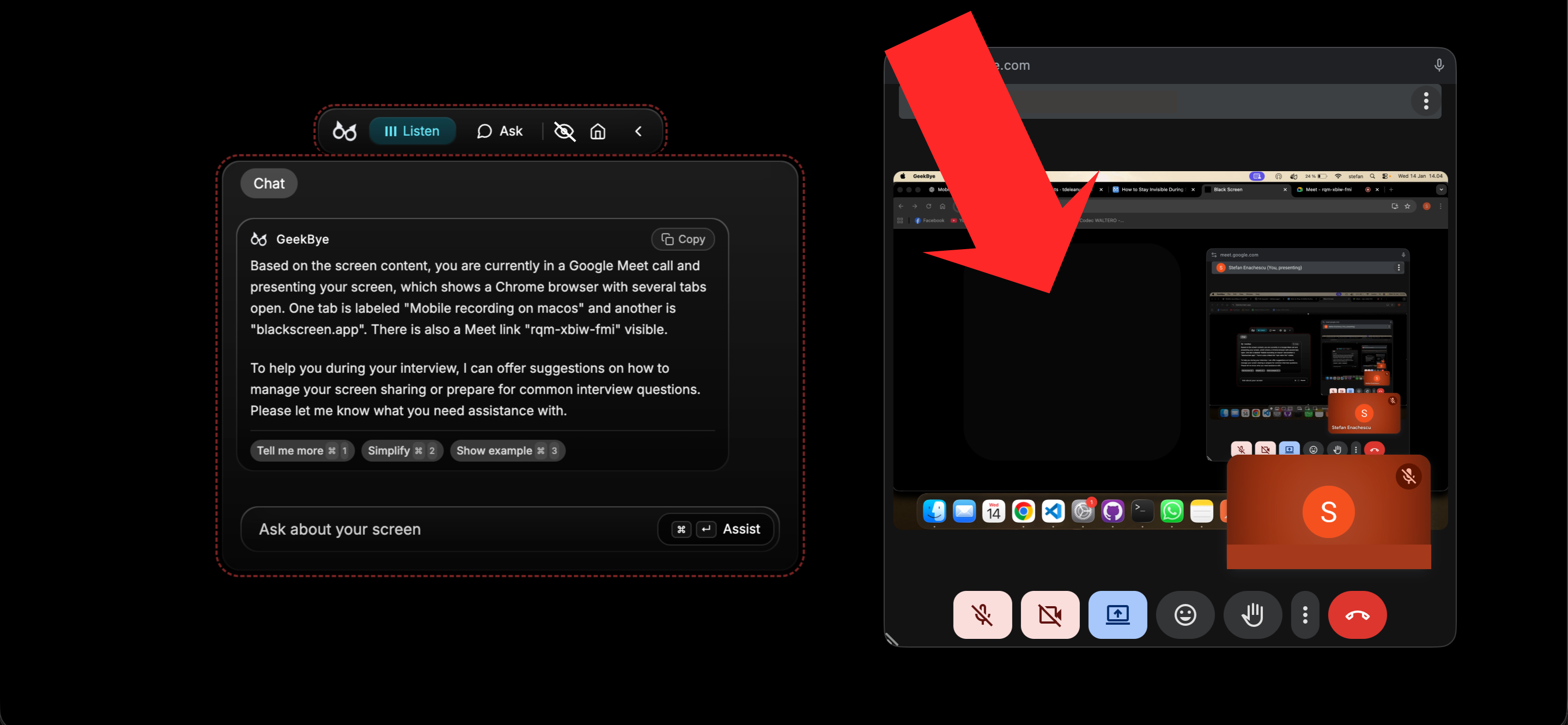
Ваш AI асистент не повинен з'являтися, коли ви спільно використовуєте екран. Ось як GeekBye залишається прихованим під час Google Meet та інших відеовикликів і що потрібно налаштувати в Zoom.

Як залишатися невидимим під час спільного використання екрана
Ви на технічному інтерв'ю. Інтерв'юер просить вас поділитися екраном.
Ваше серце перестає битися.
Не через кодування. Тому що ви цікавитесь: чи вони побачать мого асистента для інтерв'ю?
З GeekBye відповідь — ні. Ось як це працює.
Проблема спільного використання екрана
Більшість додатків з'являються, коли ви спільно використовуєте екран. Вкладки браузера. Програми на робочому столі. Спливаючі сповіщення.
Інтерв'юери бачать усе.
Це проблема, якщо ви використовуєте будь-який інструмент допомоги. Навіть щось таке невинне, як додаток для нотаток, може викликати підозру.
Вам потрібна приватність без сумнівів.
Як GeekBye залишається прихованим
GeekBye використовує вбудовану функцію системи, звану захистом вмісту. Це та сама технологія, яку банки використовують для захисту конфіденційної інформації.
Коли режим невидимості включений:
- Google Meet не може його побачити
- Microsoft Teams не може його побачити
- OBS не може його записувати
- Будь-яке програмне забезпечення для захоплення екрана заблоковано
Додаток невидимий для всього, що намагається захопити ваш екран.
У Zoom результат визначають власні налаштування захоплення Zoom: захист GeekBye працює у Zoom 6.1.6 або раніших версіях чи з увімкненим розширений захват із фільтрацією вікон. Перш ніж покладатися на це, перевірте, що бачить інша сторона.
Контроль одним клацанням
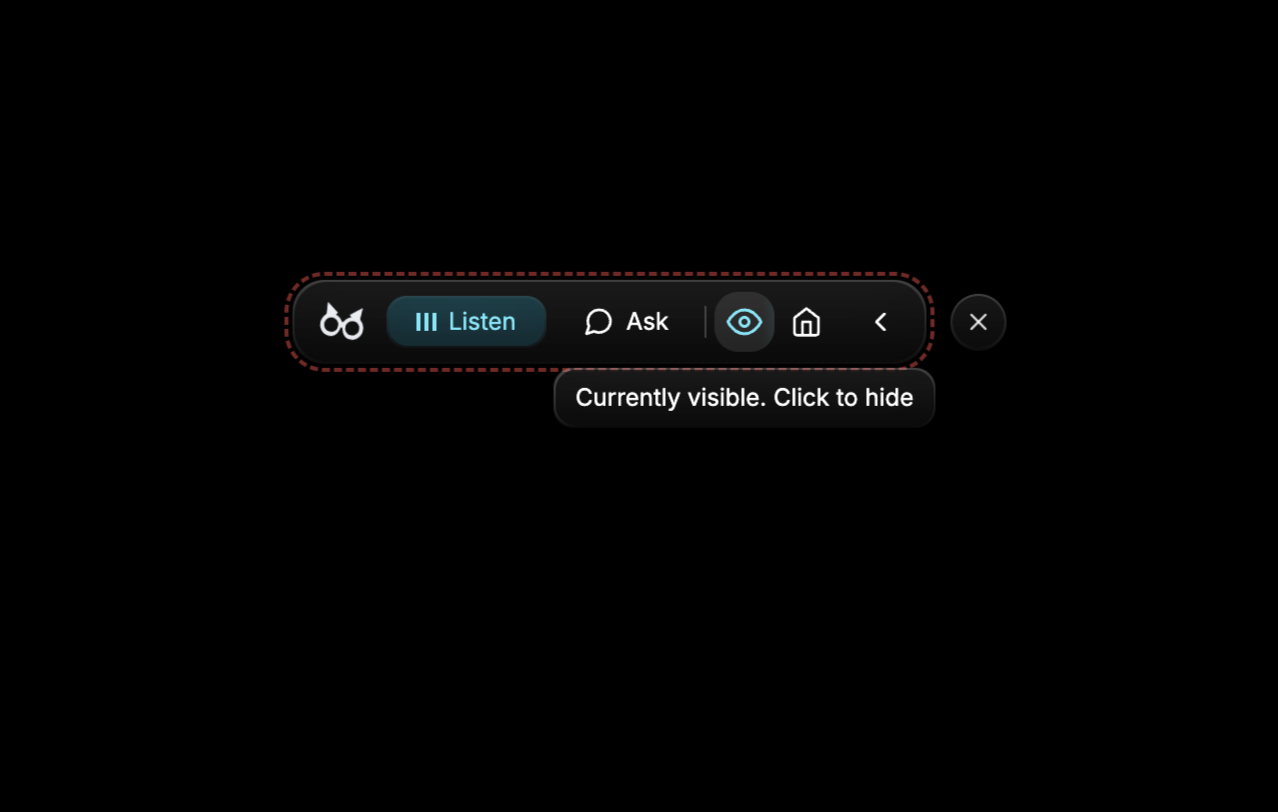
Клацніть на значок ока у навігаційній панелі. Ось і все.
Коли режим видимості включений, навколо додатка з'являється невеликий червоний кордон як нагадування. Коли ви невидимі, кордон зникає.
Потрібно показати GeekBye під час парного програмування чи презентації? Один клац, щоб зробити його видимим. Починається інтерв'ю? Один клац, щоб приховати його знову.
Протестуйте самостійно
Не приймайте нашу версію на віру. Спробуйте:
- Відкрийте GeekBye і ввімкніть режим невидимості (значок ока)
- Запустіть тестовий виклик на Zoom, Google Meet або Microsoft Teams
- Поділіться своїм екраном
- Перевірте попередній перегляд — GeekBye не буде видимим
Ви також можете тестувати з OBS або будь-яким іншим програмним забезпеченням для захоплення екрана. Результат завжди один: GeekBye залишається прихованим.
Працює на Mac та Windows
Функція невидимості працює однаково на обох платформах:
- macOS: Використовує вбудований захист захоплення екрана
- Windows: Використовує блокування захоплення дисплея Windows
Однакові можливості. Однакова спокійність.
Що щодо знімків екрана?
Розумне питання. Коли ви робите знімок екрана з GeekBye, додаток автоматично виключає себе.
Ваші знімки показують точно те, що бачить всі інші: все, крім GeekBye.
Без випадкових розкриттів. Без незручних пояснень.
Справжня приватність, справжня впевненість
Найкращої частини режиму невидимості не технологія.
Це впевненість.
Ви можете сконцентруватися на інтерв'ю. На коді. На чіткому висловленні своїх ідей.
А не на тому, чи може хтось побачити ваш екран.
Та розумова свобода змінює все.
Готові інтерв'юватися з впевненістю?
Питання про режим невидимості? Зв''яжіться з нами.