
Як отримати миттєву AI-допомогу одним клавіатурним скороченням
Натисніть Cmd+Enter і отримайте AI-допомогу для будь-чого на вашому екрані. Без копіювання, без пояснень — GeekBye бачить те, що бачите ви, і допомагає миттєво.

Як отримати миттєву AI-допомогу одним клавіатурним скороченням
Ви застрягли на проблемі. Повідомлення про помилку не має сенсу. Документація не допомагає.
Ви могли б скопіювати код, відкрити ChatGPT, вставити його, пояснити, що намагаєтеся зробити, описати контекст, почекати на відповідь...
Або просто натиснути Cmd+Enter.
Ось і все. Одне скорочення. AI-допомога зʼявляється миттєво.
Старий спосіб проти нового
Старий спосіб:
- Виділити та скопіювати код
- Відкрити браузер, перейти до ChatGPT
- Вставити код
- Написати, що намагаєтеся зробити
- Пояснити контекст
- Почекати на відповідь
- Скопіювати рішення назад
Новий спосіб:
- Натиснути Cmd+Enter (Ctrl+Enter на Windows)
- Готово.
GeekBye вже бачить ваш екран. Він вже знає контекст. AI-відповідь починає стрімитися миттєво.
Як працює Ask
Ось що відбувається, коли ви натискаєте скорочення:
- Миттєве захоплення екрану — GeekBye робить скріншот вашого активного вікна
- Локальне OCR-розпізнавання — Текст витягується безпосередньо на вашому пристрої за допомогою Apple Vision (macOS) або Windows OCR
- Контекст надсилається до AI — Витягнутий текст передається AI разом з вашим запитанням
- Відповідь у реальному часі — Відповідь стрімиться по мірі генерації
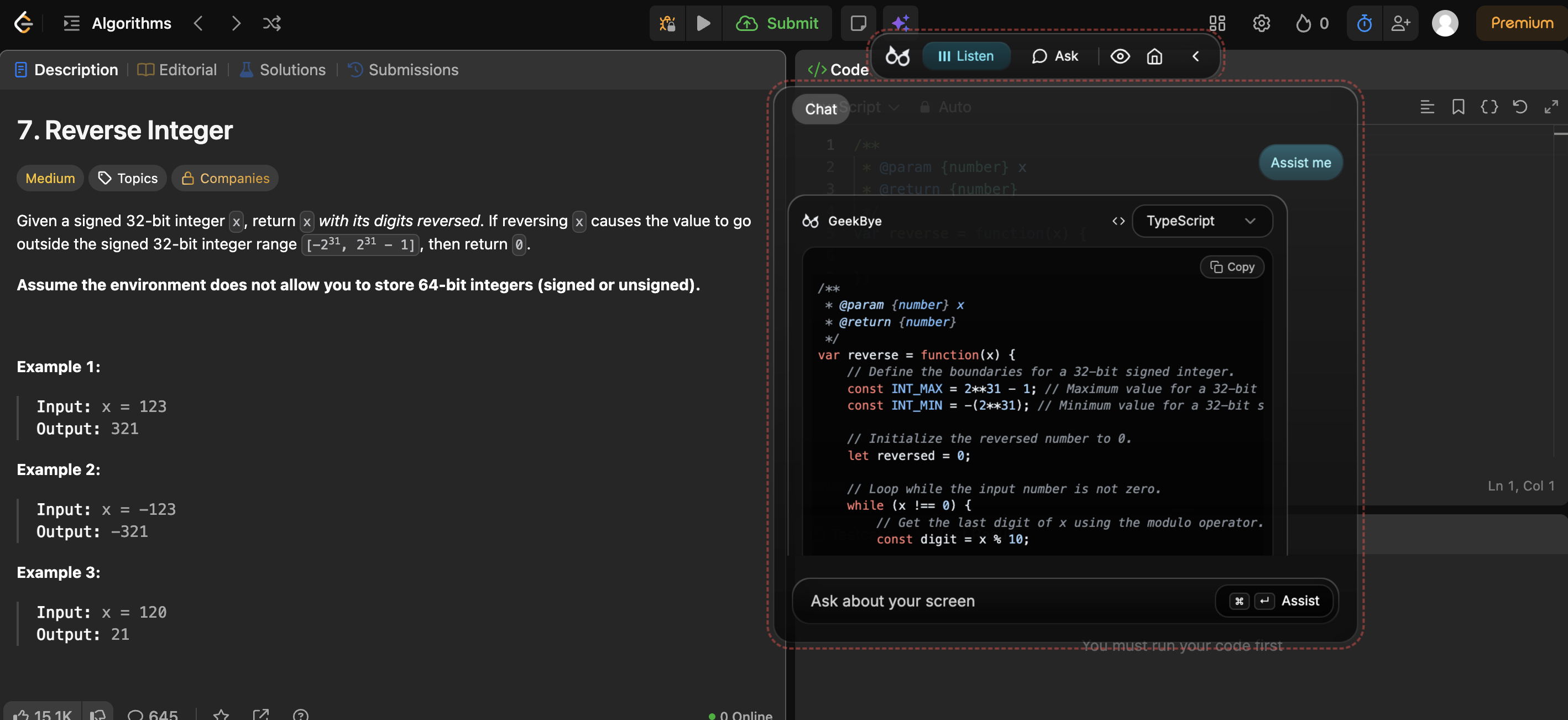
Жодні скріншоти не покидають ваш компʼютер. До AI надсилається лише витягнутий текст.
Результат: Ви отримуєте контекстну допомогу без пояснень. AI бачить саме те, що бачите ви.
Розумні дії
Просте натискання скорочення дає загальну допомогу. Але ви можете бути конкретнішими:
- Просто натисніть скорочення → Режим "Assist" — контекстна допомога на основі вашого екрану
- Введіть "solve" → Пряме рішення проблеми
- Введіть "debug" → Знайти та виправити баги у видимому коді
- Введіть "explain" → Чітке пояснення того, на що ви дивитеся
- Введіть "optimize" → Кращі підходи або покращення продуктивності
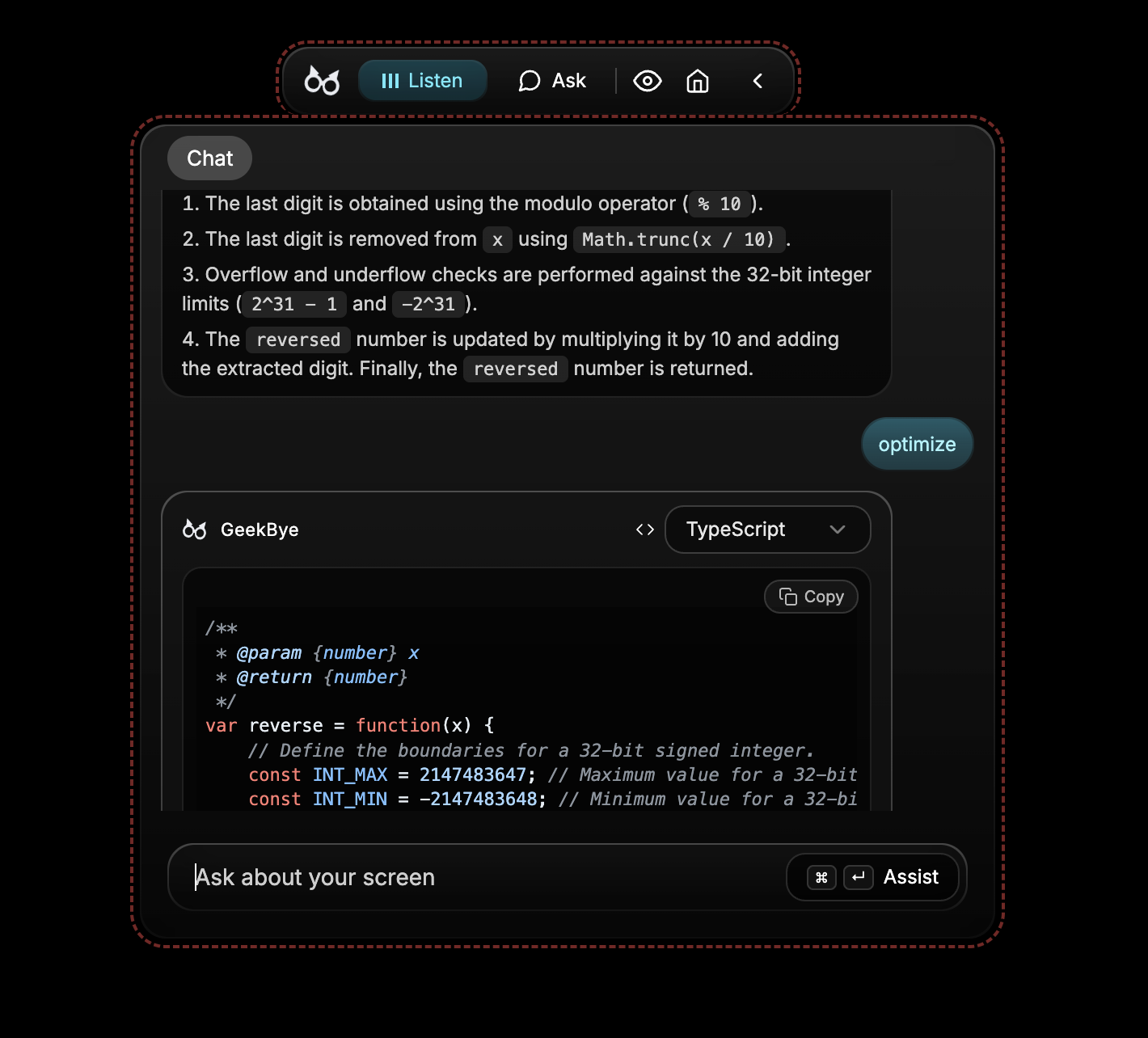
Кожен тип дії змінює підхід AI до вашого запитання. Використовуйте "debug", коли щось зламано. Використовуйте "explain", коли вчитеся. Використовуйте "solve", коли потрібна швидка відповідь.
Працює всюди
Ask працює в будь-якому контексті, де потрібна допомога:
Під час технічних співбесід:
- Технічні питання зʼявляються на екрані
- Натисніть скорочення, отримайте миттєві підказки
- GeekBye залишається невидимим під час демонстрації екрану
Під час налагодження:
- Повідомлення про помилку на екрані
- Натисніть скорочення, AI аналізує стек-трейс
- Отримайте запропоновані виправлення миттєво
Читаючи документацію:
- Складний довідник API на екрані
- Натисніть скорочення з "explain"
- Отримайте пояснення простою мовою
Готуючись до сертифікацій:
- Практичне питання на екрані
- Натисніть скорочення, побачте пояснення рішення
- Вчіться на кожному питанні
Будь-який екран. Будь-який контекст. Одне скорочення.
Памʼять розмови
Ask — це не одноразовий інструмент. Він памʼятає контекст.
Після отримання початкової відповіді ви можете ставити уточнюючі питання:
- "А якщо мені потрібно обробляти помилки?"
- "Можеш показати TypeScript-версію?"
- "Чому цей підхід працює краще?"
AI памʼятає, на що ви дивилися і що вже обговорювалося. Не потрібно пояснювати заново чи робити ще один скріншот.
Розвивайте попередні відповіді. Заглиблюйтеся в теми. Ведіть справжню розмову про проблему, яку вирішуєте.
Конфіденційність на першому місці
Ваші дані залишаються вашими:
- OCR працює локально — Розпізнавання тексту відбувається на вашому пристрої, а не в хмарі
- Скріншоти не надсилаються — До AI йде лише витягнутий текст
- Історія розмов зберігається локально — У базі даних вашого пристрою
- Видаляйте будь-коли — Повний контроль над вашими даними
Це не просто функція. Це основа, на якій побудований Ask.
Припиніть перемикання контексту
Кожного разу, коли ви копіюєте код у вікно чату, ви втрачаєте фокус. Кожного разу, коли описуєте контекст, ви витрачаєте ментальну енергію.
З Ask:
- Залишайтеся в потоці — Допомога зʼявляється прямо там, де ви є
- Без перемикання контексту — AI приходить до вас, а не навпаки
- Миттєве розуміння — AI бачить те, що бачите ви, одразу
Найкращі інструменти не переривають вашу роботу. Вони її покращують.
Готові отримувати AI-допомогу одним натисканням клавіші?
Питання про функцію Ask? Звʼяжіться з нами.



