วิธีการซ่อนตัวเองระหว่างการแชร์หน้าจอ (โดยไม่ให้ใครรู้)
ผู้ช่วย AI ของคุณไม่จำเป็นต้องปรากฏตัวเมื่อคุณแชร์หน้าจออ่านเพิ่มเติมเกี่ยวกับวิธีการที่ GeekBye อยู่ซ่อนตัวระหว่าง Google Meet, Teams และการโทรวิดีโออื่นๆ ส่วนบน Zoom ขึ้นอยู่กับการตั้งค่าการจับภาพ

วิธีการซ่อนตัวเองระหว่างการแชร์หน้าจอ
คุณอยู่ในการสัมภาษณ์ทางเทคนิค ผู้สัมภาษณ์ขอให้คุณแชร์หน้าจอของคุณ
หัวใจของคุณกระโดดขึ้นมา
ไม่ใช่เพราะความท้าทายการเขียนโค้ด แต่เพราะคุณสงสัยว่า พวกเขาจะเห็นผู้ช่วยสัมภาษณ์ของคุณหรือไม่?
กับ GeekBye คำตอบคือ ไม่ นี่คือวิธีการทำงาน
ปัญหาของการแชร์หน้าจอ
แอปพลิเคชันส่วนใหญ่จะปรากฏตัวเมื่อคุณแชร์หน้าจอของคุณ แท็บเบราว์เซอร์ แอปพลิเคชันเดสก์ทอป ป๊อปอัปการแจ้งเตือน
ผู้สัมภาษณ์เห็นทุกอย่าง
นี่คือปัญหาหากคุณใช้เครื่องมือช่วยเหลือประเภทใดก็ตาม แม้แต่สิ่งที่ไม่เป็นอันตรายเช่นแอปจดบันทึกของคุณก็สามารถทำให้คิ้วยกขึ้น
คุณต้องการความเป็นส่วนตัวโดยไม่มีการสงสัย
วิธีการที่ GeekBye ซ่อนตัว
GeekBye ใช้คุณสมบัติระบบดั้งเดิมที่เรียกว่าการปกป้องเนื้อหา เป็นเทคโนโลยีเดียวกันที่ธนาคารใช้เพื่อปกป้องข้อมูลที่ละเอียดอ่อน
เมื่อเปิดโหมดซ่อนตัว:
- Google Meet ไม่สามารถเห็นมัน
- Microsoft Teams ไม่สามารถเห็นมัน
- OBS ไม่สามารถบันทึกมัน
- ซอฟต์แวร์การจับภาพหน้าจออื่นๆ ถูกบล็อก
แอปพลิเคชันนั้นซ่อนตัวจากสิ่งใดๆ ที่พยายามจับหน้าจอของคุณ
บน Zoom ผลลัพธ์ขึ้นอยู่กับการตั้งค่าการจับภาพของ Zoom เอง การป้องกันของ GeekBye ใช้ได้บน Zoom 6.1.6 หรือก่อนหน้า หรือเมื่อเปิด Advanced capture with window filtering ทดสอบดูว่าอีกฝ่ายเห็นอะไรก่อนจะพึ่งพามัน
การควบคุมด้วยคลิกเดียว
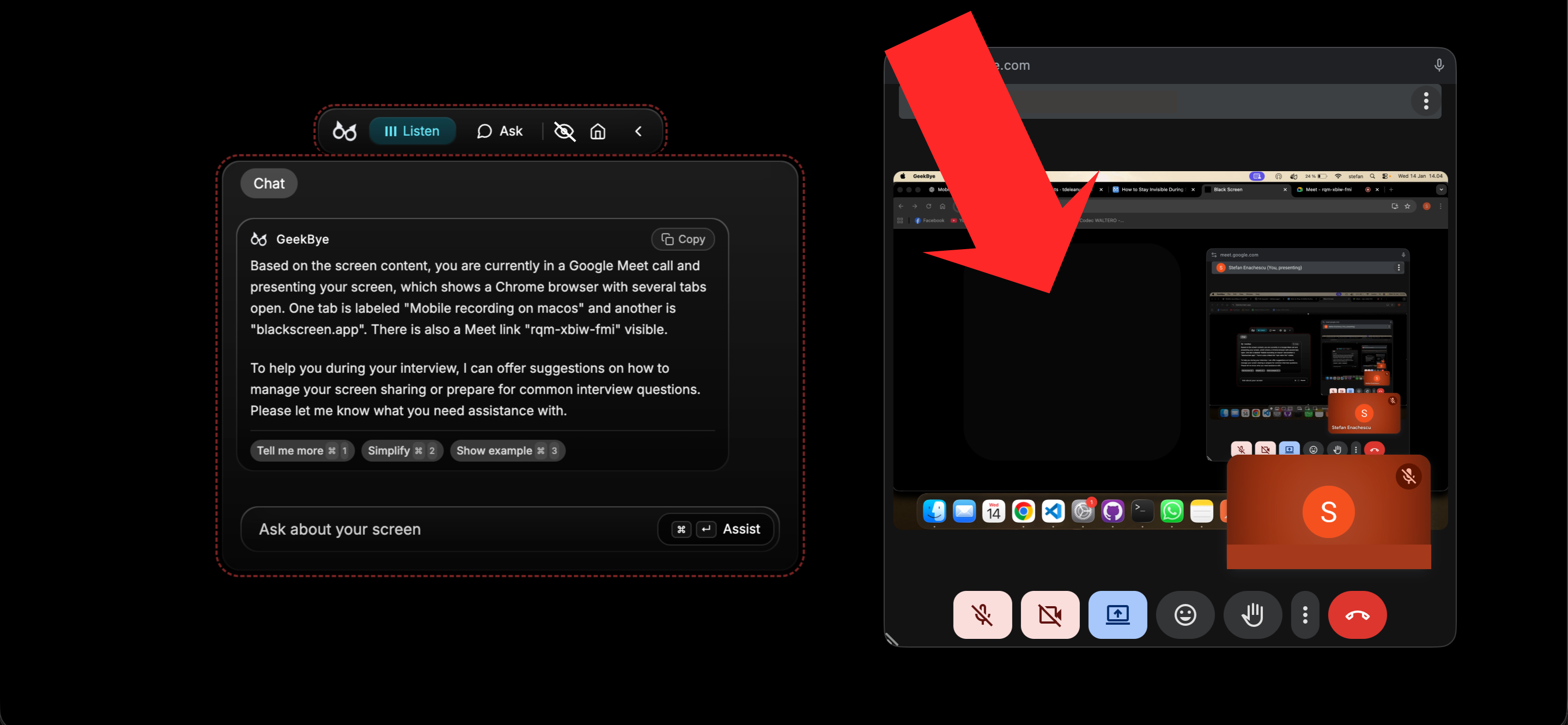
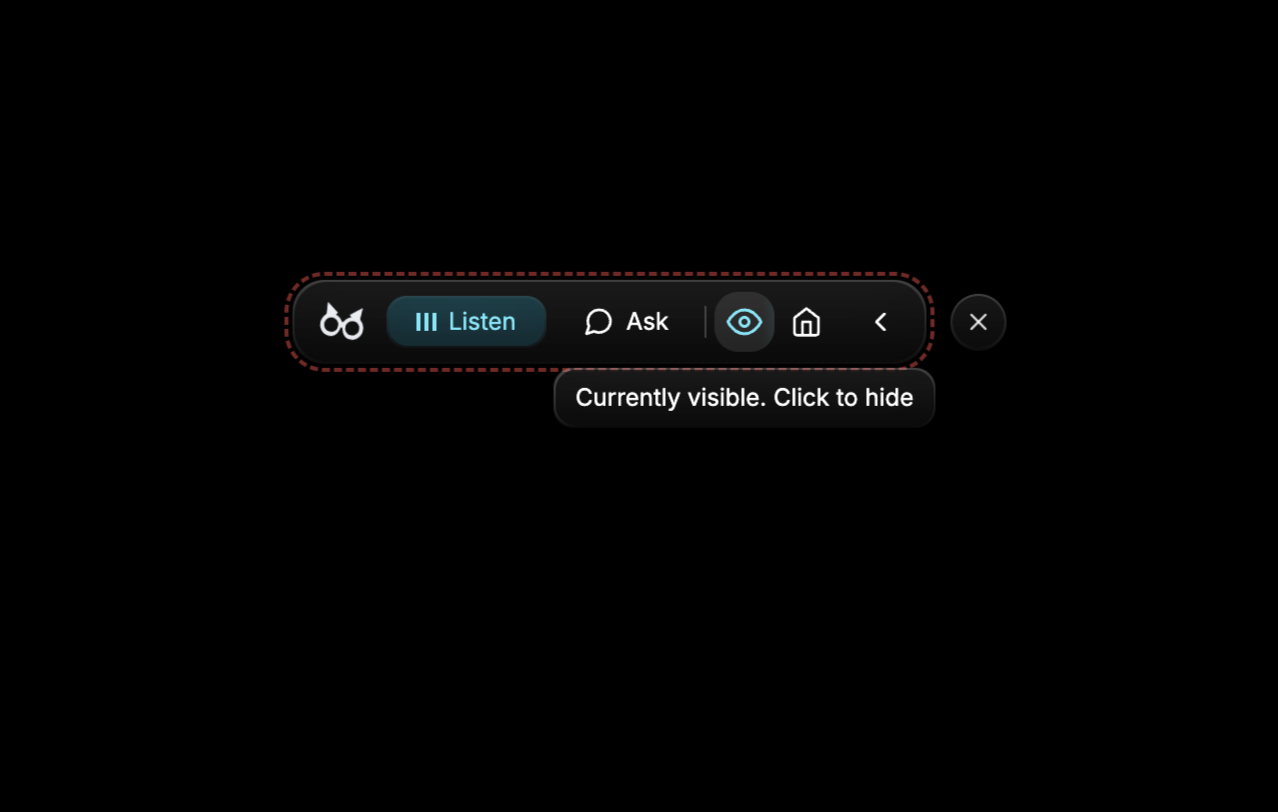
คลิกไอคอน ตา ในแถบนำทาง แค่นั้นเอง
เมื่อเปิดโหมดมองเห็น ขอบสีแดงลบบาง ๆ จะปรากฏขึ้นรอบแอปพลิเคชันเป็นการเตือนความจำ เมื่อคุณซ่อนตัว ขอบจะหายไป
ต้องการแสดง GeekBye ระหว่างการเขียนโปรแกรมแบบคู่หรือการนำเสนอ? คลิกเดียวเพื่อให้มองเห็นได้ สัมภาษณ์กำลังเริ่มต้น? คลิกเดียวเพื่อซ่อนมันอีกครั้ง
ทดสอบด้วยตัวเอง
อย่าเชื่อคำพูดของเรา ลองดู:
- เปิด GeekBye และเปิดใช้งานโหมดซ่อนตัว (ไอคอนตา)
- เริ่มการโทรทดสอบบน Zoom, Google Meet หรือ Microsoft Teams
- แชร์หน้าจอของคุณ
- ตรวจสอบการแสดงตัวอย่าง - GeekBye จะไม่ปรากฏ
คุณยังสามารถทดสอบด้วย OBS หรือเครื่องมือการจับภาพหน้าจอบุคคลที่สามใด ๆ ผลลัพธ์จะเหมือนเดิมเสมอ: GeekBye อยู่ซ่อนตัว
ทำงานบน Mac และ Windows
คุณสมบัติการซ่อนตัวทำงานเหมือนกันบนแพลตฟอร์มทั้งสอง:
- macOS: ใช้การปกป้องการจับภาพหน้าจอดั้งเดิม
- Windows: ใช้การบล็อกการจับภาพหน้าจอ Windows
ประสบการณ์เดียวกัน ความสงบสุขเหมือนกัน
เกี่ยวกับภาพหน้าจอล่ะ?
คำถามที่ดี เมื่อคุณถ่ายภาพหน้าจอด้วย GeekBye ทำงาน แอปพลิเคชันจะยกเว้นตัวเองโดยอัตโนมัติ
ภาพหน้าจอของคุณแสดงให้เห็นว่าทุกคนเห็นว่าอะไร: ทุกอย่างยกเว้น GeekBye
ไม่มีการเปิดเผยโดยไม่ได้ตั้งใจ ไม่มีคำอธิบายที่เนิ่นเหนื่อย
ความเป็นส่วนตัวที่แท้จริง ความมั่นใจที่แท้จริง
ส่วนที่ดีที่สุดของโหมดซ่อนตัวไม่ใช่เทคโนโลยี
มันคือความมั่นใจ
คุณสามารถมุ่งเน้นไปที่สัมภาษณ์ ไปที่รหัส ไปที่การสื่อสารแนวคิดของคุณอย่างชัดเจน
ไม่ใช่ว่าว่าใครคนหนึ่งสามารถเห็นหน้าจอของคุณ
เสรีภาพทางจิตใจนั้นเปลี่ยนแปลงทุกอย่าง
พร้อมสำหรับสัมภาษณ์ด้วยความมั่นใจหรือไม่?
มีคำถามเกี่ยวกับโหมดซ่อนตัว ติดต่อเรา