วิธีการเปลี่ยนภาษาใน GeekBye: คู่มือการตั้งค่าภาษาแบบสมบูรณ์
เรียนรู้วิธีการตั้งค่าภาษาสำหรับการแปลงเสียงและผลลัพธ์ใน GeekBye รองรับ 33 ภาษา รวมถึงไทย จีน ญี่ปุ่น เยอรมัน ฝรั่งเศส และอื่น ๆ อีกมากมายสำหรับความสำเร็จในสัมภาษณ์งานระดับโลก

วิธีการเปลี่ยนภาษาใน GeekBye: คู่มือการตั้งค่าภาษาแบบสมบูรณ์
GeekBye รองรับ 33 ภาษา สำหรับการแปลงเสียงและการตอบสนองของ AI ซึ่งทำให้เป็นผู้ช่วยสัมภาษณ์ที่สมบูรณ์แบบสำหรับผู้เชี่ยวชาญระดับโลก
ไม่ว่าคุณจะเข้าสัมภาษณ์ในภาษาแม่ของคุณหรือเตรียมตัวสำหรับโอกาสในตลาดระหว่างประเทศ GeekBye จะปรับเข้ากับความต้องการของคุณ
เหตุใดการตั้งค่าภาษาจึงมีความสำคัญ
การตั้งค่าภาษาให้ถูกต้องเป็นสิ่งสำคัญสำหรับความสำเร็จในการสัมภาษณ์:
- การแปลงเสียงที่ถูกต้อง: GeekBye จำเป็นต้องเข้าใจว่าสิ่งใดถูกกล่าวในการสัมภาษณ์ของคุณ
- การตอบสนองที่เป็นธรรมชาติ: คำแนะนำจาก AI จะได้ผลดีที่สุดเมื่อแสดงในภาษาที่คุณต้องการ
- โอกาสระดับโลก: สัมภาษณ์อย่างมั่นใจในหลายภาษา
วิธีการเข้าถึงการตั้งค่าภาษา
การเปลี่ยนการตั้งค่าภาษาของคุณใน GeekBye ใช้เพียงไม่กี่คลิก
ขั้นตอนที่ 1: เปิดการตั้งค่า
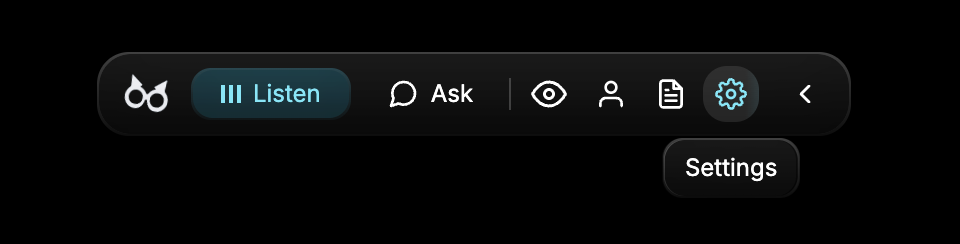
ดูที่แถบนำทาง GeekBye ที่ด้านบนของหน้าจอของคุณ คุณจะเห็นไอคอนหลายอันทางด้านขวา
คลิกไอคอนการตั้งค่า (ไอคอนเกียร์) เพื่อเปิดแผงการตั้งค่า
ขั้นตอนที่ 2: นำทางไปยังตัวเลือกภาษา
เมื่ออยู่ในการตั้งค่าแล้ว คุณจะพบส่วน ภาษา ภายใต้แท็บทั่วไป
ที่นี่คุณจะเห็นตัวเลือกภาษาสองตัว:

ทำความเข้าใจตัวเลือกภาษา
ภาษาการแปลงเสียง
ที่ทำให้เกิดผล: ตั้งค่าภาษาที่ GeekBye ฟังระหว่างการสัมภาษณ์และการประชุมของคุณ
เมื่อใดควรเปลี่ยน: ตั้งค่านี้เป็นภาษาที่พูดในการสัมภาษณ์ของคุณ หากผู้สัมภาษณ์พูดภาษาสเปน ให้ตั้งค่าการแปลงเสียงเป็นภาษาสเปนเพื่อการแปลงเสียงแบบเรียลไทม์ที่แม่นยำ
เคล็ดลับ: ภาษาอังกฤษแนะนำให้ใช้เป็นค่าเริ่มต้นเนื่องจากการสัมภาษณ์ด้านเทคนิคส่วนใหญ่ใช้คำศัพท์ภาษาอังกฤษ แต่ให้เปลี่ยนตามบริบทการสัมภาษณ์เฉพาะของคุณ
ภาษาผลลัพธ์
ที่ทำให้เกิดผล: ควบคุมภาษาที่ GeekBye ใช้เมื่อให้คำแนะนำและการตอบสนองที่ขับเคลื่อนด้วย AI
เมื่อใดควรเปลี่ยน: ตั้งค่านี้เป็นภาษาที่คุณต้องการสำหรับการรับความช่วยเหลือ แม้ว่าการสัมภาษณ์จะเป็นภาษาอังกฤษ คุณอาจต้องการคำแนะนำในภาษาแม่ของคุณเพื่อความเข้าใจที่เร็วขึ้น
ตัวอย่าง: การสัมภาษณ์ดำเนินการในภาษาอังกฤษ แต่คุณต้องการให้คำแนะนำจาก AI แสดงเป็นภาษาญี่ปุ่นเพื่อการประมวลผลที่รวดเร็วขึ้น
ภาษาที่รองรับ
GeekBye รองรับ 33 ภาษา สำหรับการแปลงเสียงและผลลัพธ์:
ภาษายุโรป: อังกฤษ สเปน ฝรั่งเศส เยอรมัน โปรตุเกส อิตาลี ดัตช์ โปแลนด์ รัสเซีย ยูเครน บัลแกเรีย เช็ก สโลวัก เดนมาร์ก นอร์เวย์ สวีเดน ฟินแลนด์ เอสโตเนีย ลิทัวเนีย ลัตเวีย โรมาเนีย ฮังการี กรีก คาตาลัน
ภาษาเอเชีย: จีน ญี่ปุ่น เกาหลี ฮินดี ไทย เวียดนาม อินโดนีเซีย มลายู ตุรกี
แนวปฏิบัติที่ดีที่สุดสำหรับการสัมภาษณ์ที่มีหลายภาษา
จับคู่ภาษา
เพื่อผลลัพธ์ที่ดีที่สุด ให้จับคู่ ภาษาการแปลงเสียง ของคุณกับสิ่งที่พูดจริง:
- การสัมภาษณ์ด้านเทคนิคในภาษาเยอรมัน → ตั้งค่าการแปลงเสียงเป็นภาษาเยอรมัน
- การสัมภาษณ์เชิงพฤติกรรมในภาษาญี่ปุ่น → ตั้งค่าการแปลงเสียงเป็นภาษาญี่ปุ่น
- การสัมภาษณ์ที่ใช้หลายภาษา → ตั้งค่าเป็นภาษาหลักที่ใช้
กลยุทธ์ภาษาผลลัพธ์
เลือก ภาษาผลลัพธ์ ของคุณตามว่าคุณประมวลผลข้อมูลได้เร็วเพียงใด:
- ภาษาแม่: ความเข้าใจที่รวดเร็วที่สุดภายใต้ความกดดัน
- ภาษาการสัมภาษณ์: การรวมตัวที่ไร้รอยต่อกับการตอบสนองของคุณ
- ภาษาอังกฤษ: มักจะดีที่สุดสำหรับศัพท์เทคนิค
การสลับอย่างรวดเร็ว
คุณสามารถเปลี่ยนภาษาได้ตลอดเวลา แม้กระทั่งระหว่างการสัมภาษณ์ หากผู้สัมภาษณ์เปลี่ยนภาษาระหว่างการสนทนา ให้ปรับการตั้งค่าการแปลงเสียงอย่างรวดเร็วเพื่อรักษาความแม่นยำ
การกำหนดค่าภาษาทั่วไป
การสัมภาษณ์เทคโนโลยีระหว่างประเทศ (ใช้ภาษาอังกฤษ)
- การแปลงเสียง: อังกฤษ
- ผลลัพธ์: อังกฤษ (หรือภาษาแม่ของคุณ)
การสัมภาษณ์ตลาดท้องถิ่น
- การแปลงเสียง: ภาษาท้องถิ่น (เช่น สเปน เยอรมัน ญี่ปุ่น)
- ผลลัพธ์: เหมือนกับการแปลงเสียงเพื่อความสอดคล้อง
ผู้ที่ไม่ใช่เจ้าของภาษาอังกฤษ
- การแปลงเสียง: อังกฤษ
- ผลลัพธ์: ภาษาแม่เพื่อความเข้าใจคำแนะนำจาก AI ที่เร็วขึ้น
เริ่มต้นด้วยการรองรับหลายภาษา
ความสามารถด้านภาษาหลายภาษาของ GeekBye ช่วยให้คุณสามารถสัมภาษณ์อย่างมั่นใจได้ทั่วโลก ไม่มีอุปสรรคด้านภาษาใดที่จะขัดขวางคุณจากโอกาสระดับโลก
ต้องการความช่วยเหลือเกี่ยวกับการตั้งค่าภาษา? ติดต่อการสนับสนุน และเราจะช่วยให้คุณได้รับการตั้งค่า