
Få AI-hjälp direkt med ett enda kortkommando
Tryck Cmd+Enter och få AI-assistans för vad som helst på din skärm. Ingen kopiering, ingen förklaring - GeekBye ser vad du ser och hjälper omedelbart.

Få AI-hjälp direkt med ett enda kortkommando
Du har kört fast på ett problem. Felmeddelandet är obegripligt. Dokumentationen hjälper inte.
Du skulle kunna kopiera koden, öppna ChatGPT, klistra in den, förklara vad du försöker göra, beskriva sammanhanget, vänta på ett svar...
Eller så trycker du Cmd+Enter.
Det är allt. Ett kortkommando. AI-hjälpen dyker upp direkt.
Det gamla sättet vs det nya sättet
Det gamla sättet:
- Markera och kopiera din kod
- Öppna webbläsaren, navigera till ChatGPT
- Klistra in koden
- Skriv vad du försöker göra
- Förklara sammanhanget
- Vänta på svar
- Kopiera tillbaka lösningen
Det nya sättet:
- Tryck Cmd+Enter (Ctrl+Enter på Windows)
- Klart.
GeekBye ser redan din skärm. Den känner redan till sammanhanget. AI-svaret börjar strömma omedelbart.
Så fungerar Fråga-funktionen
Här är vad som händer när du trycker på kortkommandot:
- Omedelbar skärmdump - GeekBye tar en skärmbild av ditt aktiva fönster
- Lokal OCR-extrahering - Text extraheras direkt på din enhet med Apple Vision (macOS) eller Windows OCR
- Kontext skickas till AI - Den extraherade texten skickas till AI:n tillsammans med din fråga
- Realtidssvar - Svaret strömmas tillbaka medan det genereras
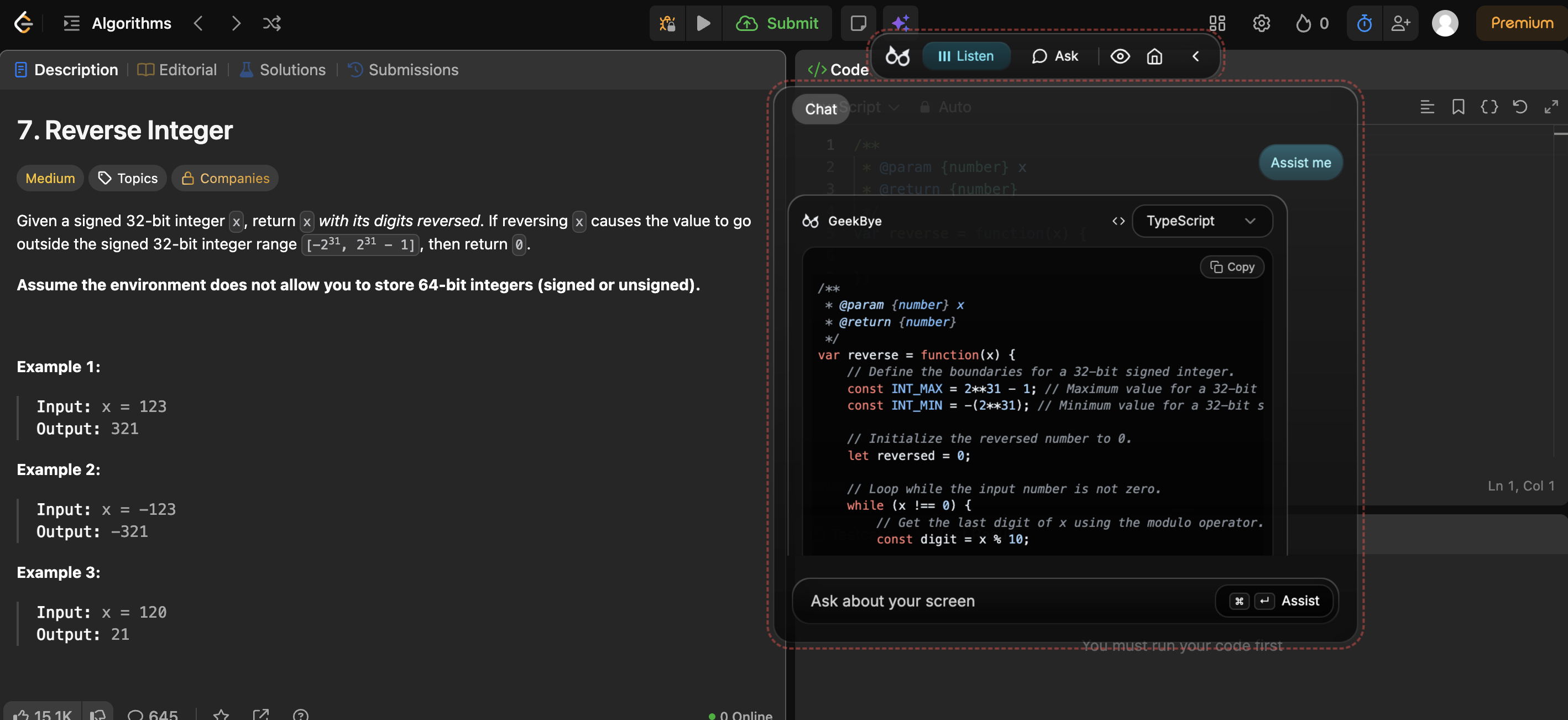
Inga råa skärmbilder lämnar din dator. Endast den extraherade texten skickas till AI:n.
Resultatet: Du får kontextuell hjälp utan att behöva förklara någonting. AI:n ser exakt vad du ser.
Smarta åtgärder
Att bara trycka på kortkommandot ger dig generell assistans. Men du kan vara mer specifik:
- Tryck bara på kortkommandot → "Assistera"-läge - kontextmedveten hjälp baserad på din skärm
- Skriv "solve" → Direkt lösning på problemet
- Skriv "debug" → Hitta och fixa buggar i synlig kod
- Skriv "explain" → Tydlig förklaring av det du tittar på
- Skriv "optimize" → Bättre tillvägagångssätt eller prestandaförbättringar
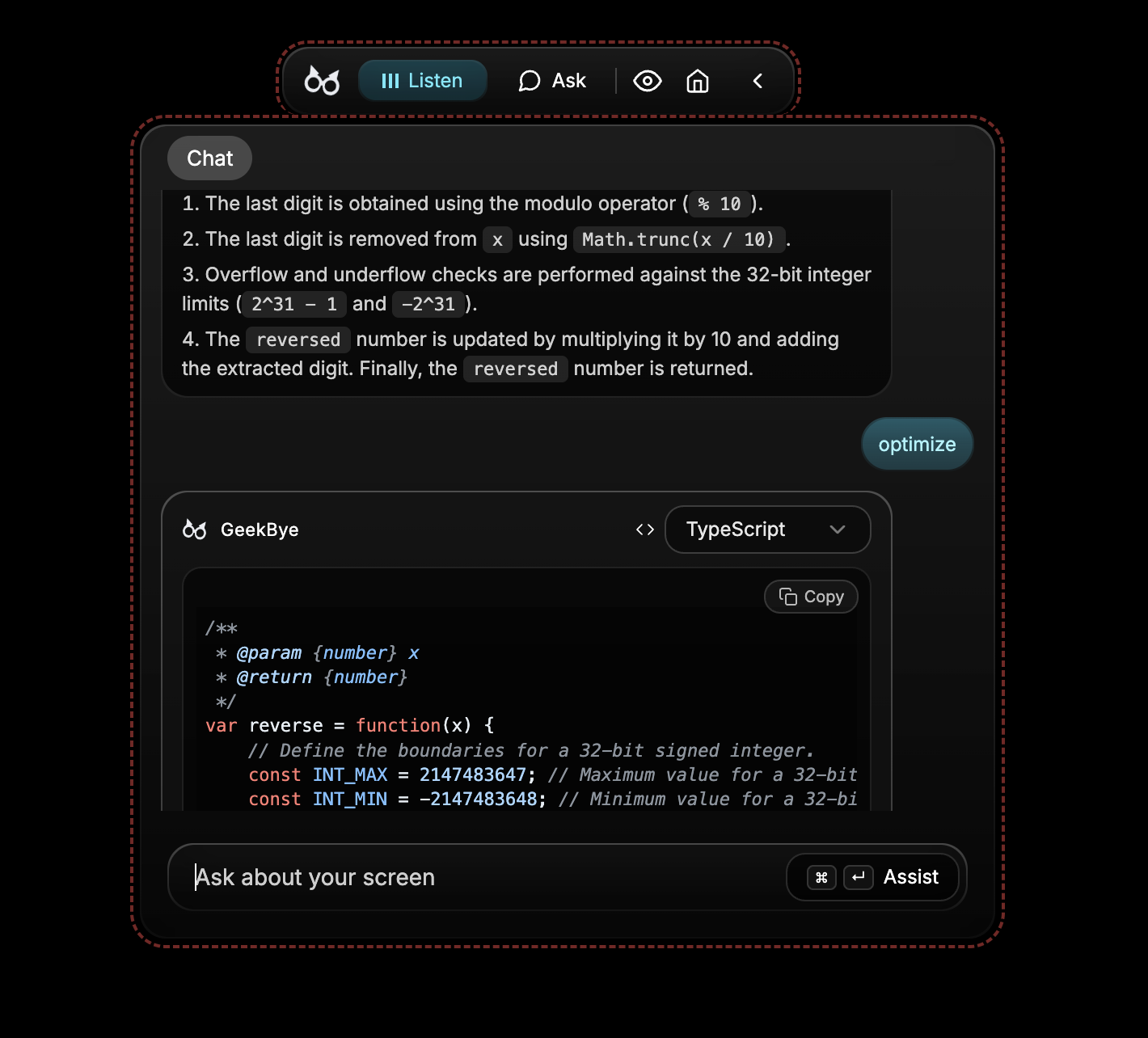
Varje åtgärdstyp förändrar hur AI:n angriper din fråga. Använd "debug" när något är trasigt. Använd "explain" när du lär dig. Använd "solve" när du behöver svaret snabbt.
Fungerar överallt
Fråga-funktionen fungerar i alla sammanhang där du behöver hjälp:
Under kodintervjuer:
- Tekniska frågor visas på skärmen
- Tryck på kortkommandot, få omedelbar vägledning
- GeekBye förblir osynlig vid skärmdelning
Vid felsökning:
- Felmeddelande på skärmen
- Tryck på kortkommandot, AI:n analyserar stackspåret
- Få föreslagna lösningar direkt
När du läser dokumentation:
- Komplex API-referens synlig
- Tryck på kortkommandot med "explain"
- Få en förklaring på vardagsspråk
När du pluggar inför certifieringar:
- Övningsfråga på skärmen
- Tryck på kortkommandot, se lösningen förklarad
- Lär dig av varje fråga
Vilken skärm som helst. Vilket sammanhang som helst. Ett kortkommando.
Konversationsminne
Fråga-funktionen är inte ett engångsverktyg. Den kommer ihåg sammanhanget.
Efter att ha fått ett första svar kan du ställa uppföljningsfrågor:
- "Vad händer om jag behöver hantera fel?"
- "Kan du visa mig en TypeScript-version?"
- "Varför fungerar det här tillvägagångssättet bättre?"
AI:n kommer ihåg vad du tittade på och vad som redan diskuterats. Du behöver inte förklara igen eller ta en ny skärmbild.
Bygg vidare på tidigare svar. Fördjupa dig i ämnen. Ha en riktig konversation om problemet du löser.
Integritet först
Din data förblir din:
- OCR körs lokalt - Textextrahering sker på din enhet, inte i molnet
- Inga råa skärmbilder skickas - Endast extraherad text går till AI:n
- Konversationshistoriken är lokal - Lagras i din enhets databas
- Radera när som helst - Full kontroll över din data
Det här är inte bara en funktion. Det är grunden för hur Fråga-funktionen är byggd.
Sluta växla kontext
Varje gång du kopierar kod till ett chattfönster tappar du fokus. Varje gång du skriver ut sammanhanget slösar du mental energi.
Med Fråga-funktionen:
- Stanna i ditt flow - Hjälpen dyker upp precis där du är
- Ingen kontextväxling - AI:n kommer till dig, inte tvärtom
- Omedelbar förståelse - AI:n ser vad du ser, direkt
De bästa verktygen avbryter inte ditt arbete. De förstärker det.
Redo att få AI-hjälp med en enda knapptryckning?
Frågor om Fråga-funktionen? Kontakta oss.



