
Korzystanie z Listen
Rozpocznij sesję na żywo, sprawdź źródła dźwięku, śledź transkrypcję oraz Live Insights, a następnie zatrzymaj i zapisz sesję.
Zrzuty ekranu i demonstracje mogą przedstawiać wcześniejszą wersję. Postępuj zgodnie z opisanymi krokami i bieżącymi ustawieniami aplikacji.
Listen przechwytuje wybrane przez Ciebie źródła dźwięku podczas sesji na żywo i wyświetla transkrypcję wraz z Live Insights.
Rozpocznij sesję na żywo
Sprawdź, czy wybrano właściwy mikrofon.
W systemie Windows wybierz udostępnianie dźwięku systemowego, jeśli potrzebujesz go w tej sesji.
Uruchom Listen i sprawdź, czy do sesji dociera dźwięk.
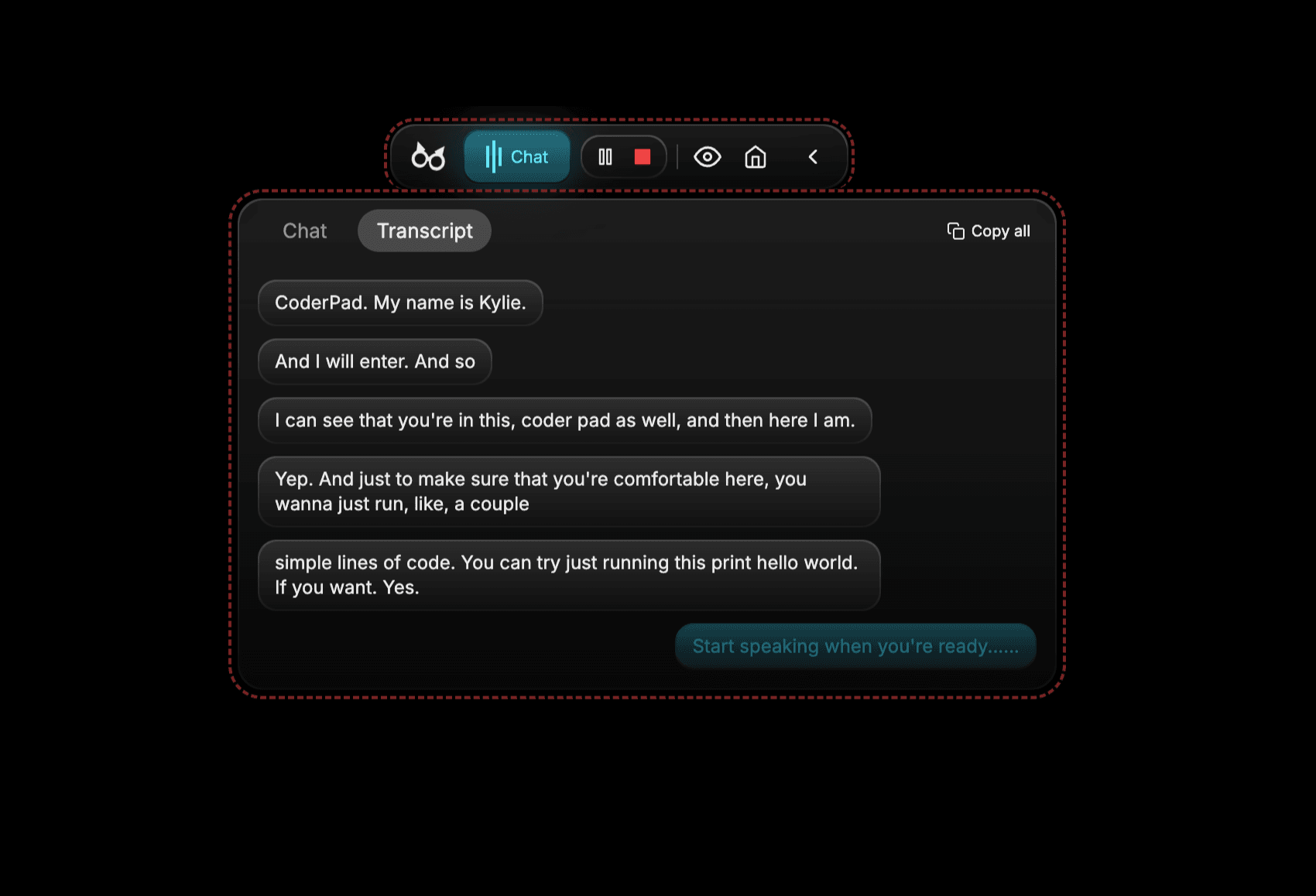
Śledź przebieg sesji
- Czytaj transkrypcję na żywo w miarę przetwarzania dźwięku.
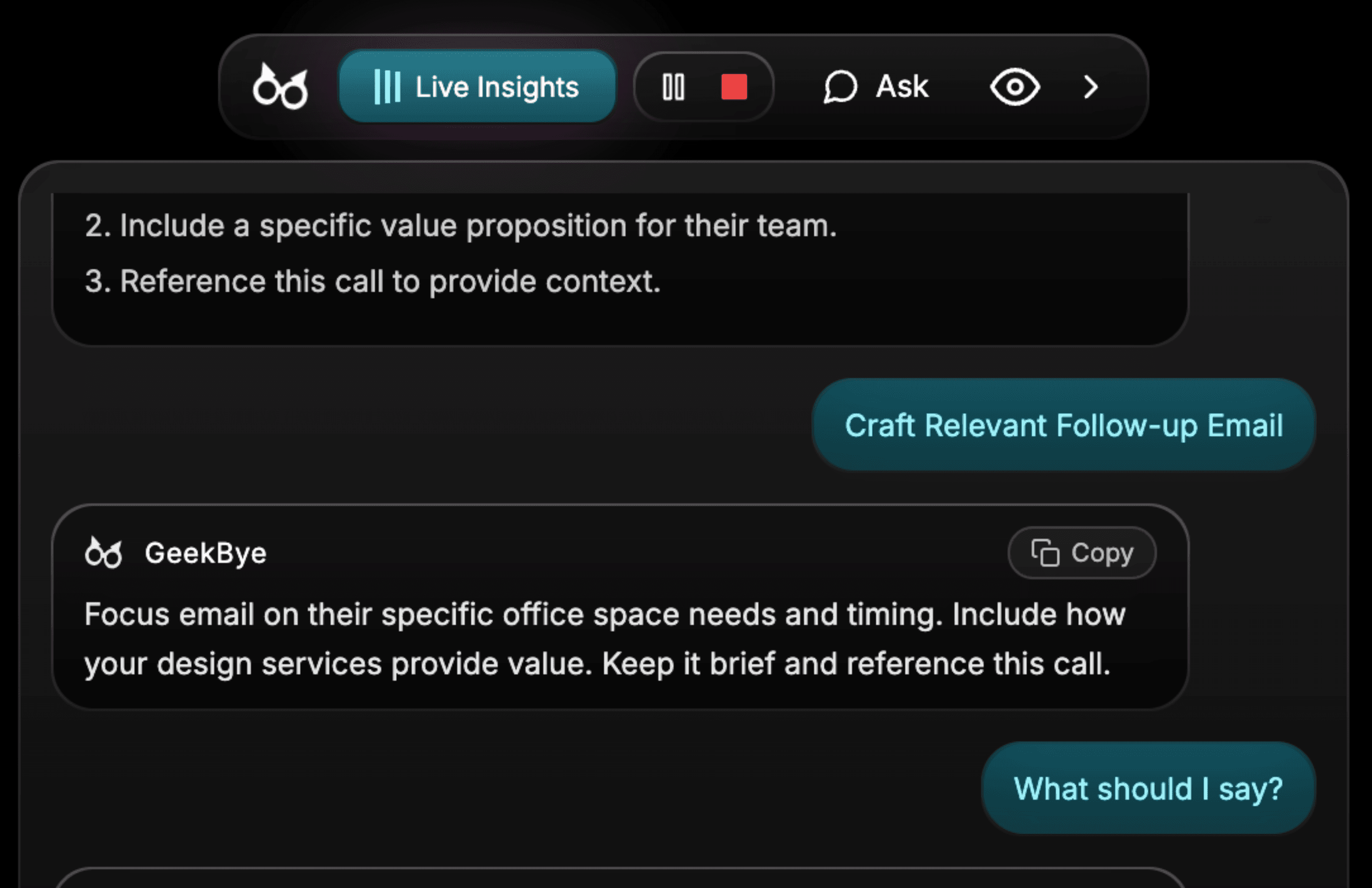
- Traktuj Live Insights jako dodatkowy kontekst, a nie zamiennik samodzielnej oceny rozmowy.
- Jeśli dźwięk się zmieni, sprawdź podłączone urządzenie i wybrane wejście.
Zatrzymaj i zapisz
Zatrzymaj Listen po zakończeniu rozmowy. Zapisana sesja będzie dostępna do przejrzenia w Meetings.