Åpne Møterapporten Umiddelbart med Cmd+Shift+.
Trykk Cmd+Shift+. for å åpne Rapport-fanen i GeekBye med fullstendig møtesammendrag, ytelsesmålinger og AI-tilbakemelding, uten å klikke gjennom menyer.

Møtet ditt er akkurat ferdig. Du vil se hvordan det gikk — sammendraget, de viktigste poengene, AI-tilbakemeldingen på ytelsen din.
Så du går til GeekBye-vinduet, leter etter riktig fane, klikker rundt...
Det finnes en raskere måte.
En Hurtigtast, Fullstendig Rapport
Trykk Cmd+Shift+. (macOS) eller Ctrl+Shift+. (Windows) og Rapport-fanen åpnes umiddelbart.
Ingen klikking. Ingen søking. Bare den komplette møteanalysen din, rett foran deg.
Se Det i Aksjon
Her er en rask gjennomgang som viser nøyaktig hvordan hurtigtasten fungerer:
Hva Som Skjer Når Du Trykker Hurtigtasten
Her er steg for steg:
- Du trykker Cmd+Shift+. — GeekBye fanger hurtigtasten globalt, selv om appen er i bakgrunnen
- Rapport-fanen åpnes — GeekBye kommer til forgrunnen og bytter direkte til Rapport-visningen
- Din siste møteanalyse lastes inn — Den nyeste møterapporten vises automatisk
Det er alt. Tre steg, alt skjer på under et sekund.
Hva Du Ser i Rapport-fanen
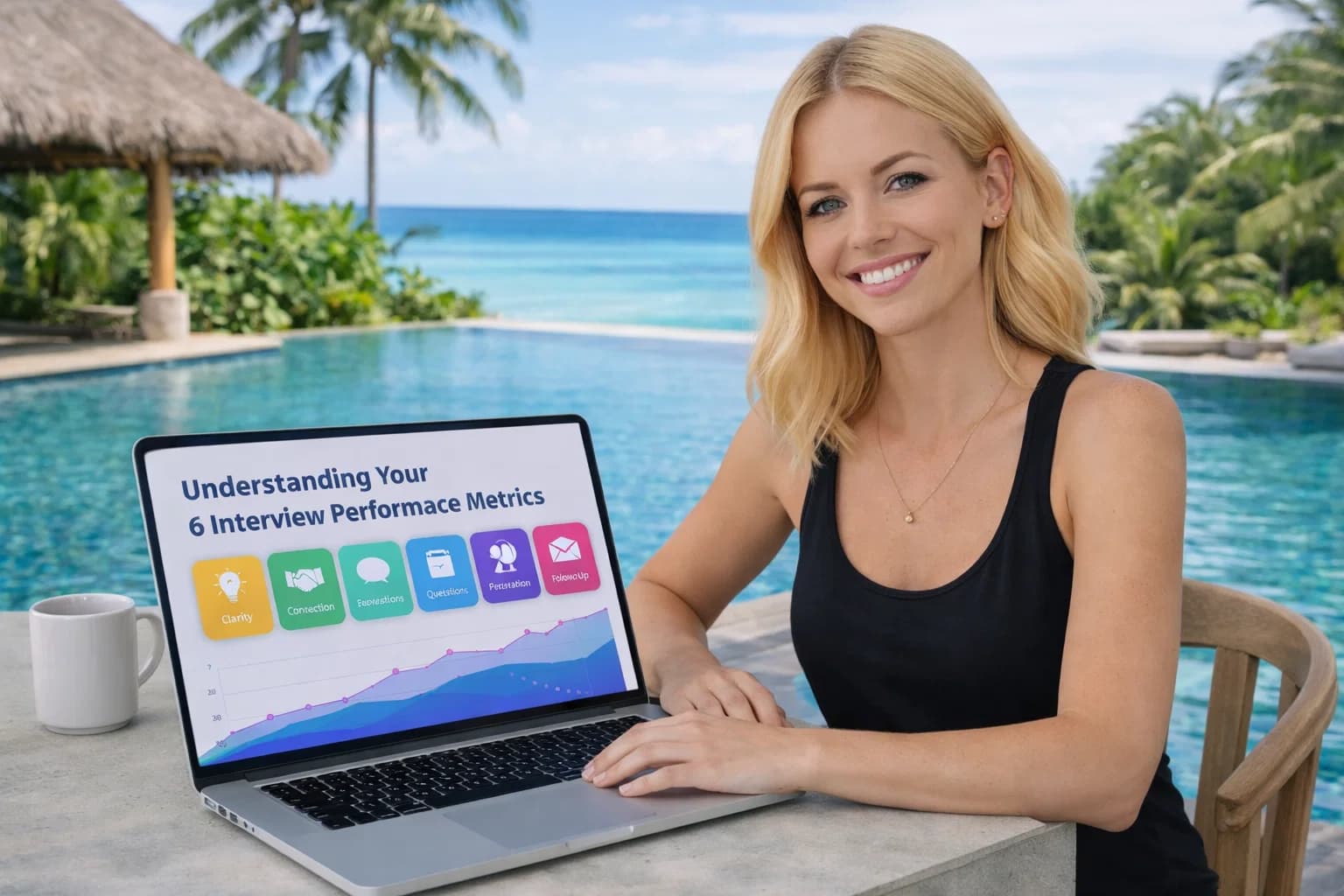
Rapport-fanen gir deg en omfattende gjennomgang av møtet ditt:
Møtesammendrag
En kortfattet AI-generert oversikt over hva som ble diskutert. Hovedtemaer, beslutninger som ble tatt og handlingspunkter — alt hentet fra direktetranskripsjonen.
Ytelsesmålinger
Hvordan presterte du? Rapporten følger med på ting som:
- Snakke-lytte-forhold — Var du balansert i samtalen?
- Klarhet i svarene — Hvor tydelige og strukturerte var svarene dine?
- Viktige øyeblikk — Høydepunkter og vendepunkter i møtet
AI-Tilbakemelding
Personlige forslag basert på ytelsen din. AI-en analyserer svarene dine og gir deg konkrete tips for forbedring — hva som gikk bra og hva du kan finpusse til neste gang.
Tips for å Få Mest Mulig Ut av Det
Bruk den rett etter at møtet er ferdig. Rapporten genereres fra direktetranskripsjonen din, så sjekk den mens samtalen fortsatt er frisk i minnet. Sammenlign AI-ens sammendrag med dine egne inntrykk.
Gå gjennom tilbakemeldingen før neste møte. Hvis AI-en markerte områder for forbedring, ha dem i bakhodet. Over tid vil du se mønstre i ytelsen din som hjelper deg å utvikle deg.
Kombiner den med Listen-funksjonen. Bruk sanntidstranskripsjon under møtet, og trykk deretter Cmd+Shift+. rett etterpå for å se den fullstendige analysen. De to funksjonene fungerer sammen — Listen fanger alt, og Report gir mening til det.
Fungerer også under møter. Du trenger ikke vente til møtet er over. Trykk hurtigtasten midt i møtet for å sjekke den løpende rapporten og justere tilnærmingen din i sanntid.
Hurtigtasten på et Blikk
- macOS: Cmd+Shift+.
- Windows: Ctrl+Shift+.
Lett å huske: Cmd+Shift+Period — fordi det hjelper deg å se det fulle bildet, punktum.
Dataene Dine Forblir Private
Alt i Rapport-fanen genereres fra dine lokale transkripsjonsdata:
- Transkripsjon kjører på enheten din — Lydbehandling skjer lokalt
- Rapporter lagres lokalt — Møteanalysen din forblir på maskinen din
- Slett når som helst — Full kontroll over dataene dine
Møteinnsiktene dine er dine alene.
Klar til å se møterapportene dine med et tastetrykk?
Har du spørsmål om Rapport-funksjonen? Ta kontakt.