
Hvordan holde seg usynlig under skjermdeling (uten at noen vet det)
Din AI-assistent trenger ikke å vises når du deler skjermen. Slik forblir GeekBye skjult under Google Meet, Microsoft Teams og andre videomøter, også Zoom med riktige innstillinger.

Hvordan holde seg usynlig under skjermdeling
Du er i et teknisk intervju. Intervjueren ber deg om å dele skjermen din.
Hjertet hopper i brystet.
Ikke på grunn av kodeutfordringen. Fordi du lurer på: vil de se intervjuassistenten min?
Med GeekBye er svaret nei. Slik fungerer det.
Problemet med skjermdeling
De fleste apper vises når du deler skjermen din. Nettleserfaner. Skrivebordsapper. Varslingsikoner.
Intervjuere ser alt.
Det blir et problem hvis du bruker noe form for hjelpeverktøy. Selv noe så uskyldigt som notisappen din kan vekke mistanke.
Du trenger personvern uten mistanke.
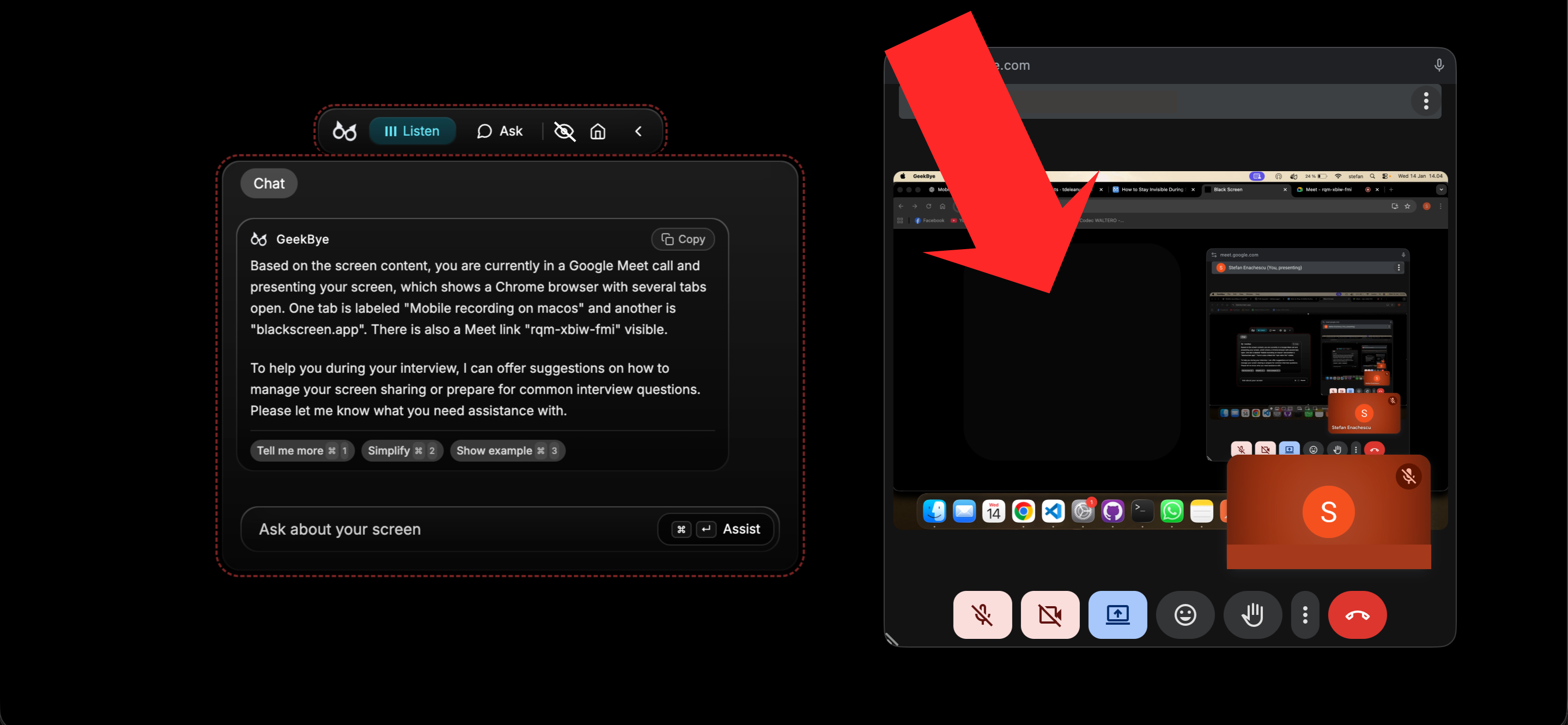
Hvordan GeekBye holder seg skjult
GeekBye bruker en innebygd systemfunksjon kalt innholdsbeskyttelse. Det er samme teknologi som banker bruker for å beskytte sensitiv informasjon.
Når usynlighetsmodus er på:
- Google Meet kan ikke se det
- Microsoft Teams kan ikke se det
- OBS kan ikke ta opp det
- All annen programvare for skjermdeling blokkeres
Appen er ganske enkelt usynlig for alt som prøver å fange opp skjermen din.
Zooms egne opptaksinnstillinger avgjør resultatet der: GeekBye sin beskyttelse holder på Zoom 6.1.6 eller eldre, eller med Avansert opptak med vindusfiltrering slått på. Test hva den andre siden ser før du stoler på det.
Kontroll med ett klikk
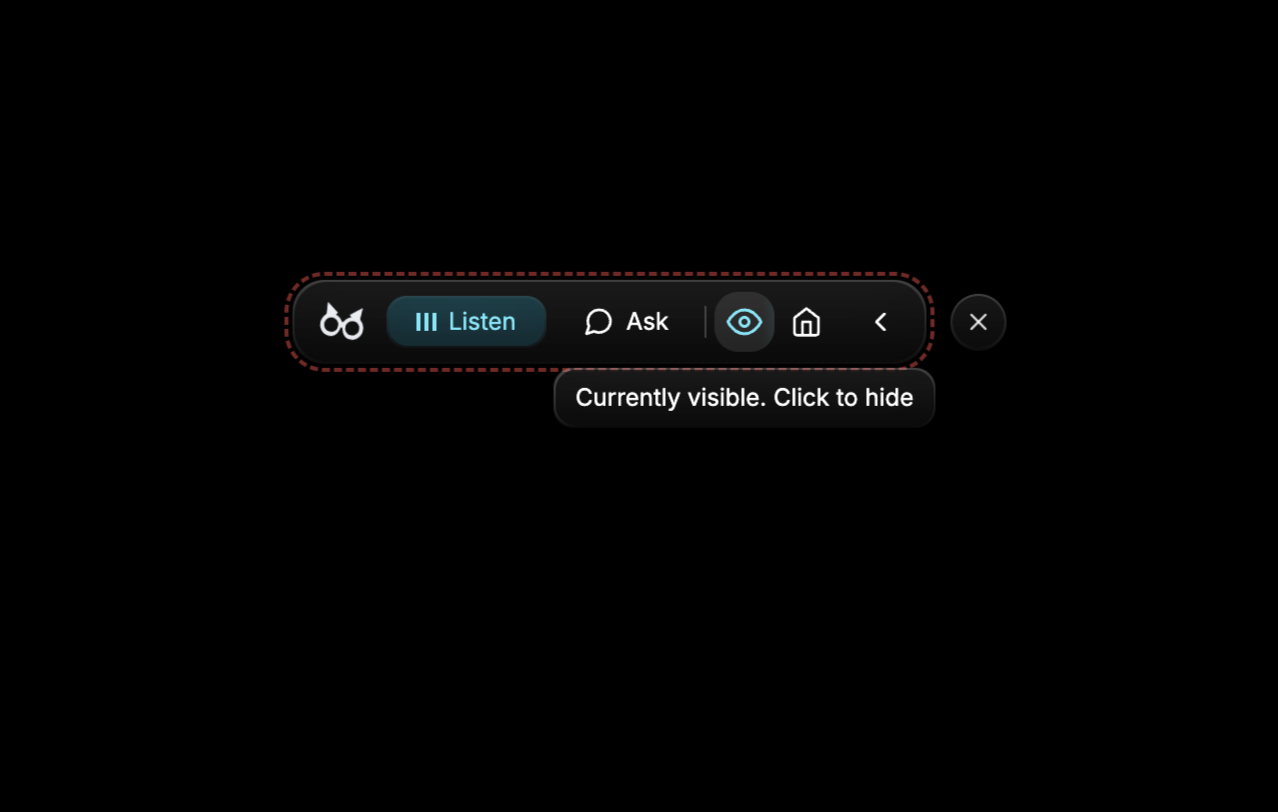
Klikk på øyeikonet i navigasjonslinjen. Det er det.
Når synlighetsmodus er på, vises en subtil rød ramme rundt appen som en påminnelse. Når du er usynlig, forsvinner rammkanten.
Trenger du å vise GeekBye under parprogrammering eller en presentasjon? Ett klikk for å gjøre det synlig. Intervju starter? Ett klikk for å skjule det igjen.
Test det selv
Ikke ta bare vårt ord for det. Prøv det:
- Åpne GeekBye og aktiver usynlighetsmodus (øyeikonet)
- Start et testkall på Zoom, Google Meet eller Microsoft Teams
- Del skjermen din
- Sjekk forhåndsvisningen – GeekBye vises ikke
Du kan også teste med OBS eller andre verktøy for skjermdeling. Resultatet er alltid det samme: GeekBye holder seg skjult.
Fungerer på Mac og Windows
Usynlighetsfunksjonen fungerer identisk på begge plattformer:
- macOS: Bruker innebygd beskyttelse for skjermfangst
- Windows: Bruker Windows-blokkering av skjermdeling
Samme opplevelse. Samme ro i sinnet.
Hva med skjermbilder?
Smart spørsmål. Når du tar et skjermbilde med GeekBye kjørende, ekskluderer appen seg selv automatisk.
Skjermbildene dine viser nøyaktig det alle andre ser: alt bortsett fra GeekBye.
Ingen utilsiktet avsløring. Ingen vanskelige forklaringer.
Ekte personvern, ekte selvtillit
Den beste delen av usynlighetsmodus er ikke teknologien.
Det er selvtilliten.
Du kan fokusere på intervjuet. På koden. På å kommunisere ideene dine klart.
Ikke på om noen kan se skjermen din.
Den mentale friheten endrer alt.
Klar til å intervjues med selvtillit?
Spørsmål om usynlighetsmodus? Ta kontakt.




