
Slik Får Du Umiddelbar AI-Hjelp med En Hurtigtast
Trykk Cmd+Enter og få AI-assistanse for alt på skjermen din. Ingen kopiering, ingen forklaringer - GeekBye ser det du ser og hjelper umiddelbart.

Slik Får Du Umiddelbar AI-Hjelp med En Hurtigtast
Du sitter fast på et problem. Feilmeldingen gir ingen mening. Dokumentasjonen hjelper ikke.
Du kunne kopiert koden, åpnet ChatGPT, limt den inn, forklart hva du prøver å gjøre, beskrevet konteksten, ventet på svar...
Eller du kunne trykket Cmd+Enter.
Det er alt. En hurtigtast. AI-hjelp dukker opp umiddelbart.
Den Gamle Måten vs Den Nye Måten
Den gamle måten:
- Marker og kopier koden din
- Åpne nettleseren, naviger til ChatGPT
- Lim inn koden
- Skriv ut hva du prøver å gjøre
- Forklar konteksten
- Vent på svar
- Kopier løsningen tilbake
Den nye måten:
- Trykk Cmd+Enter (Ctrl+Enter på Windows)
- Ferdig.
GeekBye ser allerede skjermen din. Den kjenner allerede konteksten. AI-svaret begynner å strømme umiddelbart.
Hvordan Ask Fungerer
Her er hva som skjer når du trykker hurtigtasten:
- Umiddelbar skjermfangst - GeekBye tar et skjermbilde av det aktive vinduet ditt
- Lokal OCR-ekstraksjon - Tekst trekkes ut direkte på enheten din med Apple Vision (macOS) eller Windows OCR
- Kontekst sendes til AI - Den ekstraherte teksten sendes til AI-en sammen med spørsmålet ditt
- Sanntids respons - Svaret strømmes tilbake mens det genereres
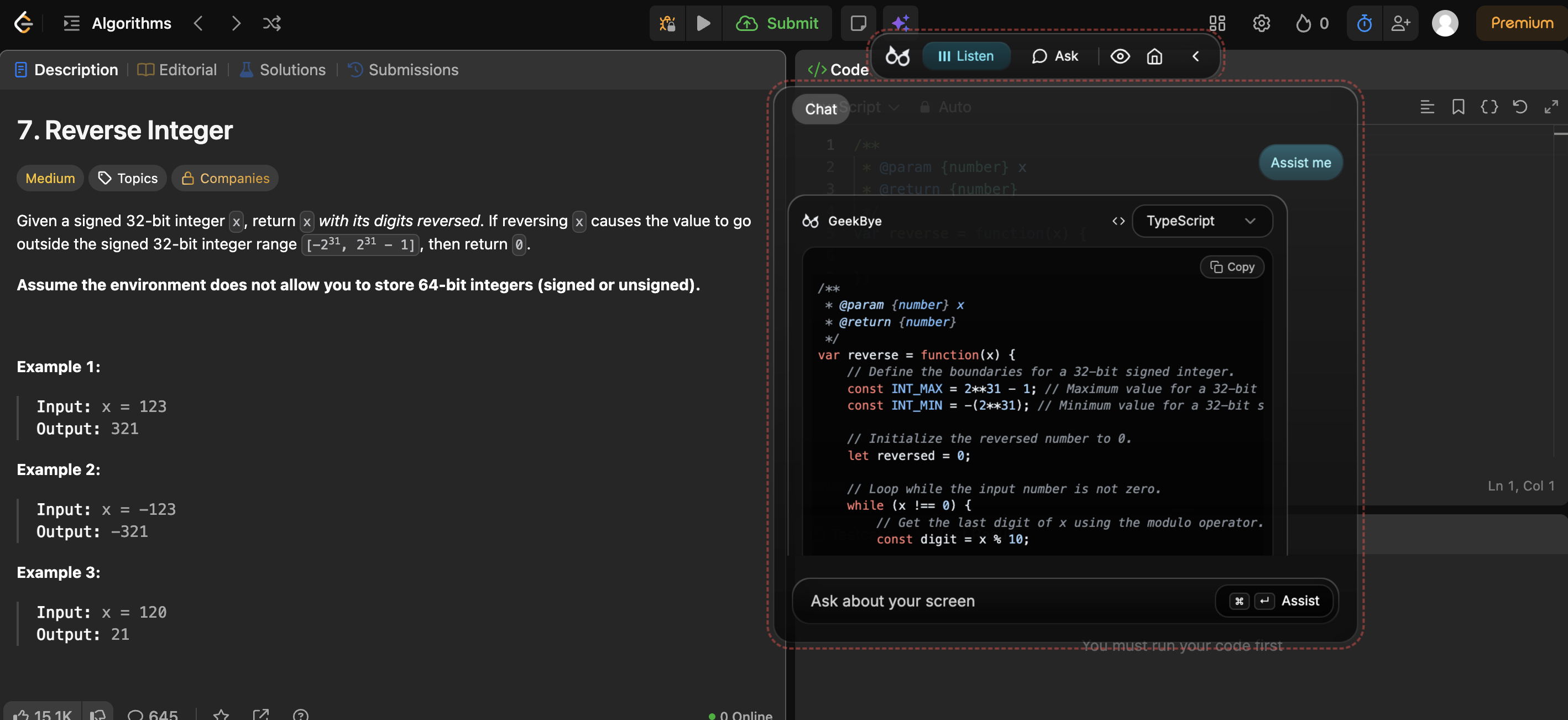
Ingen rå skjermbilder forlater datamaskinen din. Kun den ekstraherte teksten sendes til AI-en.
Resultatet: Du får kontekstuell hjelp uten å forklare noe. AI-en ser nøyaktig det du ser.
Smarte Handlinger
Bare å trykke hurtigtasten gir deg generell assistanse. Men du kan være mer spesifikk:
- Bare trykk hurtigtasten → "Assistere"-modus - kontekstbevisst hjelp basert på skjermen din
- Skriv "solve" → Direkte løsning på problemet
- Skriv "debug" → Finn og fiks feil i synlig kode
- Skriv "explain" → Tydelig forklaring av det du ser på
- Skriv "optimize" → Bedre tilnærminger eller ytelseforbedringer
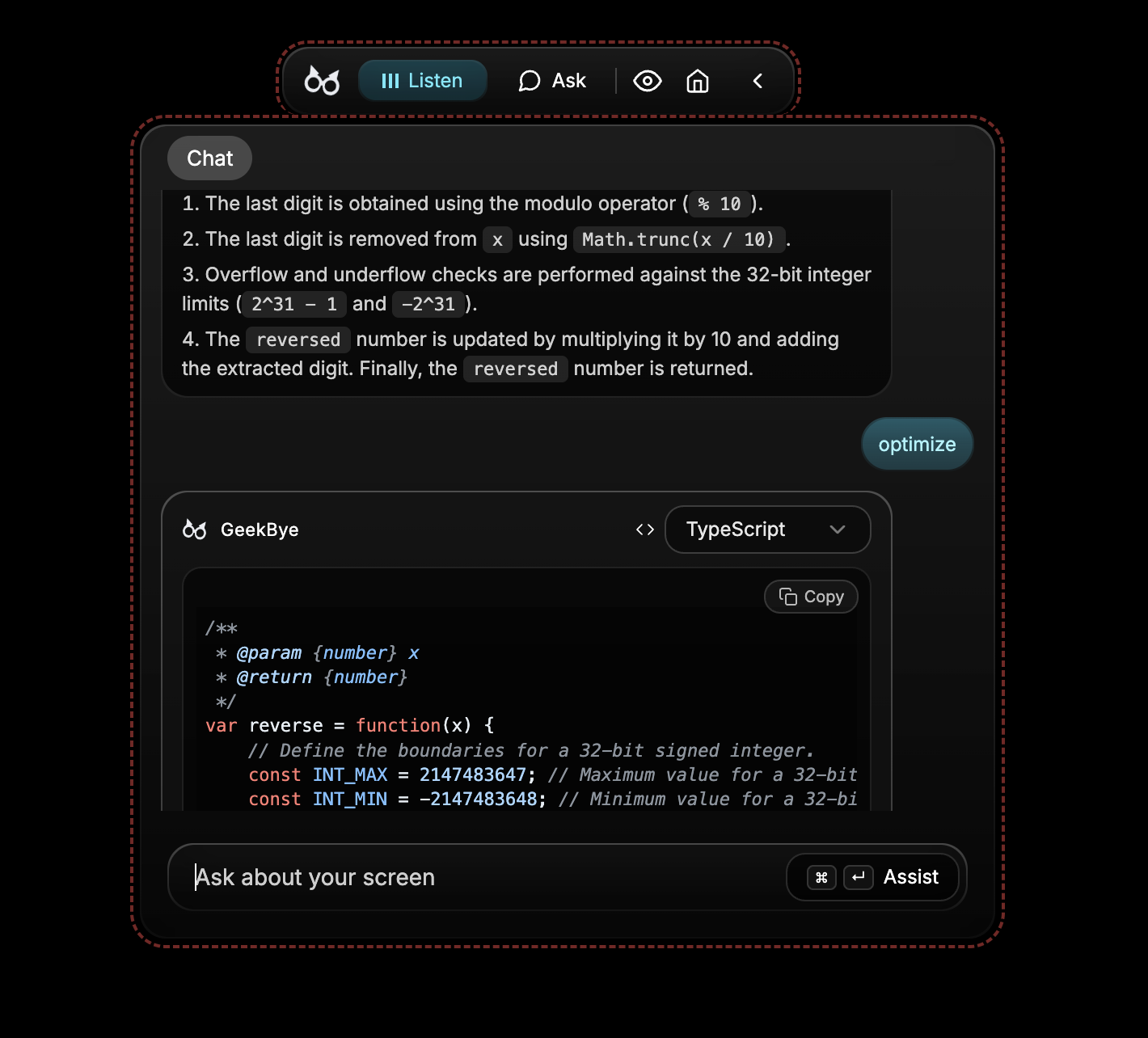
Hver handlingstype endrer hvordan AI-en tilnærmer seg spørsmålet ditt. Bruk "debug" når noe er ødelagt. Bruk "explain" når du lærer. Bruk "solve" når du trenger svaret raskt.
Fungerer Overalt
Ask fungerer i enhver kontekst der du trenger hjelp:
Under kodeintervjuer:
- Tekniske spørsmål vises på skjermen
- Trykk hurtigtasten, få umiddelbar veiledning
- GeekBye forblir usynlig under skjermdeling
Under feilsøking:
- Feilmelding på skjermen
- Trykk hurtigtasten, AI-en analyserer stack trace
- Få foreslåtte rettelser umiddelbart
Når du leser dokumentasjon:
- Kompleks API-referanse synlig
- Trykk hurtigtasten med "explain"
- Få en forklaring på vanlig norsk
Når du studerer til sertifiseringer:
- Øvingsspørsmål på skjermen
- Trykk hurtigtasten, se løsningen forklart
- Lær av hvert spørsmål
Hvilken som helst skjerm. Hvilken som helst kontekst. En hurtigtast.
Samtalehukommelse
Ask er ikke et engangsverktøy. Det husker konteksten.
Etter å ha fått et første svar, kan du stille oppfølgingsspørsmål:
- "Hva om jeg må håndtere feil?"
- "Kan du vise meg en TypeScript-versjon?"
- "Hvorfor fungerer denne tilnærmingen bedre?"
AI-en husker hva du så på og hva som allerede ble diskutert. Du trenger ikke forklare på nytt eller ta et nytt skjermbilde.
Bygg videre på tidligere svar. Gå dypere inn i emner. Ha en ekte samtale om problemet du løser.
Personvern Først
Dataene dine forblir dine:
- OCR kjører lokalt - Tekstekstraksjon skjer på enheten din, ikke i skyen
- Ingen rå skjermbilder sendes - Kun ekstrahert tekst går til AI-en
- Samtalehistorikk er lokal - Lagret i enhetens database
- Slett når som helst - Full kontroll over dataene dine
Dette er ikke bare en funksjon. Det er grunnlaget for hvordan Ask er bygget.
Slutt å Bytte Kontekst
Hver gang du kopierer kode til et chatvindu, mister du fokus. Hver gang du skriver ut kontekst, kaster du bort mental energi.
Med Ask:
- Hold deg i flyten - Hjelp dukker opp akkurat der du er
- Ingen kontekstbytte - AI-en kommer til deg, ikke omvendt
- Umiddelbar forståelse - AI-en ser det du ser, umiddelbart
De beste verktøyene avbryter ikke arbeidet ditt. De forsterker det.
Klar til å få AI-hjelp med ett tastetrykk?
Spørsmål om Ask-funksjonen? Ta kontakt.



