
Listen gebruiken
Start een livesessie, controleer de audiobronnen en volg het transcript en Live Insights. Stop de sessie daarna en sla deze op.
Schermafbeeldingen en demo’s kunnen een eerdere versie tonen. Volg de geschreven stappen en de huidige instellingen van je app.
Listen legt tijdens een livesessie de audiobronnen vast die je selecteert en toont een transcript met Live Insights.
Start een livesessie
Controleer of de juiste microfoon is geselecteerd.
Kies in Windows voor het delen van systeemaudio als je die voor deze sessie nodig hebt.
Start Listen en controleer of de sessie audio ontvangt.
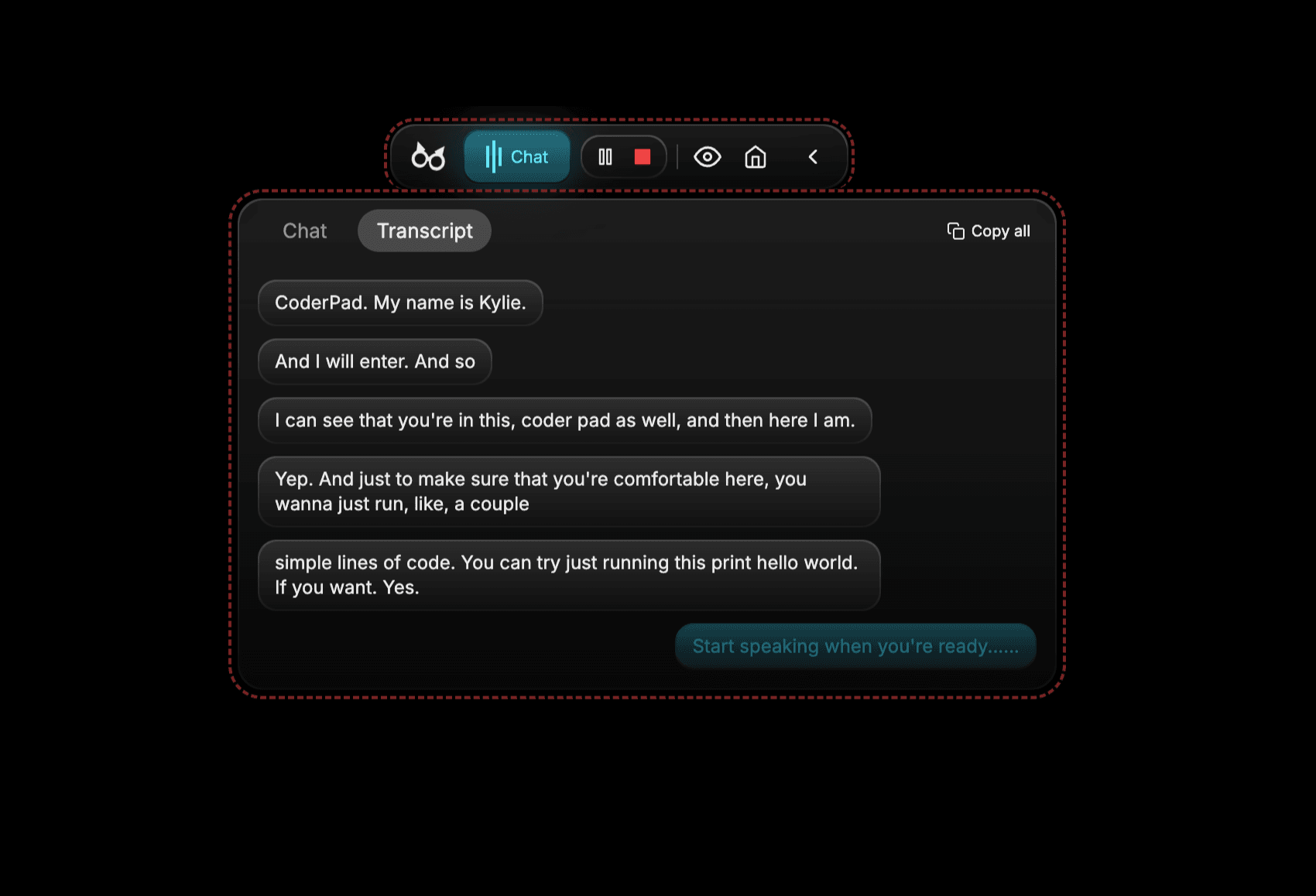
Volg de sessie
- Lees het live transcript terwijl de audio wordt verwerkt.
- Gebruik Live Insights als context, niet als vervanging voor je eigen beoordeling van het gesprek.
- Controleer bij een verandering in het geluid welk apparaat is aangesloten en welke invoer is geselecteerd.
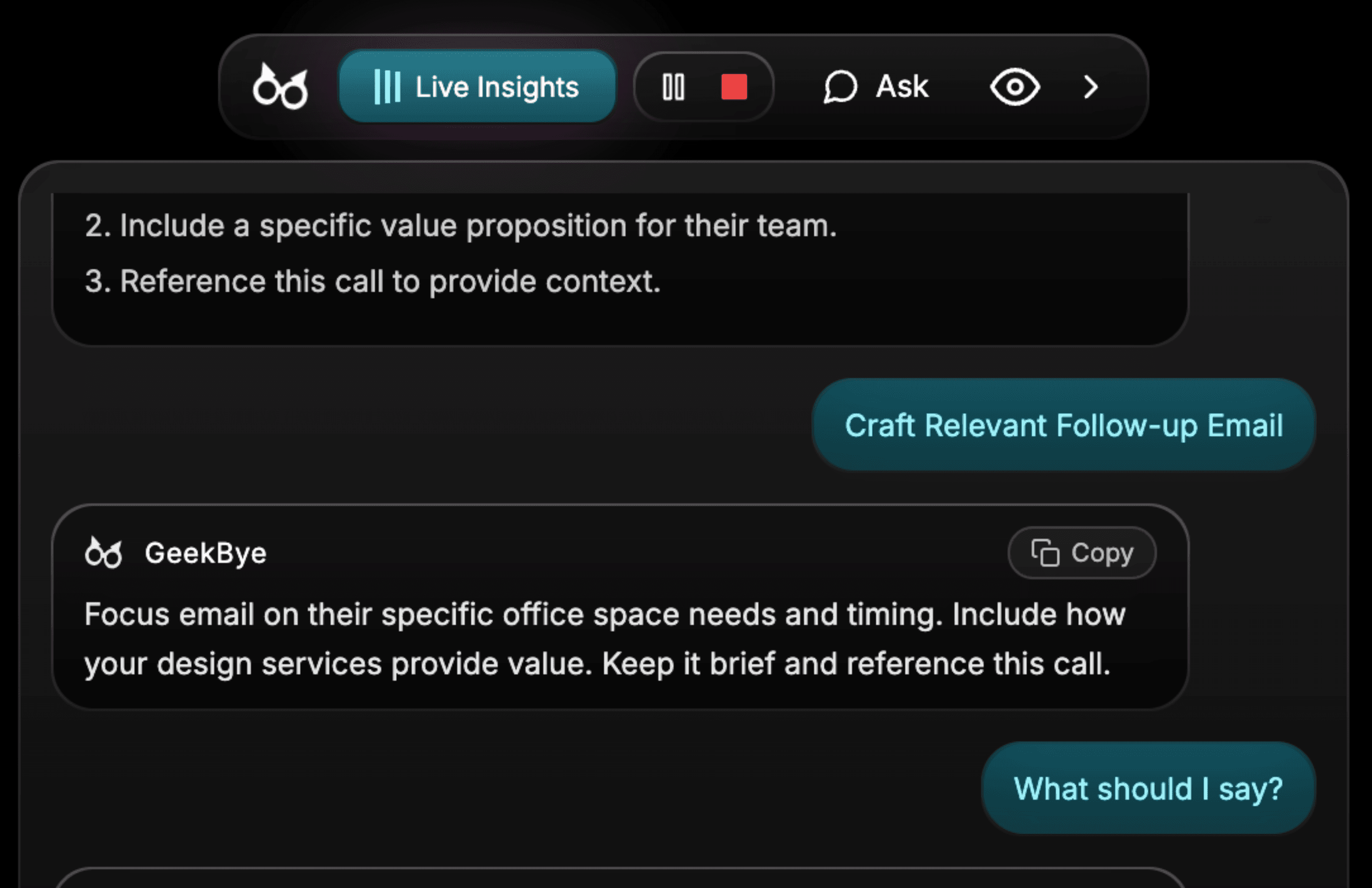
Stoppen en opslaan
Stop Listen wanneer het gesprek is afgelopen. Je kunt de opgeslagen sessie daarna terugkijken in Meetings.