Hoe blijf je onzichtbaar bij scherm delen (zonder dat iemand het weet)
Je AI-assistent hoeft niet zichtbaar te zijn wanneer je je scherm deelt. Hier is hoe GeekBye verborgen blijft tijdens Google Meet, Microsoft Teams en andere videogesprekken, en in Zoom met de juiste instellingen.

Hoe blijf je onzichtbaar bij scherm delen
Je bent in een technisch interview. De interviewer vraagt je om je scherm te delen.
Je hart slaat een slag over.
Niet vanwege de programmeeruitdaging. Omdat je je afvraagt: zullen ze mijn interview-assistent zien?
Met GeekBye is het antwoord nee. Hier is hoe het werkt.
Het probleem met scherm delen
De meeste apps zijn zichtbaar wanneer je je scherm deelt. Browsertabs. Desktop-apps. Notificatiepop-ups.
Interviewers zien alles.
Dat is een probleem als je een soort hulpmiddel gebruikt. Zelfs iets onschuldigs als je notities-app kan wenkbrauwen doen fronsen.
Je hebt privacy nodig zonder argwaan.
Hoe GeekBye verborgen blijft
GeekBye gebruikt een native systeemfunctie genaamd content protection. Het is dezelfde technologie die banken gebruiken om gevoelige informatie te beschermen.
Wanneer de onzichtbaarheidsmodus aan staat:
- Google Meet kan het niet zien
- Microsoft Teams kan het niet zien
- OBS kan het niet opnemen
- Andere schermcapture-software wordt geblokkeerd
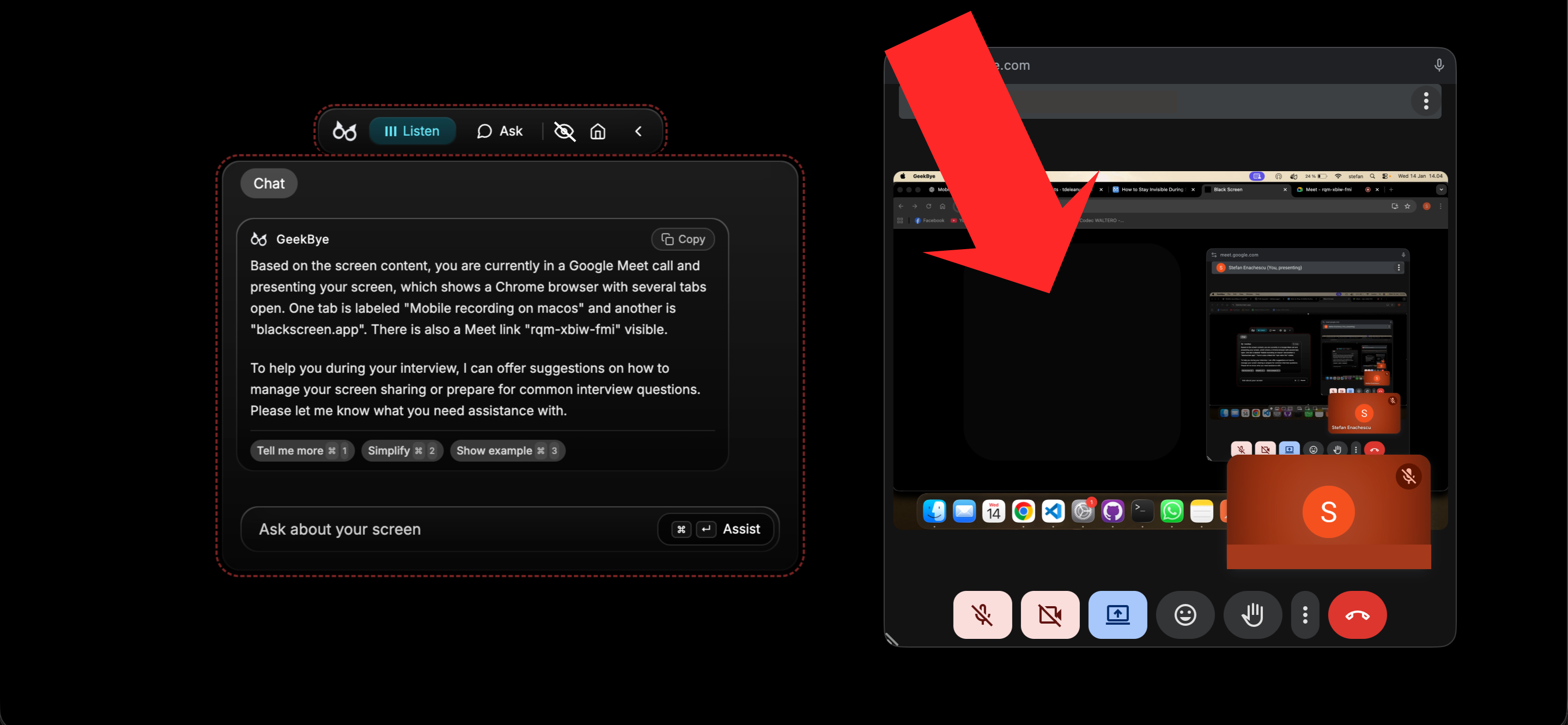
De app is eenvoudigweg onzichtbaar voor wat je scherm probeert vast te leggen. Op Zoom bepalen de eigen opname-instellingen van Zoom het resultaat: de bescherming van GeekBye werkt op Zoom 6.1.6 of eerder, of met Geavanceerde opname met vensterfiltering ingeschakeld. Test wat de andere kant ziet voordat je erop vertrouwt.
Bedieningselement met één klik
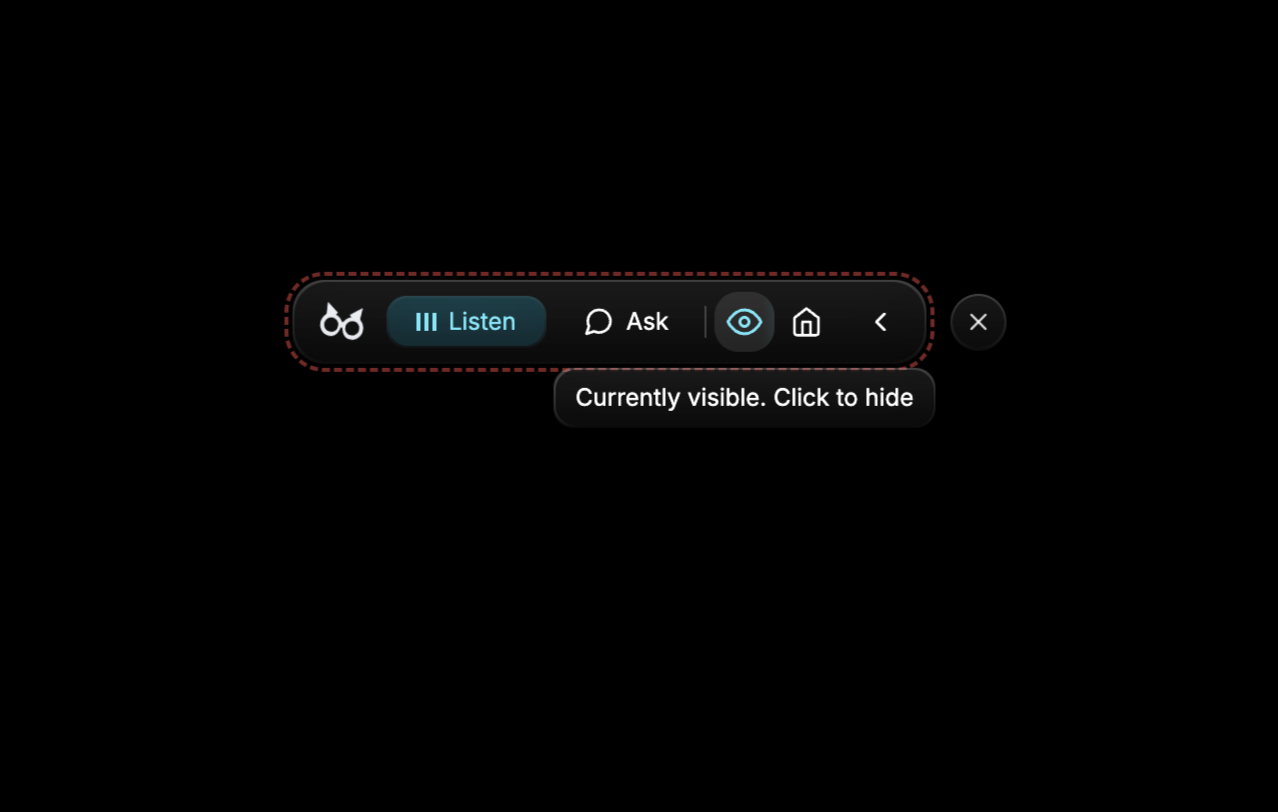
Klik op het oog-pictogram in de navigatiebalk. Dat is alles.
Wanneer de zichtbaarheidsmodus aan staat, verschijnt er een subtiele rode rand rond de app ter herinnering. Wanneer je onzichtbaar bent, verdwijnt de rand.
Wil je GeekBye tonen tijdens pair programming of een presentatie? Eén klik om het zichtbaar te maken. Interview begint? Eén klik om het weer verborgen te maken.
Test het zelf
Neem niet alleen ons woord ervoor. Probeer het:
- Open GeekBye en schakel de onzichtbaarheidsmodus in (oog-pictogram)
- Start een testoproep op Zoom, Google Meet of Microsoft Teams
- Deel je scherm
- Controleer het voorbeeld - GeekBye verschijnt niet
Je kunt ook testen met OBS of elk ander schermcapture-hulpmiddel van derden. Het resultaat is altijd hetzelfde: GeekBye blijft verborgen.
Werkt op Mac en Windows
De onzichtbaarheidsfunctie werkt identiek op beide platforms:
- macOS: Gebruikt native schermcapture-beveiliging
- Windows: Gebruikt Windows displaycapture-blokkering
Dezelfde ervaring. Dezelfde gemoedsrust.
Wat met schermafbeeldingen?
Slimme vraag. Wanneer je een schermafbeelding maakt terwijl GeekBye actief is, sluit de app zichzelf automatisch uit.
Je schermafbeeldingen tonen precies wat iedereen anders ziet: alles behalve GeekBye.
Geen onbedoelde onthullingen. Geen lastige uitleg.
Echte privacy, echte zelfvertrouwen
Het beste deel van de onzichtbaarheidsmodus is niet de technologie.
Het is het zelfvertrouwen.
Je kunt je concentreren op het interview. Op de code. Op het duidelijk communiceren van je ideeën.
Niet op of iemand je scherm kan zien.
Die mentale vrijheid verandert alles.
Klaar om met vertrouwen te interviewen?
Vragen over onzichtbaarheidsmodus? Neem contact op.