
Hoe je Direct AI-Hulp Krijgt met Een Sneltoets
Druk op Cmd+Enter en krijg AI-hulp voor alles op je scherm. Geen kopieer-plakwerk, geen uitleg nodig - GeekBye ziet wat jij ziet en helpt direct.

Hoe je Direct AI-Hulp Krijgt met Een Sneltoets
Je zit vast met een probleem. De foutmelding slaat nergens op. De documentatie helpt niet.
Je zou de code kunnen kopiëren, ChatGPT openen, het plakken, uitleggen wat je probeert te doen, de context beschrijven, wachten op een antwoord...
Of je drukt gewoon op Cmd+Enter.
Dat is alles. Eén sneltoets. AI-hulp verschijnt direct.
De Oude Manier vs De Nieuwe Manier
De oude manier:
- Selecteer en kopieer je code
- Open je browser, ga naar ChatGPT
- Plak de code
- Typ uit wat je probeert te doen
- Leg de context uit
- Wacht op antwoord
- Kopieer de oplossing terug
De nieuwe manier:
- Druk op Cmd+Enter (Ctrl+Enter op Windows)
- Klaar.
GeekBye ziet je scherm al. Het kent de context al. Het AI-antwoord begint direct te streamen.
Hoe Ask Werkt
Dit gebeurt er wanneer je de sneltoets indrukt:
- Directe schermopname - GeekBye maakt een screenshot van je actieve venster
- Lokale OCR-extractie - Tekst wordt direct op je apparaat geëxtraheerd met Apple Vision (macOS) of Windows OCR
- Context naar AI gestuurd - De geëxtraheerde tekst gaat samen met je vraag naar de AI
- Realtime antwoord - Het antwoord streamt terug terwijl het wordt gegenereerd
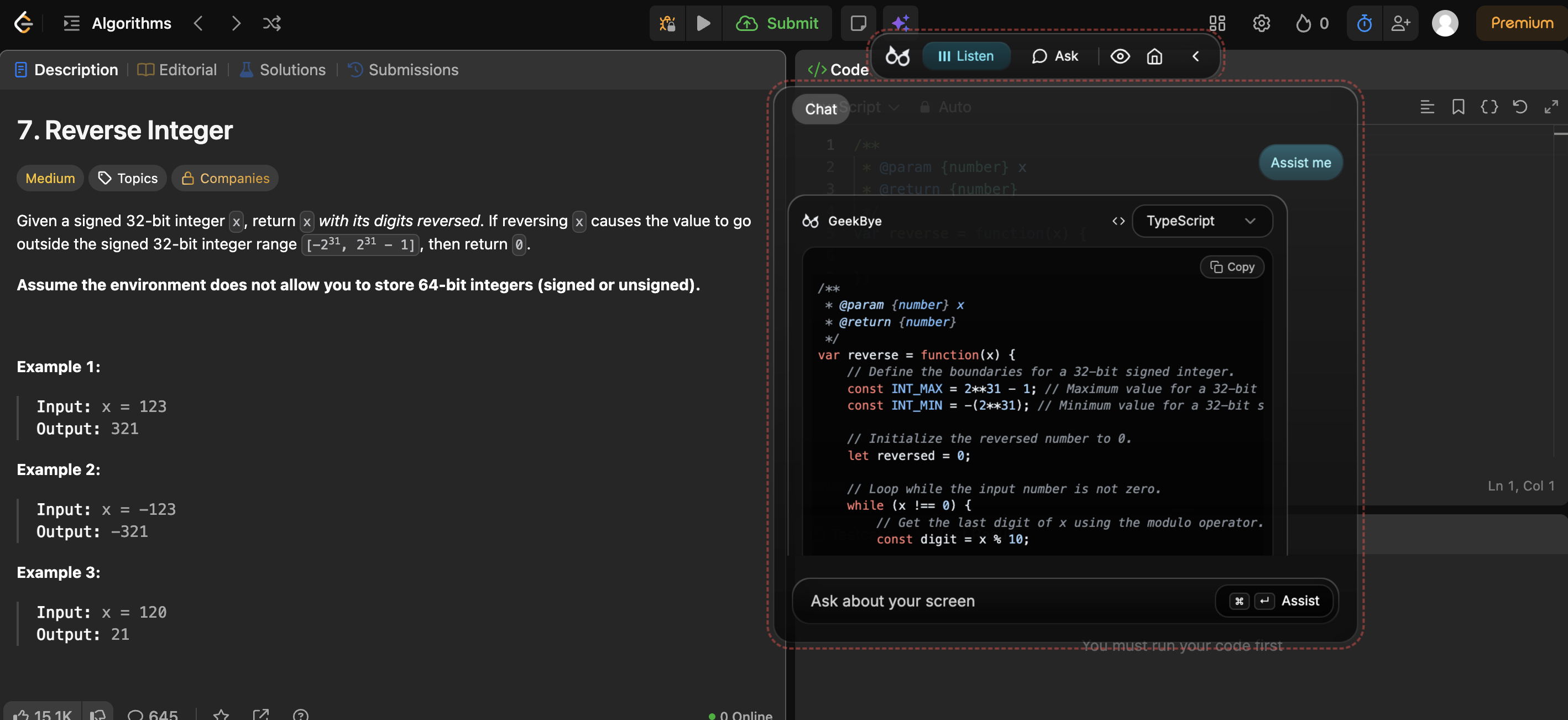
Er verlaten geen ruwe screenshots je computer. Alleen de geëxtraheerde tekst wordt naar de AI gestuurd.
Het resultaat: Je krijgt contextuele hulp zonder iets uit te hoeven leggen. De AI ziet precies wat jij ziet.
Slimme Acties
Alleen de sneltoets indrukken geeft je algemene hulp. Maar je kunt specifieker zijn:
- Alleen sneltoets indrukken → "Assisteer" modus - contextbewuste hulp op basis van je scherm
- Typ "solve" → Directe oplossing voor het probleem
- Typ "debug" → Vind en repareer bugs in zichtbare code
- Typ "explain" → Duidelijke uitleg van wat je bekijkt
- Typ "optimize" → Betere aanpakken of prestatieverbeteringen
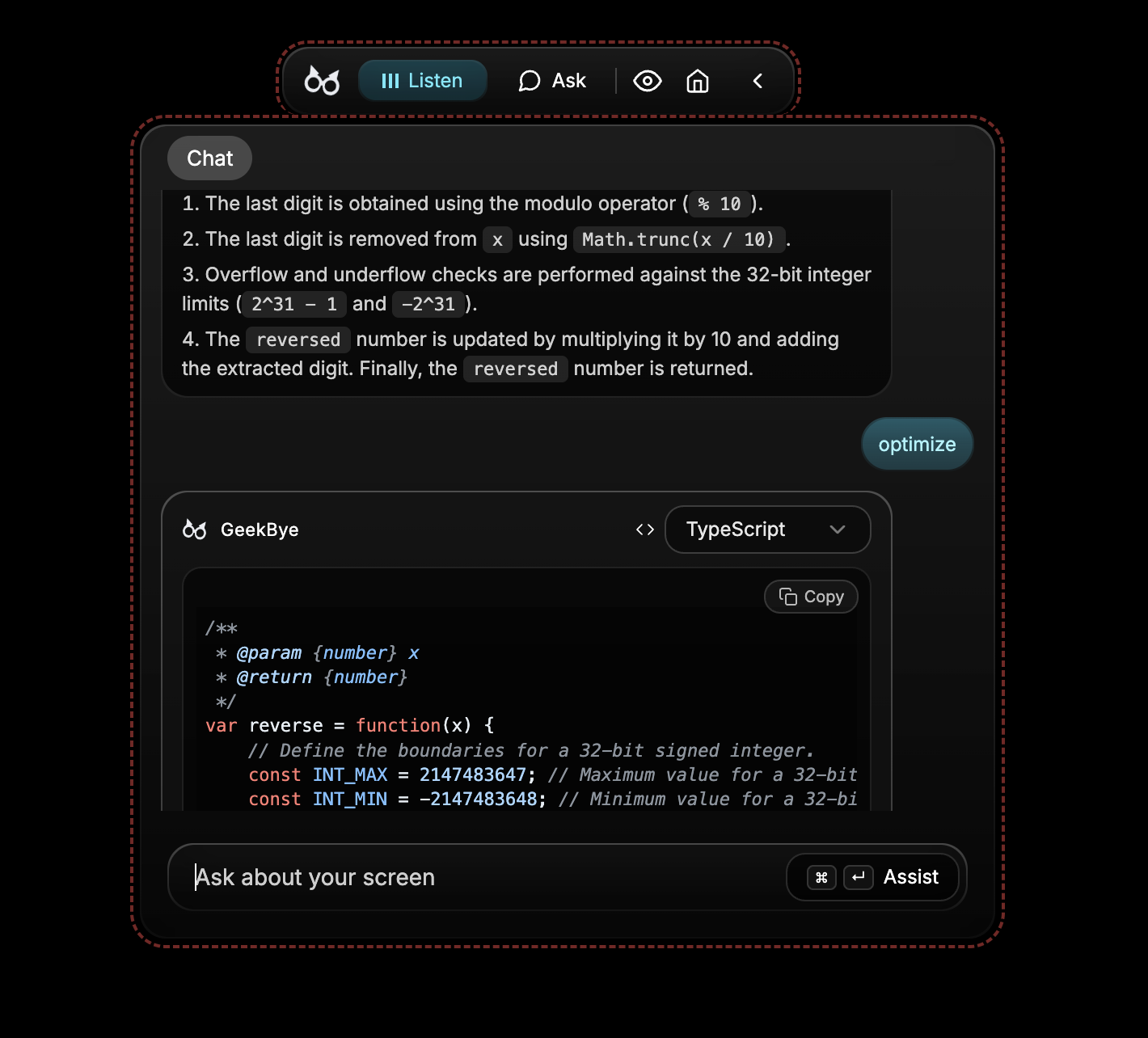
Elk actietype verandert hoe de AI je vraag benadert. Gebruik "debug" als iets kapot is. Gebruik "explain" als je aan het leren bent. Gebruik "solve" als je snel het antwoord nodig hebt.
Werkt Overal
Ask werkt in elke context waar je hulp nodig hebt:
Tijdens technische interviews:
- Technische vragen verschijnen op het scherm
- Druk op de sneltoets, krijg direct begeleiding
- GeekBye blijft onzichtbaar tijdens het delen van je scherm
Tijdens debuggen:
- Foutmelding op het scherm
- Druk op de sneltoets, AI analyseert de stack trace
- Krijg direct suggesties voor oplossingen
Documentatie lezen:
- Complexe API-referentie zichtbaar
- Druk op de sneltoets met "explain"
- Krijg een uitleg in normale taal
Studeren voor certificeringen:
- Oefenvraag op het scherm
- Druk op de sneltoets, zie de oplossing uitgelegd
- Leer van elke vraag
Elk scherm. Elke context. Eén sneltoets.
Gespreksgeheugen
Ask is geen eenmalige tool. Het onthoudt de context.
Na een eerste antwoord kun je vervolgvragen stellen:
- "Wat als ik fouten moet afhandelen?"
- "Kun je een TypeScript-versie laten zien?"
- "Waarom werkt deze aanpak beter?"
De AI onthoudt waar je naar keek en wat er al besproken is. Geen uitleg opnieuw nodig of een nieuwe screenshot maken.
Bouw voort op eerdere antwoorden. Ga dieper in op onderwerpen. Voer een echt gesprek over het probleem dat je aan het oplossen bent.
Privacy Eerst
Je gegevens blijven van jou:
- OCR draait lokaal - Tekstextractie gebeurt op je apparaat, niet in de cloud
- Geen ruwe screenshots verstuurd - Alleen geëxtraheerde tekst gaat naar de AI
- Gespreksgeschiedenis is lokaal - Opgeslagen in de database van je apparaat
- Verwijder wanneer je wilt - Volledige controle over je gegevens
Dit is niet zomaar een functie. Het is de basis van hoe Ask is gebouwd.
Stop met Context-Wisselen
Elke keer dat je code kopieert naar een chatvenster, verlies je je focus. Elke keer dat je context uittypt, verspil je mentale energie.
Met Ask:
- Blijf in je flow - Hulp verschijnt precies waar je bent
- Geen context-wisselen - AI komt naar jou, niet andersom
- Direct begrip - AI ziet wat jij ziet, onmiddellijk
De beste tools onderbreken je werk niet. Ze versterken het.
Klaar om AI-hulp te krijgen met één toetsaanslag?
Vragen over de Ask-functie? Neem contact op.



