
Kā palikt neredzamam, kad dalās ekrānu (bez jebkāda zināšanas)
Jūsu mākslīgā intelekta asistents nav jāparāda, kad dalāties ar ekrānu. Lūk, kā GeekBye paliek slēpts Google Meet, Microsoft Teams un citos video zvanos, un kas jāiestata Zoom.

Kā palikt neredzamam, kad dalās ekrānu
Jūs esat tehniskas intervijas laikā. Intervētājs lūdz jums dalīties ar savu ekrānu.
Jūsu sirds aizlīd.
Ne tāpēc, ka saskaņojies ar kodēšanas uzdevumu. Tāpēc, ka domājat: vai viņi redzēs manu intervijas asistentu?
Ar GeekBye atbilde ir nē. Lūk, kā tas darbojas.
Problēma ar ekrāna dalīšanos
Lielākā daļa lietojumprogrammu parādās, kad dalāties ar savu ekrānu. Pārlūka cilnes. Darbvirsmas lietojumprogrammas. Paziņojumu uznirstošie logi.
Intervētāji redz visu.
Tas ir problēma, ja izmantojat kādu palīglīdzekli. Pat kaut kas tik nevainīgs kā piezīmju lietojumprogramma var izraisīt aizdomas.
Jums nepieciešams privātums bez aizdomu.
Kā GeekBye paliek slēpts
GeekBye izmanto iebūvētu sistēmas funkciju, ko sauc par satura aizsardzību. Tā ir tā pati tehnologija, ko bankas izmanto, lai aizsargātu sīkstu informāciju.
Kad neredzamības režīms ir ieslēgts:
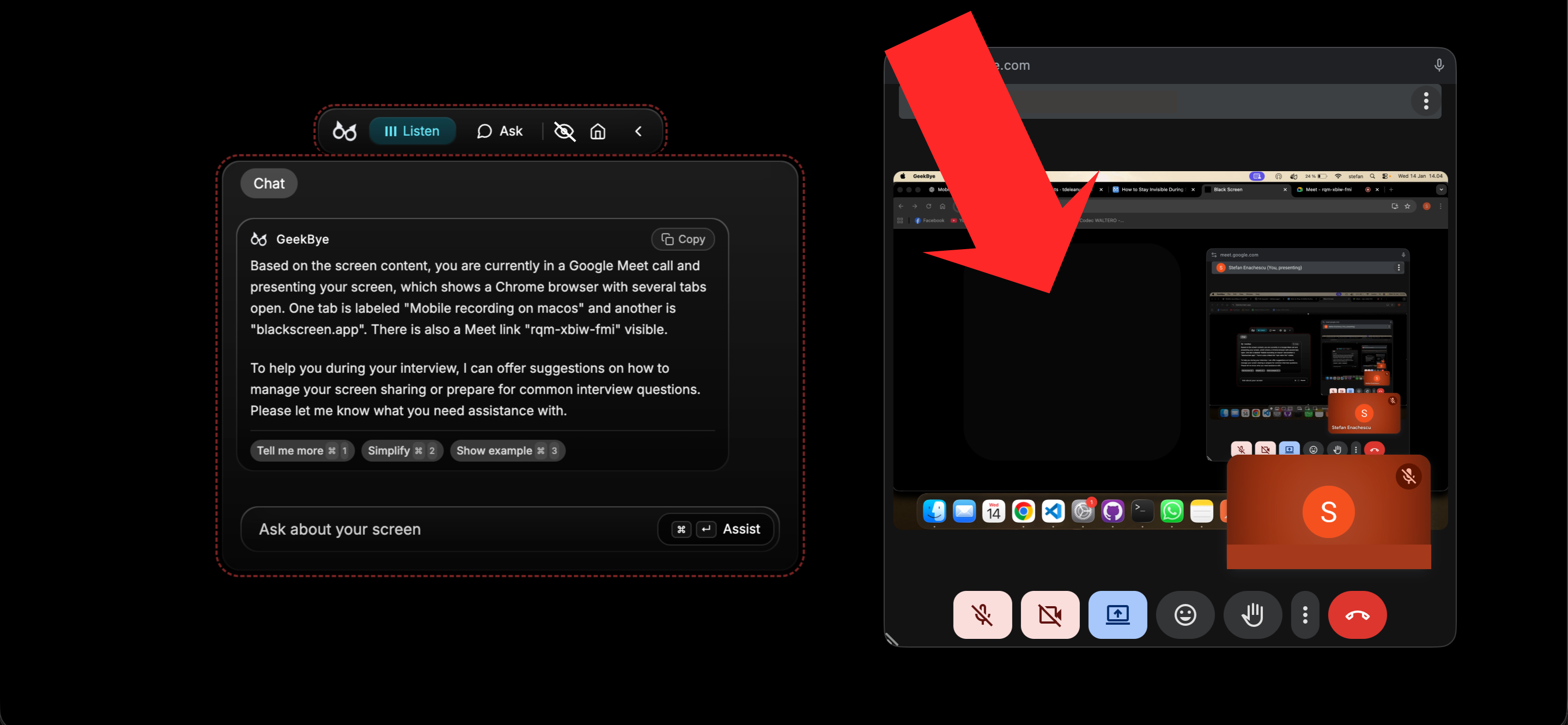
- Zoom to neredz, ja izmantojat Zoom 6.1.6 vai vecāku versiju vai esat ieslēguši Advanced capture with window filtering
- Google Meet to neredz
- Microsoft Teams to neredz
- OBS to nevar ierakstīt
- Jebkuras ekrāna fiksēšanas programmatūra ir bloķēta
Lietojumprogramma ir vienkārši neredzama ikvienam, kas mēģina uztvert jūsu ekrānu. Zoom gadījumā rezultātu nosaka paša Zoom uztveršanas iestatījumi, tāpēc pirms uz to paļaujaties, pārbaudiet, ko redz otra puse.
Viena noklikšķa vadība
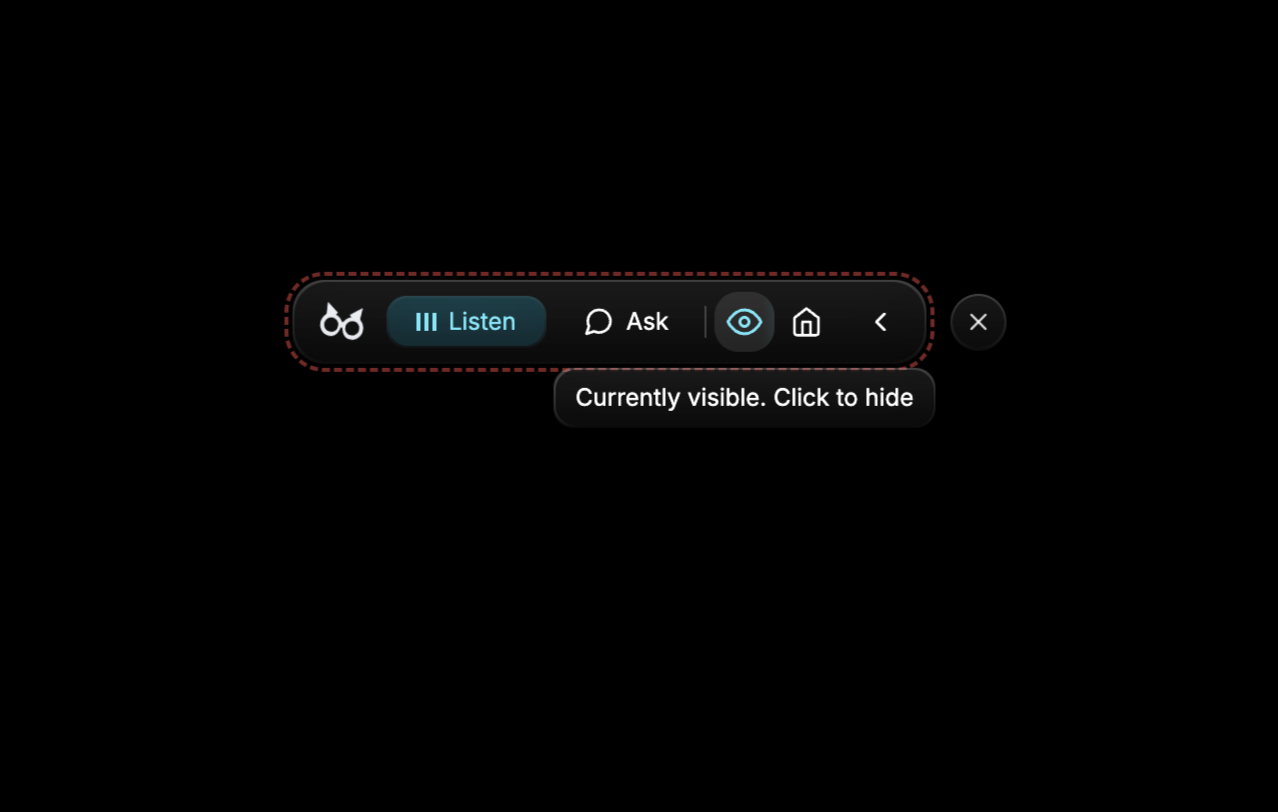
Noklikšķiniet uz acs ikonas navigācijas joslā. Tas ir viss.
Kad redzamības režīms ir ieslēgts, lietotnei apkārt parādās smalks sarkans malu. Kad esat neredzams, mala pazūd.
Vai jums ir jāparāda GeekBye pāris programmēšanas vai prezentācijas laikā? Viena noklikšķa, lai to padarītu redzamu. Intervija sākas? Viena noklikšķa, lai to atkal paslēptu.
Pārbaudiet paši
Netici mūsu vārdiem. Izmēģiniet:
- Atveriet GeekBye un iespējojiet neredzamības režīmu (acs ikona)
- Sāciet testa zvanu Zoom, Google Meet vai Microsoft Teams
- Dalieties ar savu ekrānu
- Pārbaudiet priekšskatījumu - GeekBye neparādīsies
Varat arī testēt ar OBS vai jebkādu trešās puses ekrāna fiksēšanas rīku. Rezultāts vienmēr ir vienāds: GeekBye paliek slēpts.
Darbojas Mac un Windows
Neredzamības funkcija darbojas vienādi abās platformās:
- macOS: izmanto iebūvētu ekrāna fiksēšanas aizsardzību
- Windows: izmanto Windows displeja fiksēšanas bloķēšanu
Tā pati pieredze. Tā pati miers.
Kā ar ekrānuzņemumiem?
Gudrs jautājums. Kad jūs saliensat ekrānuzņemumu, turpat darbojās GeekBye, lietojumprogramma automātiski izslēdz sevi.
Jūsu ekrānuzņemumi parāda tieši to, ko redz visi pārējie: visu, izņemot GeekBye.
Nav gadījuma atklāšanas. Nav nelinčāvu paskaidrojumu.
Īsts privātums, īsta pārliecība
Vislabākā neredzamības režīma daļa nav tehnoloģija.
Tā ir pārliecība.
Jūs varat koncentrēties uz interviju. Uz kodu. Uz savai ideju skaidru pasniegšanu.
Nevis uz to, vai kāds var redzēt jūsu ekrānu.
Šī garīgā brīvība maina visu.
Gatavi interviju kārtot ar pārliecību?
Jautājumi par neredzamības režīmu? Sazinies ar mums.



