
Listen naudojimas
Pradėkite tiesioginę sesiją, patikrinkite garso šaltinius, stebėkite transkripciją ir Live Insights, tada sustabdykite ir išsaugokite sesiją.
Ekrano kopijose ir demonstracijose gali būti rodoma ankstesnė versija. Vadovaukitės rašytiniais žingsniais ir dabartiniais programėlės nustatymais.
Listen fiksuoja tiesioginei sesijai pasirinktus garso šaltinius ir pateikia transkripciją su Live Insights.
Pradėkite tiesioginę sesiją
Patikrinkite, ar pasirinktas norimas mikrofonas.
Windows sistemoje pasirinkite sistemos garso bendrinimą, jei jo reikia šiai sesijai.
Paleiskite Listen ir patikrinkite, ar sesija gauna garsą.
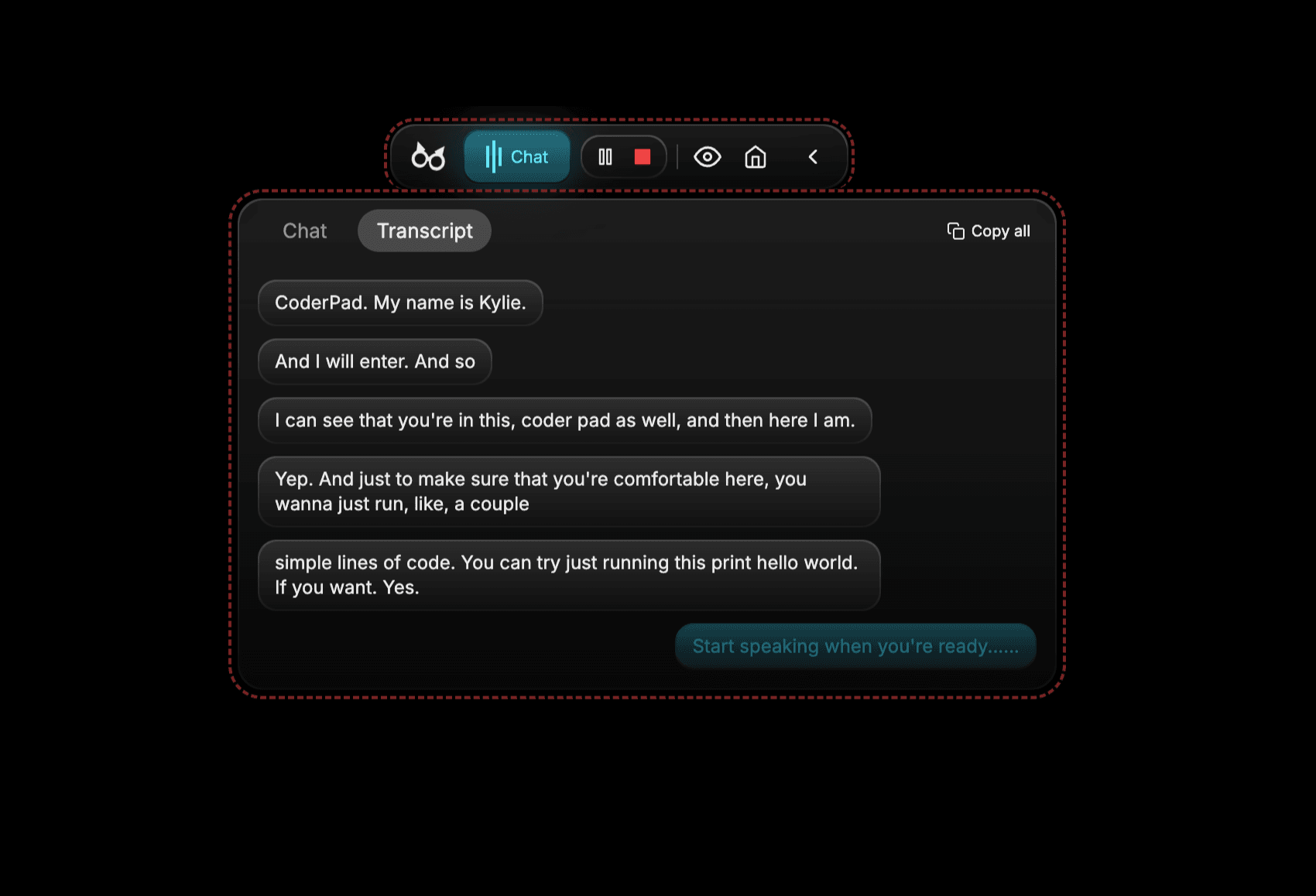
Stebėkite sesiją
- Skaitykite tiesioginę transkripciją, kol apdorojamas garsas.
- Live Insights naudokite kaip papildomą kontekstą, tačiau ir toliau patys sekite pokalbį.
- Jei garsas pasikeičia, patikrinkite prijungtą įrenginį ir pasirinktą įvestį.
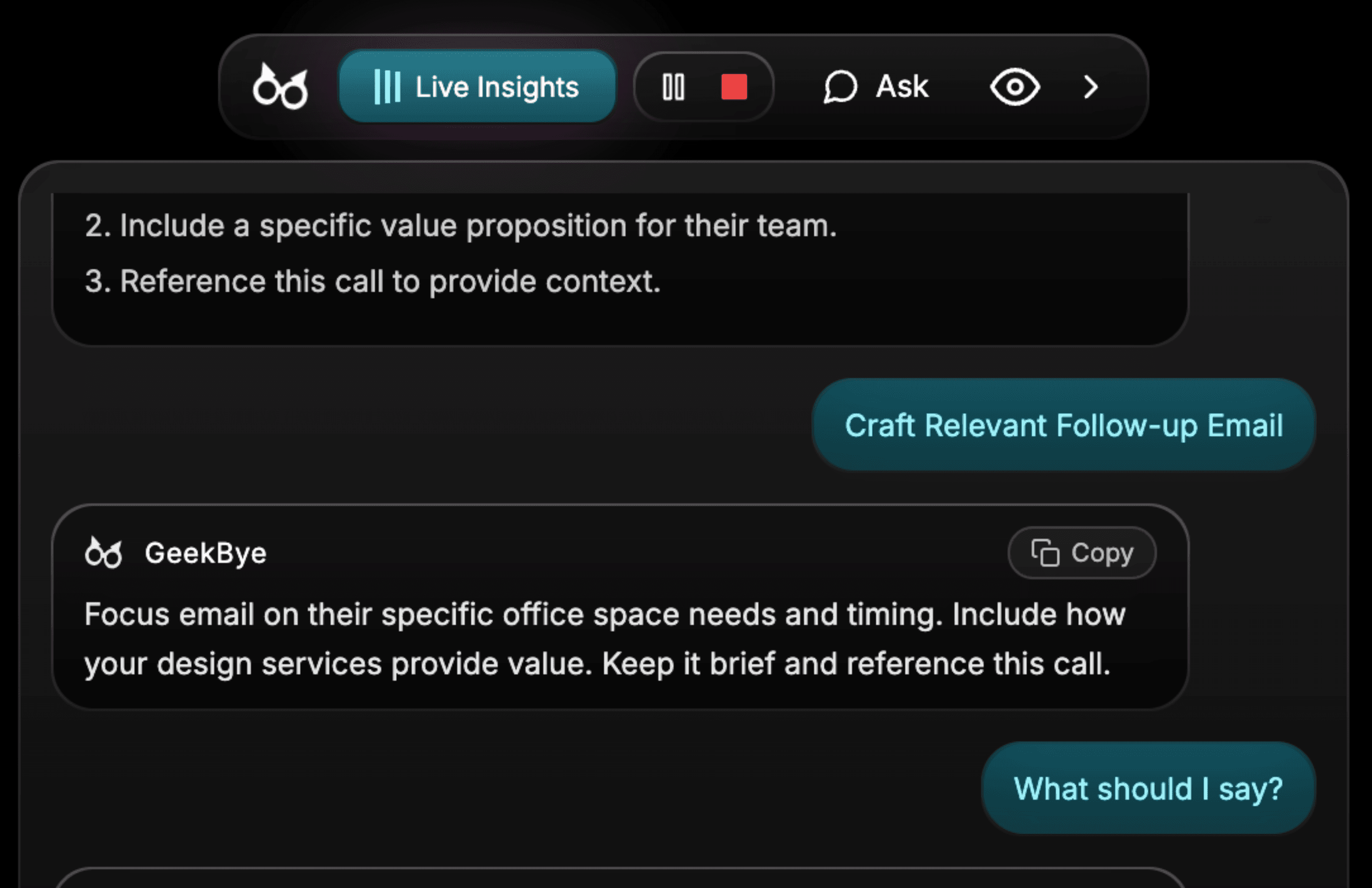
Sustabdykite ir išsaugokite
Pokalbiui pasibaigus sustabdykite Listen. Išsaugotą sesiją galėsite peržiūrėti Meetings skiltyje.