
Settings(설정) 및 단축키
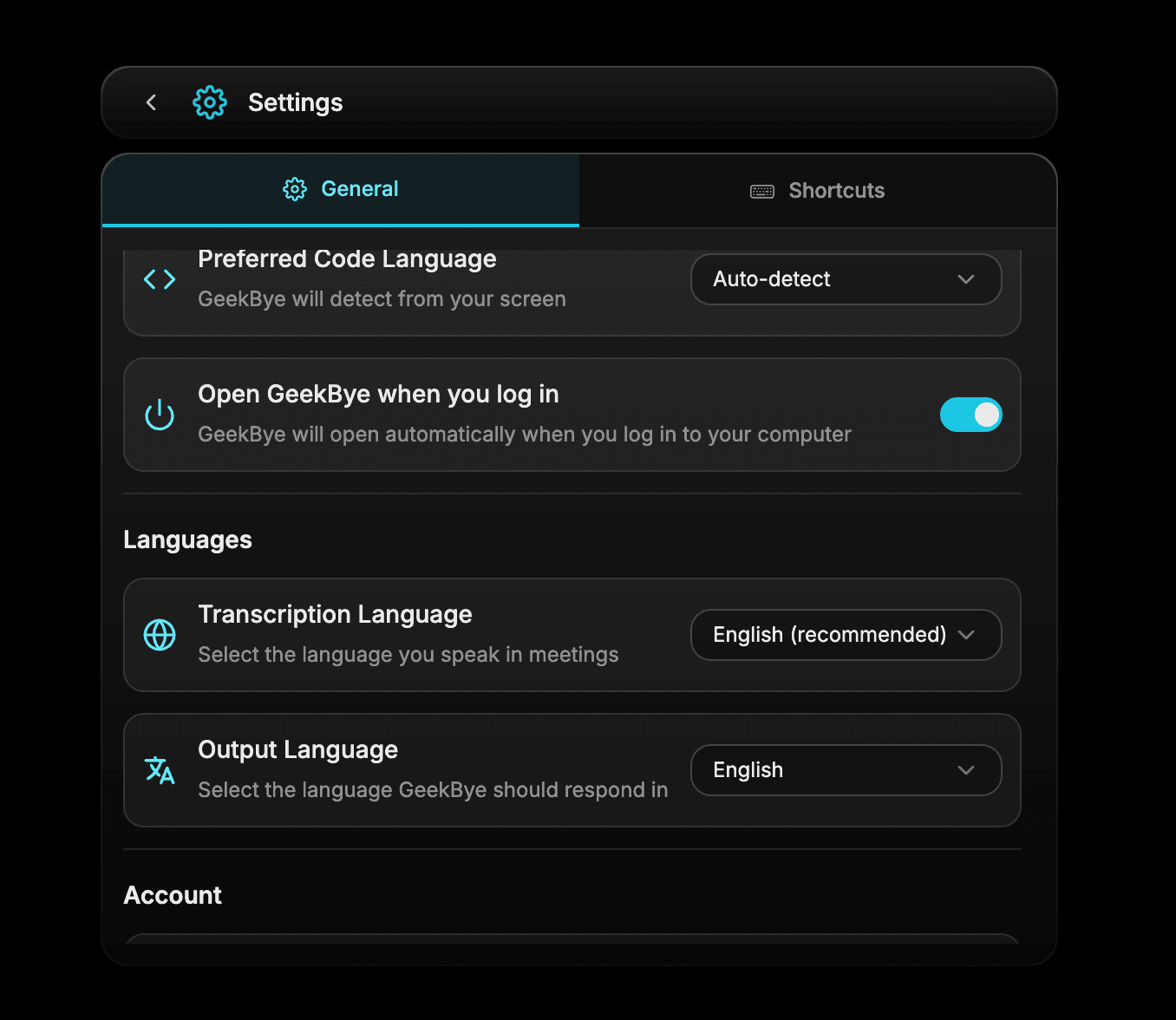
언어, 화면 표시, 실행 및 업데이트 동작, 복구 오디오 설정과 키보드 단축키를 조정하세요.
스크린샷과 데모에는 이전 버전이 표시될 수 있습니다. 작성된 단계와 현재 앱 설정을 따르세요.
Settings(설정)에서 기기, 언어, 화면 표시 및 작업 방식에 맞게 GeekBye를 조정할 수 있습니다.
환경설정 업데이트
- GeekBye에서 사용할 언어를 선택하세요.
- 원하는 화면 표시 방식을 설정하세요.
- 실행 및 업데이트 컨트롤을 확인하세요.
- 복구 오디오 설정을 확인하고 자신에게 알맞은 옵션을 선택하세요.
단축키 프리셋 사용
- 필요한 경우 Ask를 열고 새로운 화면 컨텍스트와 함께 Assist를 제출합니다. 닫힌 Ask 패널을 열면 녹화 세션도 시작하거나 중지됩니다. Ask가 이미 열려 있으면 활성 세션을 중지하지 않고 Assist가 제출됩니다.
- ⌘/Ctrl+Enter
- GeekBye 숨기기 또는 표시하기
- ⌘/Ctrl+B
- 나중에 보낼 메시지를 위해 화면 컨텍스트를 대기열에 추가
- ⌘/Ctrl+Y
- 녹화 세션 시작 또는 중지
- ⌘/Ctrl+Shift+\
- Dashboard(대시보드) 열기 또는 닫기
- ⌘/Ctrl+D
- 단축키 오버레이 표시 또는 숨기기
- ⌘/Ctrl+/