Come Rimanere Invisibili Durante la Condivisione dello Schermo (Senza che Nessuno lo Scopra)
Il tuo assistente AI non deve apparire quando condividi lo schermo. Ecco come GeekBye rimane completamente nascosto durante Zoom, Google Meet e qualsiasi videochiamata.

Come Rimanere Invisibili Durante la Condivisione dello Schermo
Sei in un colloquio tecnico. L''intervistatore ti chiede di condividere lo schermo.
Il tuo cuore salta un battito.
Non per la sfida di programmazione. Perché ti stai chiedendo: riusciranno a vedere il mio assistente per i colloqui?
Con GeekBye, la risposta è no. Ecco come funziona.
Il Problema della Condivisione dello Schermo
La maggior parte delle app appare quando condividi lo schermo. Schede del browser. App desktop. Notifiche pop-up.
Gli intervistatori vedono tutto.
Questo è un problema se stai utilizzando qualsiasi tipo di strumento di aiuto. Anche qualcosa di apparentemente innocuo come l''app delle note può destare sospetti.
Hai bisogno di privacy senza sospetti.
Come GeekBye Rimane Nascosto
GeekBye utilizza una funzione nativa del sistema chiamata protezione dei contenuti. È la stessa tecnologia che le banche utilizzano per proteggere le informazioni sensibili.
Quando la modalità invisibilità è attivata:
- Google Meet non riesce a vederla
- Microsoft Teams non riesce a vederla
- OBS non riesce a registrarla
- Qualsiasi software di cattura dello schermo è bloccato
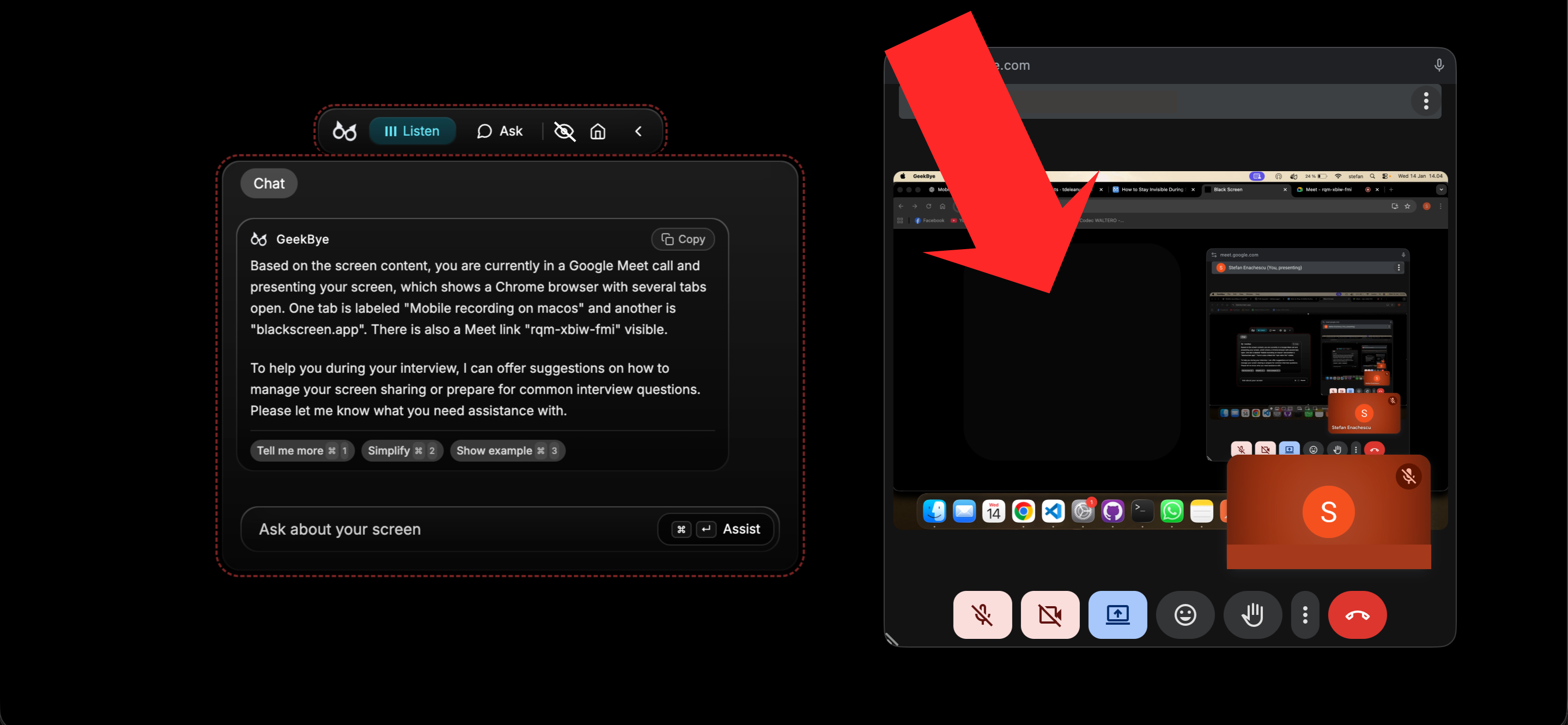
L''app è semplicemente invisibile a qualsiasi cosa stia tentando di catturare lo schermo. Su Zoom serve Zoom 6.1.6 o precedente, oppure la Cattura avanzata con filtro finestre attivata. Verifica cosa vede l'altra parte prima di farci affidamento.
Controllo con un Solo Clic
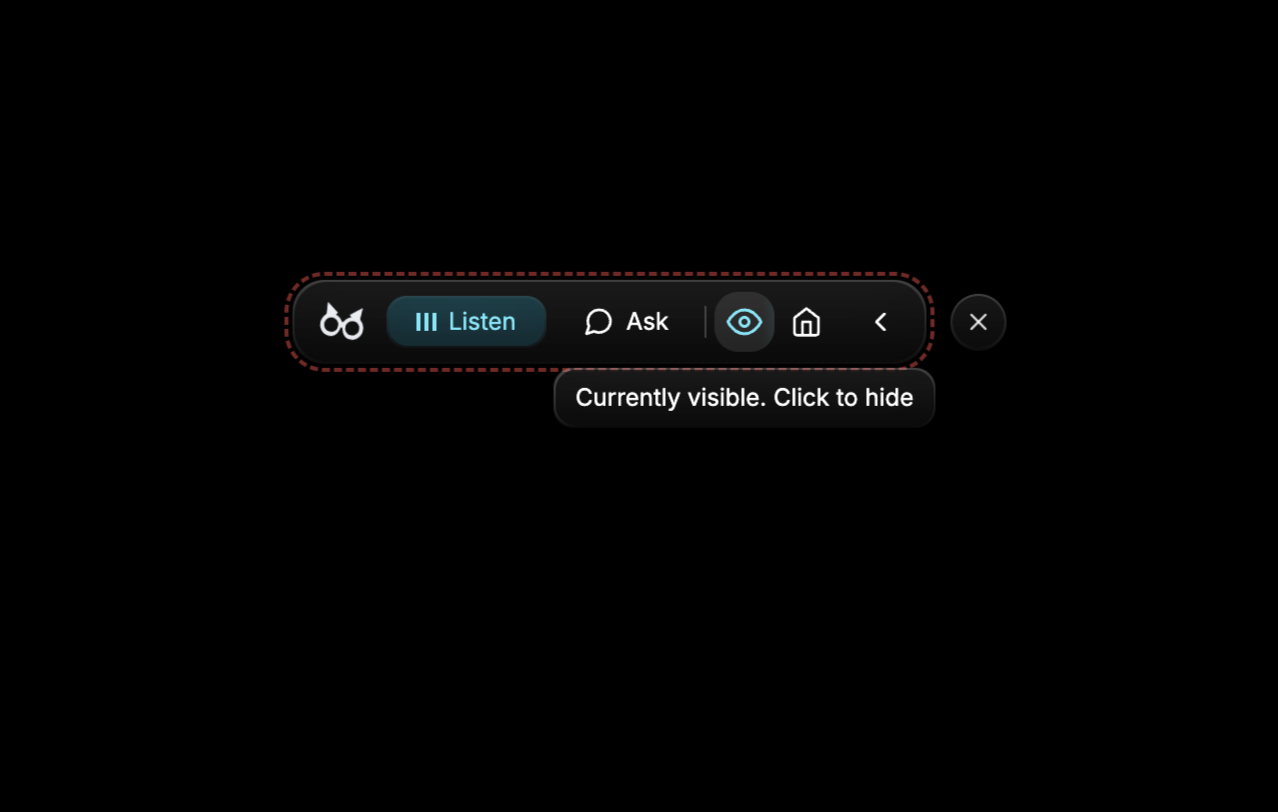
Fai clic sull''icona occhio nella barra di navigazione. È tutto.
Quando la modalità visibile è attivata, un sottile bordo rosso appare intorno all''app come promemoria. Quando sei invisibile, il bordo scompare.
Hai bisogno di mostrare GeekBye durante la programmazione in coppia o una presentazione? Un clic per renderla visibile. Il colloquio sta per iniziare? Un clic per nasconderla di nuovo.
Provalo Tu Stesso
Non crederci sulla parola. Prova tu stesso:
- Apri GeekBye e attiva la modalità invisibilità (icona occhio)
- Avvia una chiamata di prova su Zoom, Google Meet o Microsoft Teams
- Condividi lo schermo
- Controlla l''anteprima - GeekBye non apparirà
Puoi anche testare con OBS o qualsiasi altro strumento di cattura dello schermo di terze parti. Il risultato è sempre lo stesso: GeekBye rimane nascosto.
Funziona su Mac e Windows
La funzione di invisibilità funziona identicamente su entrambe le piattaforme:
- macOS: Utilizza la protezione nativa della cattura dello schermo
- Windows: Utilizza il blocco della cattura dello schermo di Windows
Stessa esperienza. Stessa tranquillità.
E Per Quanto Riguarda gli Screenshot?
Buona domanda. Quando scatti uno screenshot con GeekBye in esecuzione, l''app si esclude automaticamente.
I tuoi screenshot mostrano esattamente quello che tutti gli altri vedono: tutto tranne GeekBye.
Nessuna rivelazione accidentale. Nessuna spiegazione imbarazzante.
Vera Privacy, Vera Sicurezza
La parte migliore della modalità invisibilità non è la tecnologia.
È la sicurezza.
Puoi concentrarti sul colloquio. Sul codice. Sulla comunicazione delle tue idee in modo chiaro.
Non su se qualcuno possa vedere il tuo schermo.
Quella libertà mentale cambia tutto.
Pronto per affrontare i colloqui con sicurezza?
Domande sulla modalità invisibilità? Contattaci.