
Cara Mendapatkan Bantuan AI Instan dengan Satu Pintasan Keyboard
Tekan Cmd+Enter dan dapatkan bantuan AI untuk apapun yang ada di layar kamu. Tanpa copy-paste, tanpa perlu menjelaskan - GeekBye melihat apa yang kamu lihat dan langsung membantu.

Cara Mendapatkan Bantuan AI Instan dengan Satu Pintasan Keyboard
Kamu sedang terjebak dalam suatu masalah. Pesan error-nya tidak masuk akal. Dokumentasinya tidak membantu.
Kamu bisa menyalin kode, membuka ChatGPT, menempelkannya, menjelaskan apa yang ingin kamu lakukan, mendeskripsikan konteksnya, menunggu respons...
Atau kamu bisa menekan Cmd+Enter.
Itu saja. Satu pintasan. Bantuan AI muncul seketika.
Cara Lama vs Cara Baru
Cara lama:
- Pilih dan salin kode kamu
- Buka browser, navigasi ke ChatGPT
- Tempel kodenya
- Ketik apa yang ingin kamu lakukan
- Jelaskan konteksnya
- Tunggu respons
- Salin solusi kembali
Cara baru:
- Tekan Cmd+Enter (Ctrl+Enter di Windows)
- Selesai.
GeekBye sudah melihat layar kamu. Sudah tahu konteksnya. Respons AI langsung mengalir seketika.
Cara Kerja Ask
Inilah yang terjadi saat kamu menekan pintasan:
- Tangkapan layar instan - GeekBye mengambil screenshot dari jendela aktif kamu
- Ekstraksi OCR lokal - Teks diekstrak langsung di perangkat kamu menggunakan Apple Vision (macOS) atau Windows OCR
- Konteks dikirim ke AI - Teks yang diekstrak dikirim ke AI bersama pertanyaan kamu
- Respons real-time - Jawaban mengalir saat sedang dihasilkan
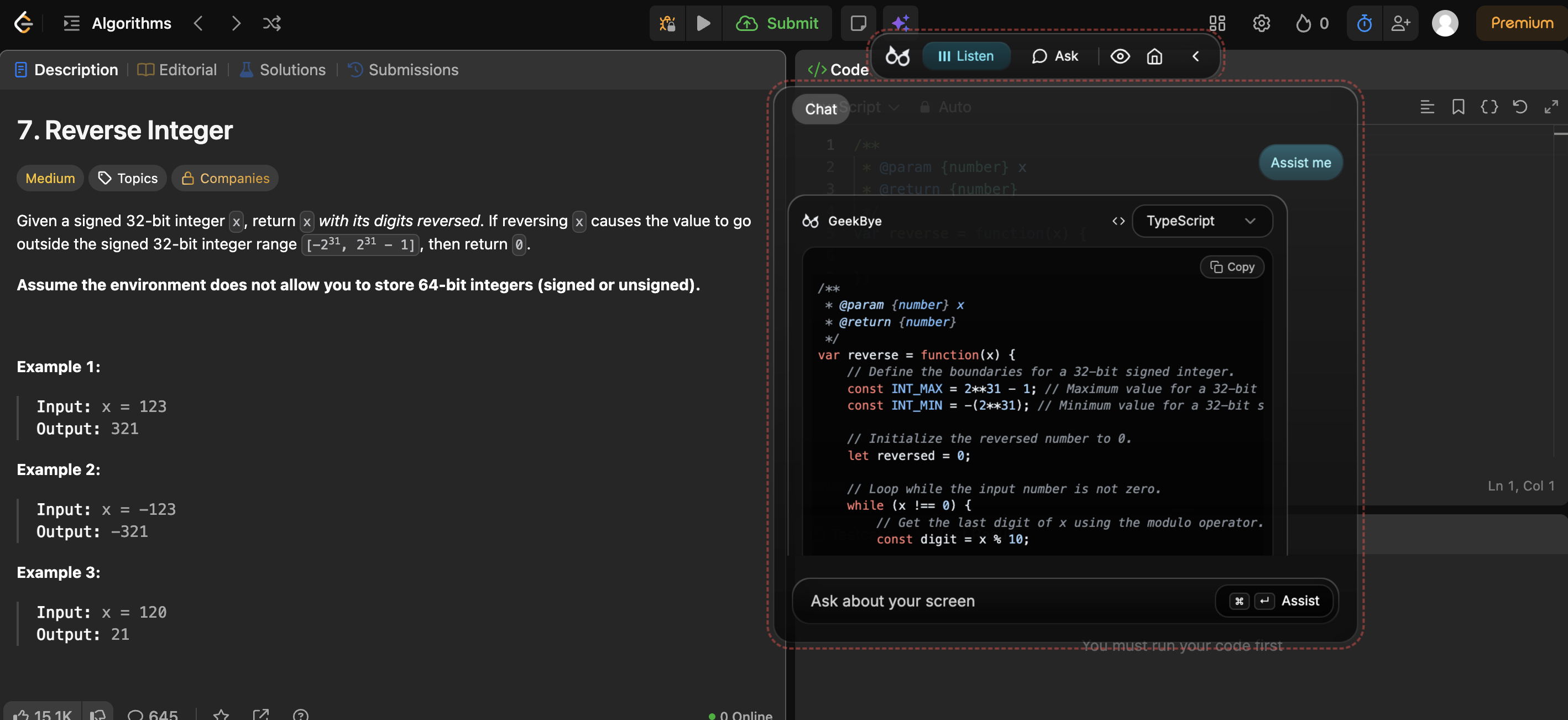
Tidak ada screenshot mentah yang keluar dari komputer kamu. Hanya teks yang diekstrak yang dikirim ke AI.
Hasilnya: Kamu mendapat bantuan kontekstual tanpa perlu menjelaskan apapun. AI melihat persis apa yang kamu lihat.
Aksi Pintar
Hanya dengan menekan pintasan, kamu mendapat bantuan umum. Tapi kamu bisa lebih spesifik:
- Cukup tekan pintasan → Mode "Assist" - bantuan sadar konteks berdasarkan layar kamu
- Ketik "solve" → Solusi langsung untuk masalahnya
- Ketik "debug" → Temukan dan perbaiki bug di kode yang terlihat
- Ketik "explain" → Penjelasan jelas tentang apa yang kamu lihat
- Ketik "optimize" → Pendekatan lebih baik atau peningkatan performa
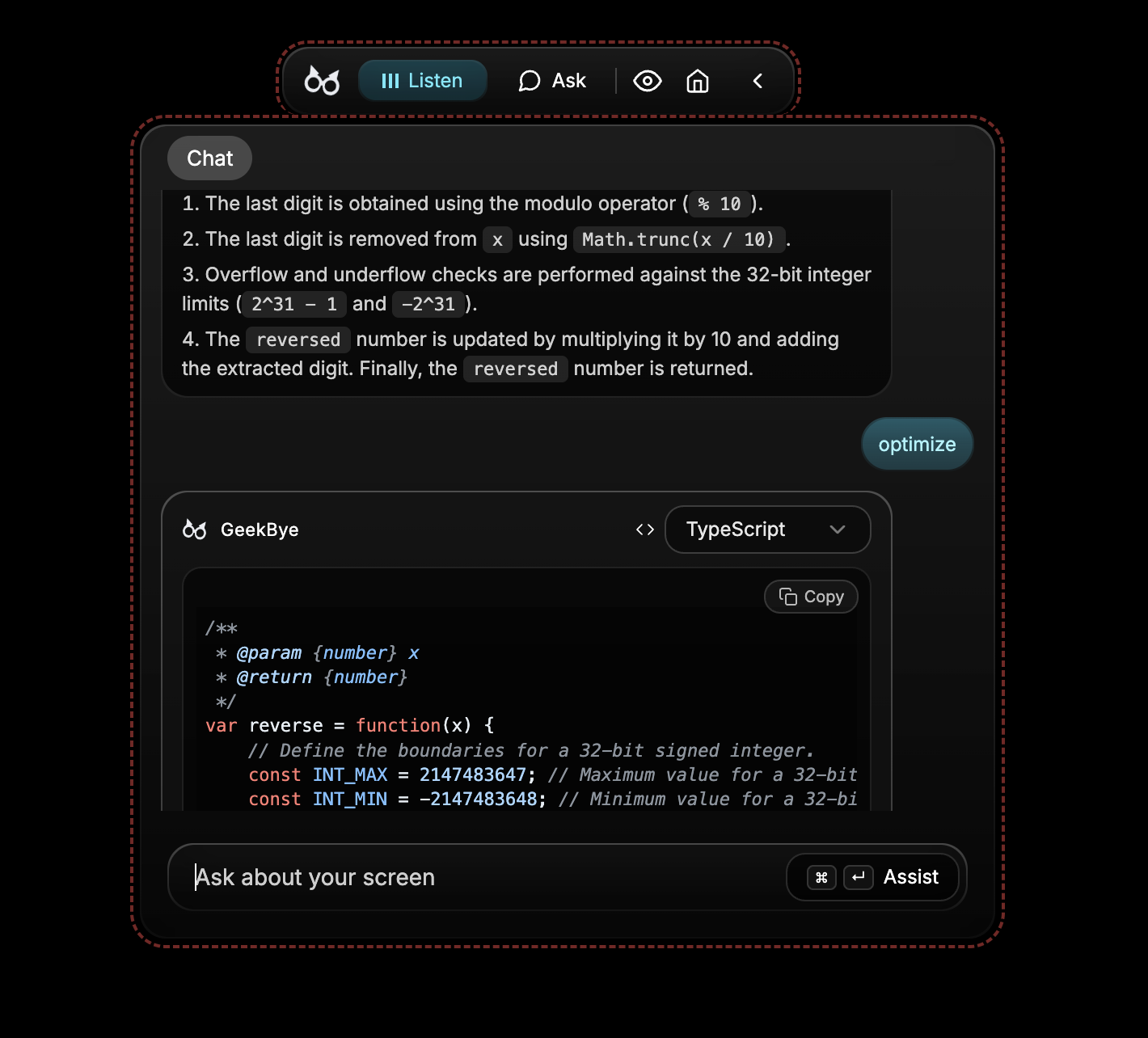
Setiap tipe aksi mengubah cara AI mendekati pertanyaan kamu. Gunakan "debug" saat ada yang rusak. Gunakan "explain" saat kamu sedang belajar. Gunakan "solve" saat kamu butuh jawaban cepat.
Bekerja di Mana Saja
Ask bekerja di konteks apapun saat kamu butuh bantuan:
Saat coding interview:
- Pertanyaan teknis muncul di layar
- Tekan pintasan, dapat panduan instan
- GeekBye tetap tidak terlihat saat screen sharing
Saat debugging:
- Pesan error di layar
- Tekan pintasan, AI menganalisis stack trace
- Dapat saran perbaikan seketika
Membaca dokumentasi:
- Referensi API kompleks terlihat
- Tekan pintasan dengan "explain"
- Dapat penjelasan dalam bahasa sederhana
Belajar untuk sertifikasi:
- Soal latihan di layar
- Tekan pintasan, lihat solusi dijelaskan
- Belajar dari setiap soal
Layar apapun. Konteks apapun. Satu pintasan.
Memori Percakapan
Ask bukan alat sekali pakai. Ia mengingat konteks.
Setelah mendapat respons awal, kamu bisa bertanya lanjutan:
- "Bagaimana jika saya perlu menangani error?"
- "Bisa tunjukkan versi TypeScript-nya?"
- "Kenapa pendekatan ini lebih bagus?"
AI mengingat apa yang kamu lihat dan apa yang sudah dibahas. Tidak perlu menjelaskan ulang atau mengambil screenshot lagi.
Bangun dari respons sebelumnya. Gali lebih dalam topiknya. Lakukan percakapan nyata tentang masalah yang sedang kamu selesaikan.
Privasi Diutamakan
Data kamu tetap milik kamu:
- OCR berjalan lokal - Ekstraksi teks terjadi di perangkat kamu, bukan di cloud
- Tidak ada screenshot mentah dikirim - Hanya teks yang diekstrak yang dikirim ke AI
- Riwayat percakapan tersimpan lokal - Disimpan di database perangkat kamu
- Hapus kapan saja - Kontrol penuh atas data kamu
Ini bukan sekadar fitur. Ini adalah fondasi cara Ask dibangun.
Berhenti Berpindah Konteks
Setiap kali kamu menyalin kode ke jendela chat, kamu kehilangan fokus. Setiap kali kamu mengetik konteks, kamu membuang energi mental.
Dengan Ask:
- Tetap dalam flow kamu - Bantuan muncul tepat di mana kamu berada
- Tanpa berpindah konteks - AI datang ke kamu, bukan sebaliknya
- Pemahaman instan - AI melihat apa yang kamu lihat, seketika
Alat terbaik tidak mengganggu pekerjaan kamu. Mereka meningkatkannya.
Siap mendapat bantuan AI dengan satu ketukan?
Punya pertanyaan tentang fitur Ask? Hubungi kami.



