
A Listen használata
Indíts élő munkamenetet, ellenőrizd a hangforrásokat, kövesd az átiratot és a Live Insights tartalmát, majd állítsd le és mentsd a munkamenetet.
A képernyőképek és bemutatók egy korábbi verziót mutathatnak. Kövesd az írásos lépéseket és az alkalmazás aktuális beállításait.
A Listen rögzíti az élő munkamenethez kiválasztott hangforrásokat, és a Live Insights tartalmával együtt jeleníti meg az átiratot.
Indíts élő munkamenetet
Ellenőrizd, hogy a megfelelő mikrofon van-e kiválasztva.
Windowson válaszd a rendszerhang megosztását, ha szükséged van rá ebben a munkamenetben.
Indítsd el a Listent, és ellenőrizd, hogy a munkamenet fogadja-e a hangot.
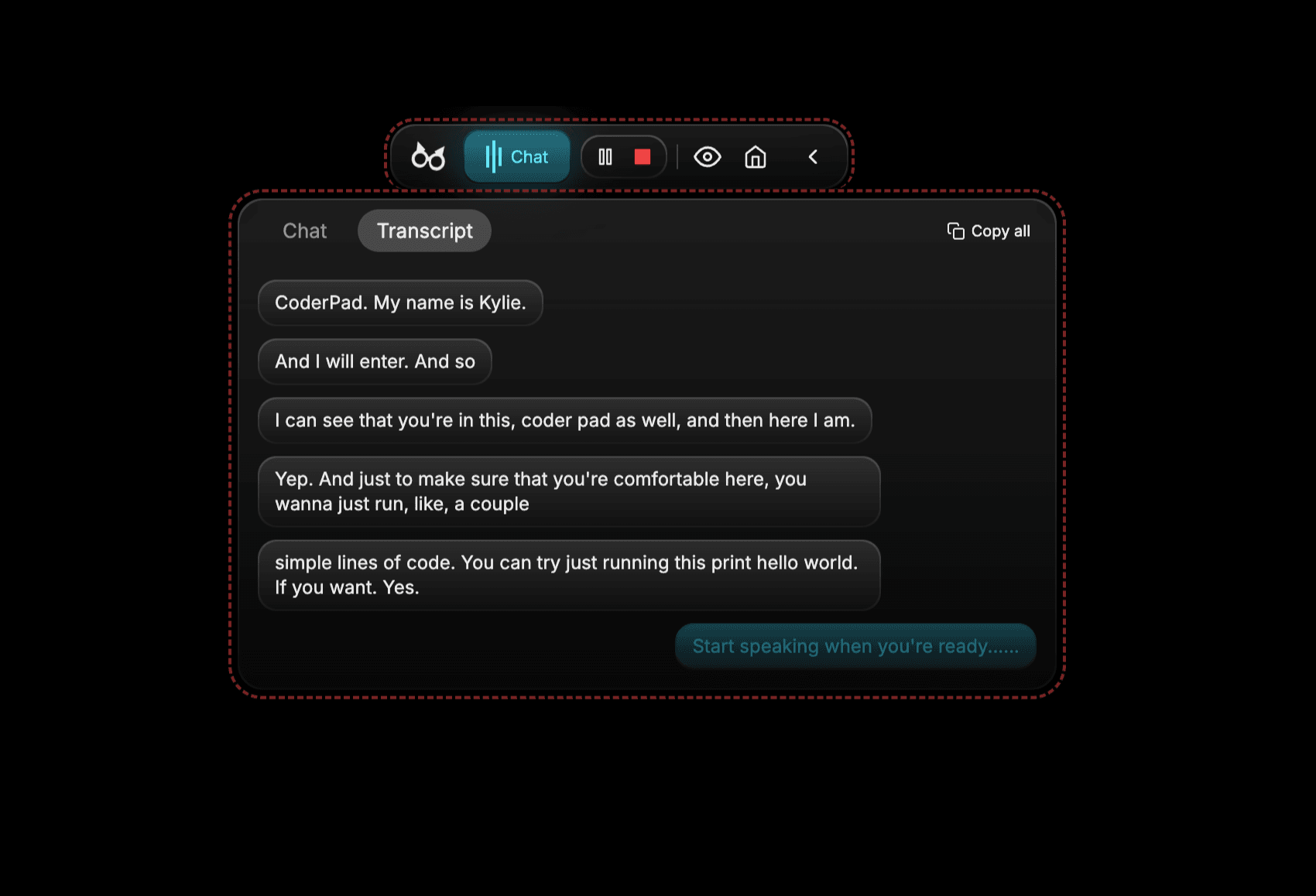
Kövesd a munkamenetet
- Olvasd az élő átiratot a hang feldolgozása közben.
- A Live Insights tartalmát kiegészítő kontextusként használd, ne a beszélgetés ellenőrzése helyett.
- Ha megváltozik a hang, ellenőrizd a csatlakoztatott eszközt és a kiválasztott bemenetet.
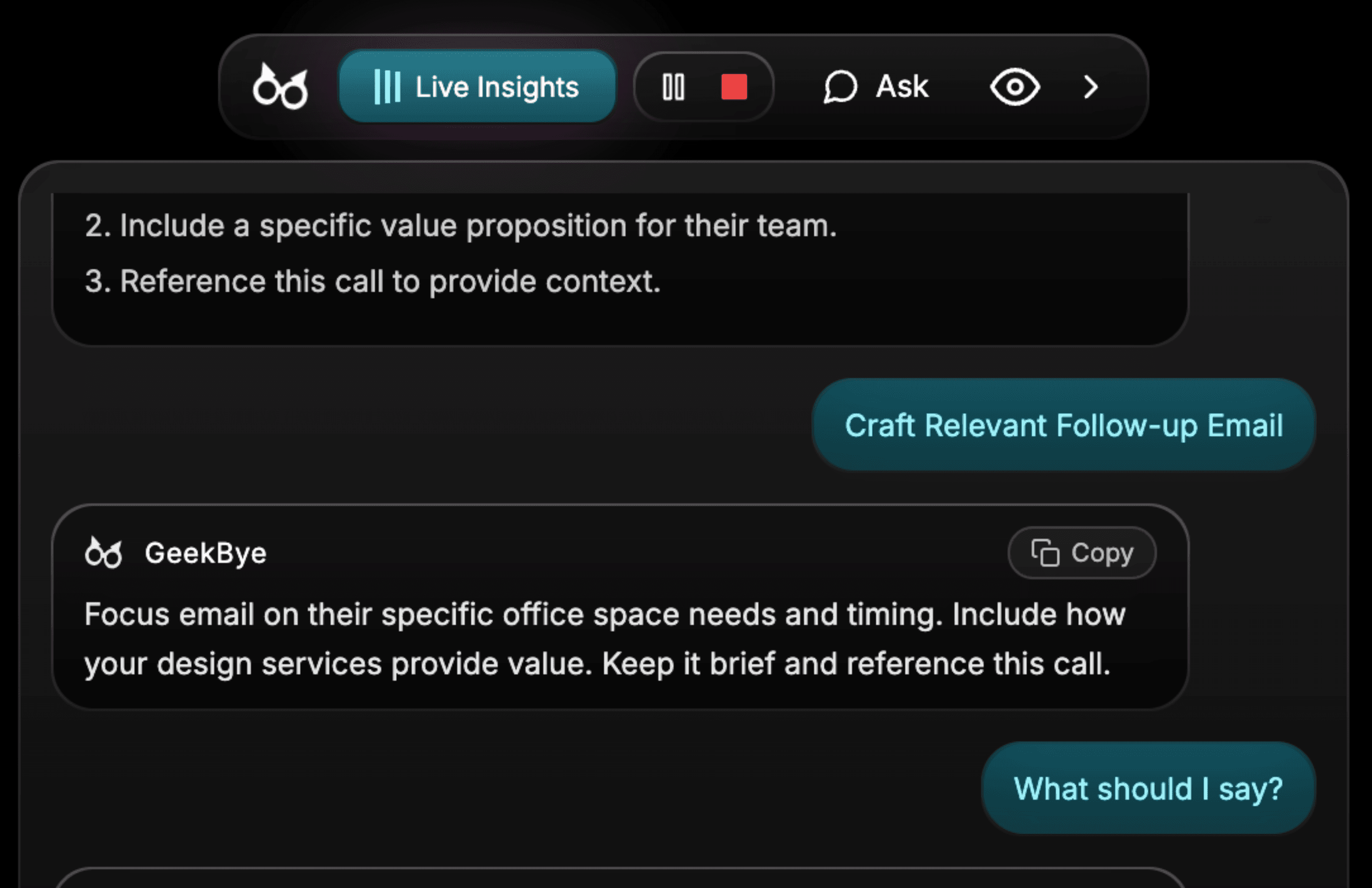
Állítsd le és mentsd
A beszélgetés végén állítsd le a Listent. A mentett munkamenetet ezután a Meetings felületen tekintheted át.