
Hogyan maradhatsz láthatatlan képernyőmegosztás közben (anélkül, hogy valaki észrevenné)
Az AI asszisztensed nem kell, hogy látható legyen, amikor megosztod a képernyődet. Íme, hogyan marad a GeekBye teljesen rejtett a Zoom, a Google Meet és bármely videohívás során.

Hogyan maradhatsz láthatatlan képernyőmegosztás közben
Egy technikai interjúban vagy. Az interjúztató azt kéri, hogy oszd meg a képernyődet.
Egy pillanatra megáll a szívdobogásod.
Nem a kódolási feladat miatt. Azért, mert azon gondolkozol: vajon meglátják az interjú asszisztensomat?
A GeekBye segítségével a válasz nem. Íme, hogyan működik.
A képernyőmegosztás problémája
A legtöbb alkalmazás megjelenik, amikor megosztod a képernyődet. Böngésző lapok. Asztali alkalmazások. Értesítési felugró ablakok.
Az interjúztató mindent lát.
Ez probléma lehet, ha bármilyen segítő eszközt használsz. Még egy ártalmatlan jegyzetapp is felvethet kérdéseket.
Szükséged van adatvédelemre gyanú nélkül.
Hogyan marad rejtett a GeekBye
A GeekBye egy natív rendszerfunkciót használ, amelyet tartalomvédelemnek neveznek. Ez ugyanaz a technológia, amelyet a bankok használnak a bizalmas információk védelméhez.
Amikor a láthatatlanság mód bekapcsolt:
- A Google Meet nem láthatja
- A Microsoft Teams nem láthatja
- Az OBS nem tudja rögzíteni
- Bármely képernyőfelvételi szoftver letiltva
Az alkalmazás egyszerűen láthatatlan mindenki előtt, aki a képernyődet rögzíteni próbálja. Zoomon ehhez a Zoom 6.1.6-os vagy korábbi verziója kell, vagy bekapcsolt Speciális rögzítés ablakszűréssel. Mielőtt számítanál rá, nézd meg, mit lát a másik fél.
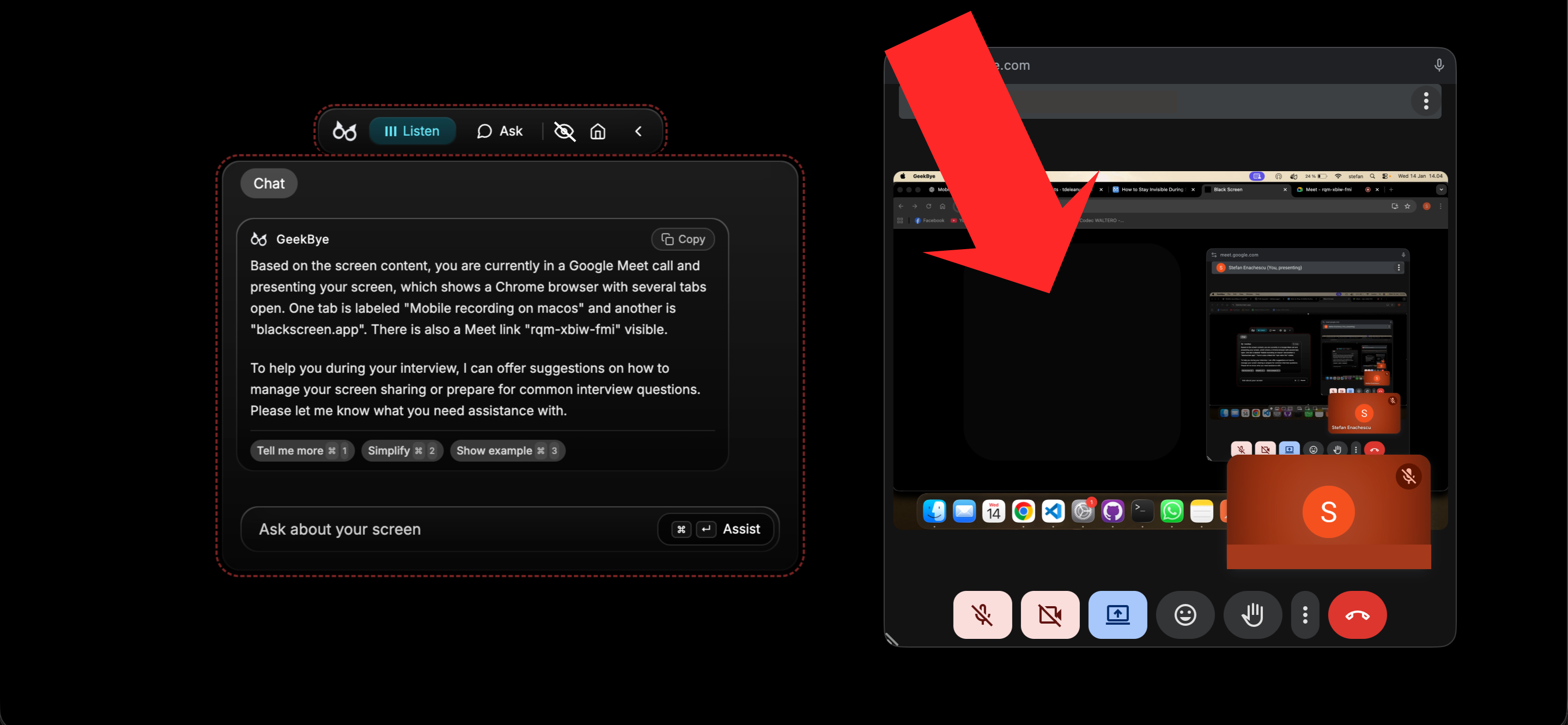
Egy kattintásos vezérlés
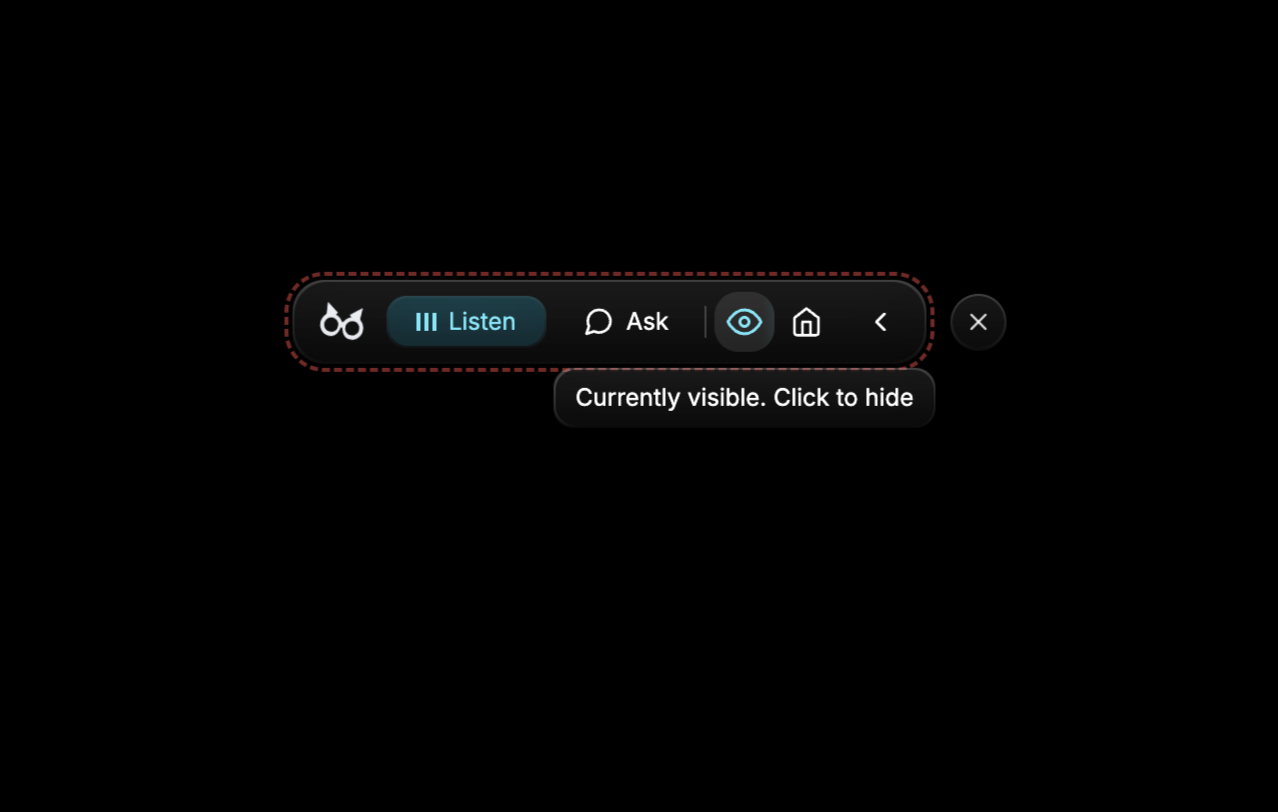
Kattints a szem ikont a navigációs sávban. Ennyit kell tenni.
Ha a látható mód bekapcsolt, a vörös szegély jelenik meg az alkalmazás körül emlékeztetőként. Ha láthatatlan vagy, a szegély eltűnik.
Szeretnéd megmutatni a GeekBye-t pár programozás vagy prezentáció közben? Egy kattintás, hogy láthatóvá váljék. Interjú kezdődik? Egy kattintás, hogy ismét elrejtőzz.
Tesztelj magadnak
Ne higyj csak szavunknak. Próbáld ki:
- Nyisd meg a GeekBye-t és engedélyezd a láthatatlanság módot (szem ikon)
- Kezdj egy teszthívást a Zoomon, a Google Meet-en vagy a Microsoft Teams-en
- Oszd meg a képernyődet
- Ellenőrizd az előnézetet – a GeekBye nem fog megjelenni
Tesztelhetsz az OBS-sel vagy bármely harmadik féltől származó képernyőfelvételi eszközzel is. Az eredmény mindig ugyanaz: a GeekBye rejtve marad.
Mac és Windows rendszeren működik
A láthatatlanság funkció azonos módon működik mindkét platformon:
- macOS: Natív képernyőfelvételi védelmet használ
- Windows: Windows képernyőfelvételi blokkolást használ
Ugyanaz a felhasználói élmény. Ugyanaz a mentális nyugalom.
Mi a helyzet a képernyőmentésekkel?
Okos kérdés. Amikor képernyőmentést készítesz a GeekBye futtatása közben, az alkalmazás automatikusan kizárja magát.
A képernyőmentéseid pontosan azt mutatják, amit mindenki más látna: mindent a GeekBye-t kivéve.
Nincs véletlen felderítés. Nincs kínos magyarázkodás.
Valódi adatvédelem, valódi magabiztosság
A láthatatlanság mód legjobb része nem a technológia.
Ez a magabiztosság.
Az interjúra tudsz koncentrálni. A kódra. Az ötleteid világos közvetítésére.
Nem arra, hogy vajon valaki látja-e a képernyődet.
Ez a mentális szabadság mindent megváltoztat.
Készen állsz magabiztosan interjúzni?
Kérdések a láthatatlanság módról? Vedd fel a kapcsolatot velünk.



