
Hogyan kapj azonnali MI segítséget egyetlen billentyűkombinációval
Nyomj Cmd+Enter-t és kapj MI segítséget bármihez a képernyődön. Nincs másolgatás, nincs magyarázkodás - a GeekBye látja, amit te látsz, és azonnal segít.

Hogyan kapj azonnali MI segítséget egyetlen billentyűkombinációval
Elakadtál egy problémánál. A hibaüzenet értelmezhetetlen. A dokumentáció nem segít.
Kimásolhatnád a kódot, megnyitnád a ChatGPT-t, beillesztenéd, elmagyaráznád, mit próbálsz csinálni, leírnád a kontextust, várnál a válaszra...
Vagy egyszerűen megnyomod a Cmd+Enter-t.
Ennyi. Egy billentyűkombináció. Az MI segítség azonnal megjelenik.
A régi módszer vs az új módszer
A régi módszer:
- Kijelölöd és másolod a kódot
- Megnyitod a böngészőt, átnavigálsz a ChatGPT-re
- Beilleszted a kódot
- Begépeled, mit próbálsz elérni
- Elmagyarázod a kontextust
- Vársz a válaszra
- Visszamásolod a megoldást
Az új módszer:
- Megnyomod a Cmd+Enter-t (Windowson Ctrl+Enter)
- Kész.
A GeekBye már látja a képernyődet. Már ismeri a kontextust. Az MI válasz azonnal streamelni kezd.
Hogyan működik az Ask
Íme, mi történik, amikor megnyomod a billentyűkombinációt:
- Azonnali képernyőrögzítés - A GeekBye készít egy képernyőképet az aktív ablakodról
- Helyi OCR szövegkinyerés - A szöveg közvetlenül az eszközödön kerül kinyerésre Apple Vision (macOS) vagy Windows OCR használatával
- Kontextus küldése az MI-nek - A kinyert szöveg a kérdéseddel együtt az MI-hez kerül
- Valós idejű válasz - A válasz azonnal streamelődik, ahogy generálódik
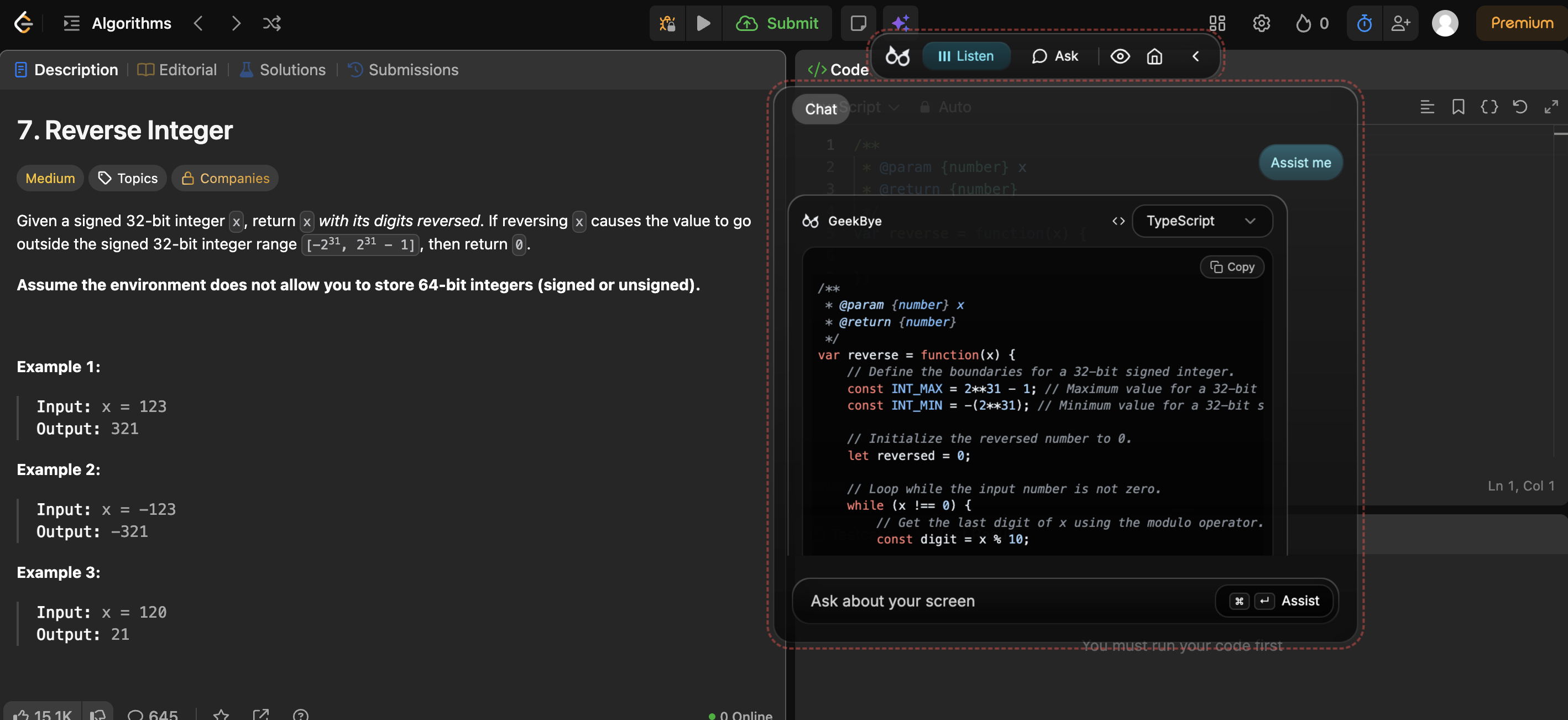
Nyers képernyőképek nem hagyják el a számítógépedet. Csak a kinyert szöveg kerül elküldésre az MI-nek.
Az eredmény: Kontextuális segítséget kapsz anélkül, hogy bármit is magyaráznod kellene. Az MI pontosan azt látja, amit te.
Okos műveletek
Ha csak megnyomod a billentyűkombinációt, általános segítséget kapsz. De lehetsz konkrétabb is:
- Csak nyomd meg a kombinációt → "Segíts" mód - kontextus alapú segítség a képernyőd alapján
- Írd be: "solve" → Közvetlen megoldás a problémára
- Írd be: "debug" → Hibák keresése és javítása a látható kódban
- Írd be: "explain" → Érthető magyarázat arról, amit látsz
- Írd be: "optimize" → Jobb megközelítések vagy teljesítményjavítások
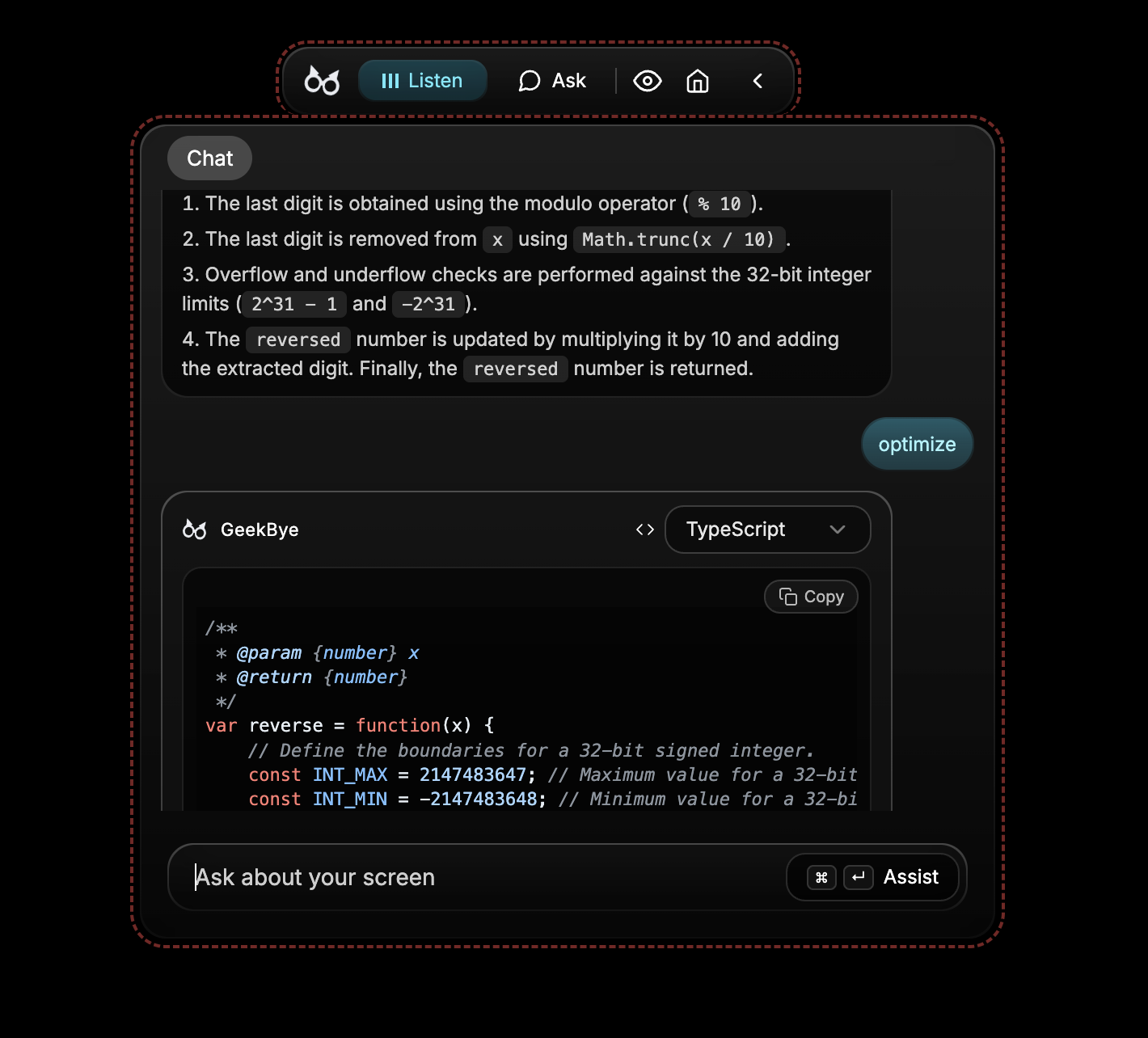
Minden művelettípus megváltoztatja, hogyan közelíti meg az MI a kérdésedet. Használd a "debug"-ot, ha valami elromlott. Használd az "explain"-t, ha tanulsz. Használd a "solve"-ot, ha gyorsan kell a válasz.
Mindenhol működik
Az Ask bármilyen kontextusban működik, ahol segítségre van szükséged:
Kódolási interjúk alatt:
- Technikai kérdések jelennek meg a képernyőn
- Nyomd meg a kombinációt, kapj azonnali útmutatást
- A GeekBye láthatatlan marad képernyőmegosztás közben
Hibakeresés közben:
- Hibaüzenet a képernyőn
- Nyomd meg a kombinációt, az MI elemzi a stack trace-t
- Azonnal megkapod a javítási javaslatokat
Dokumentáció olvasása közben:
- Összetett API referencia látható
- Nyomd meg a kombinációt az "explain" paranccsal
- Kapj egy közérthető lebontást
Vizsgákra készülés közben:
- Gyakorló kérdés a képernyőn
- Nyomd meg a kombinációt, lásd a megoldást magyarázattal
- Tanulj minden kérdésből
Bármilyen képernyő. Bármilyen kontextus. Egy billentyűkombináció.
Beszélgetés memória
Az Ask nem egyszeri eszköz. Emlékszik a kontextusra.
A kezdeti válasz után feltehetsz kiegészítő kérdéseket:
- "Mi van, ha hibákat is kell kezelnem?"
- "Meg tudod mutatni TypeScript verzióban?"
- "Miért működik jobban ez a megközelítés?"
Az MI emlékszik, mit néztél és miről volt már szó. Nem kell újra elmagyaráznod vagy újabb képernyőképet készítened.
Építs a korábbi válaszokra. Mélyedj el a témákban. Folytass valódi beszélgetést a problémáról, amit megoldasz.
Az adatvédelem az első
Az adataid a tieid maradnak:
- Az OCR helyben fut - A szövegkinyerés az eszközödön történik, nem a felhőben
- Nyers képernyőképek nem kerülnek elküldésre - Csak a kinyert szöveg megy az MI-nek
- A beszélgetési előzmények helyiek - Az eszközöd adatbázisában tárolódnak
- Bármikor törölheted - Teljes kontroll az adataid felett
Ez nem csak egy funkció. Ez az alapja annak, ahogyan az Ask felépült.
Hagyd abba a kontextusváltást
Minden alkalommal, amikor kódot másolsz egy chat ablakba, elveszted a fókuszodat. Minden alkalommal, amikor kontextust gépelsz be, szellemi energiát pazarolsz.
Az Ask funkcióval:
- Maradj a flow-ban - A segítség pont ott jelenik meg, ahol vagy
- Nincs kontextusváltás - Az MI jön hozzád, nem fordítva
- Azonnali megértés - Az MI látja, amit te látsz, azonnal
A legjobb eszközök nem szakítják meg a munkádat. Erősítik.
Készen állsz arra, hogy egy gombnyomásra MI segítséget kapj?
Kérdésed van az Ask funkcióról? Vedd fel velünk a kapcsolatot.



