
Fehlerbehebung
Behebe häufige Probleme mit Installation, Berechtigungen, Audio, Transkript, Tastenkürzeln und Updates, bevor du den Support kontaktierst.
Screenshots und Demos können eine frühere Version zeigen. Befolgen Sie die beschriebenen Schritte und die aktuellen Einstellungen Ihrer App.
Beginne mit den folgenden Prüfungen. Gib beim Melden eines Problems anschließend dein Betriebssystem und deine GeekBye-Version an.
Schnellprüfungen durchführen
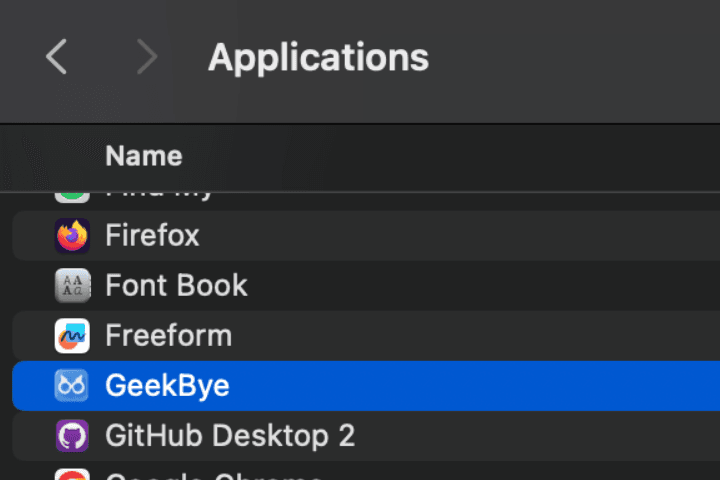
- Prüfe unter macOS, ob sich GeekBye im Ordner „Programme“ befindet.
- Prüfe die für deine Plattform erforderlichen Berechtigungen für Mikrofon und Bildschirmaufnahme.
- Prüfe gegebenenfalls das ausgewählte Mikrofon und die Systemaudiofreigabe.
- Probiere eine andere Tastenkürzelvoreinstellung aus, wenn eine andere App die Tastenkombination belegt.
- Starte GeekBye neu und prüfe, ob ein Update verfügbar ist.
Häufige Probleme
GeekBye lässt sich nach der Installation nicht öffnen.
Stelle unter macOS sicher, dass die App vor dem Öffnen in den Ordner „Programme“ verschoben wurde. Führe unter Windows das Installationsprogramm erneut aus, falls die Installation unterbrochen wurde.
Ich kann keinen Bildschirmkontext erfassen oder höre keinen Ton.
Prüfe die Berechtigungen deiner Plattform und die ausgewählten Audiogeräte. Wenn Systemaudio benötigt wird, muss es bei einer Live-Session unter Windows ebenfalls freigegeben werden.
Die Verbindung zum Transkript wurde getrennt.
Prüfe deine Netzwerkverbindung. Beende die Session und starte sie neu, wenn die Verbindung zum Transkript nicht wiederhergestellt wird.
Ein Tastenkürzel funktioniert nicht.
Prüfe, ob ein Konflikt mit einer anderen App vorliegt, und wechsle in Settings zur Tastenkürzelvoreinstellung Shift oder Alt.
Ich brauche weiterhin Hilfe.
Verwende Report Issue oder kontaktiere den Support. Gib dein Betriebssystem, deine GeekBye-Version und die Schritte an, mit denen sich das Problem reproduzieren lässt.