
Listen verwenden
Starte eine Live-Session und prüfe die Audioquellen. Verfolge das Transkript und Live Insights, bevor du die Session beendest und speicherst.
Screenshots und Demos können eine frühere Version zeigen. Befolgen Sie die beschriebenen Schritte und die aktuellen Einstellungen Ihrer App.
Listen erfasst die Audioquellen, die du für eine Live-Session auswählst, und zeigt ein Transkript mit Live Insights an.
Live-Session starten
Prüfe, ob das gewünschte Mikrofon ausgewählt ist.
Wähle unter Windows die Systemaudiofreigabe, wenn du diesen Ton für die Session benötigst.
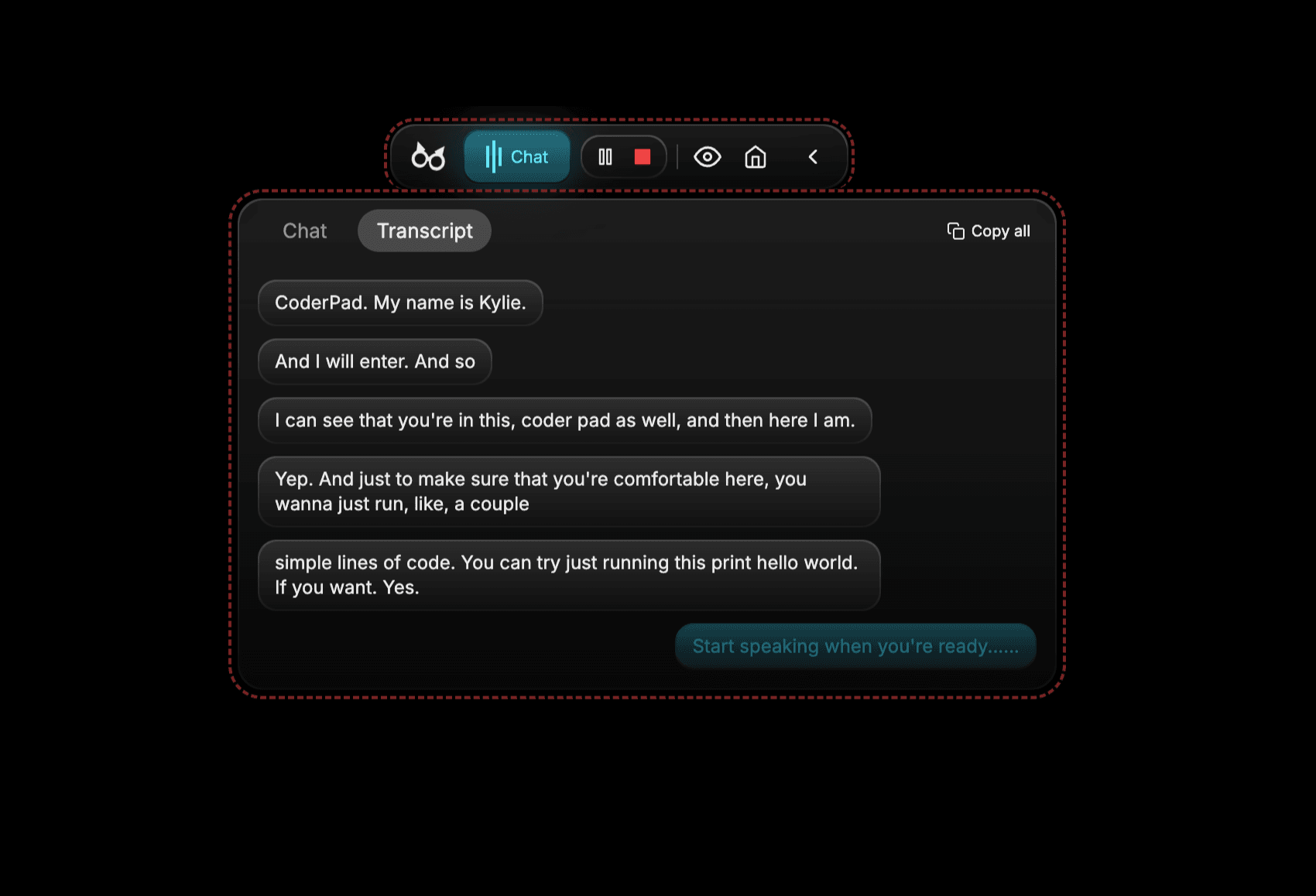
Starte Listen und prüfe, ob die Session Audiosignale empfängt.
Session verfolgen
- Lies das Live-Transkript, während das Audio verarbeitet wird.
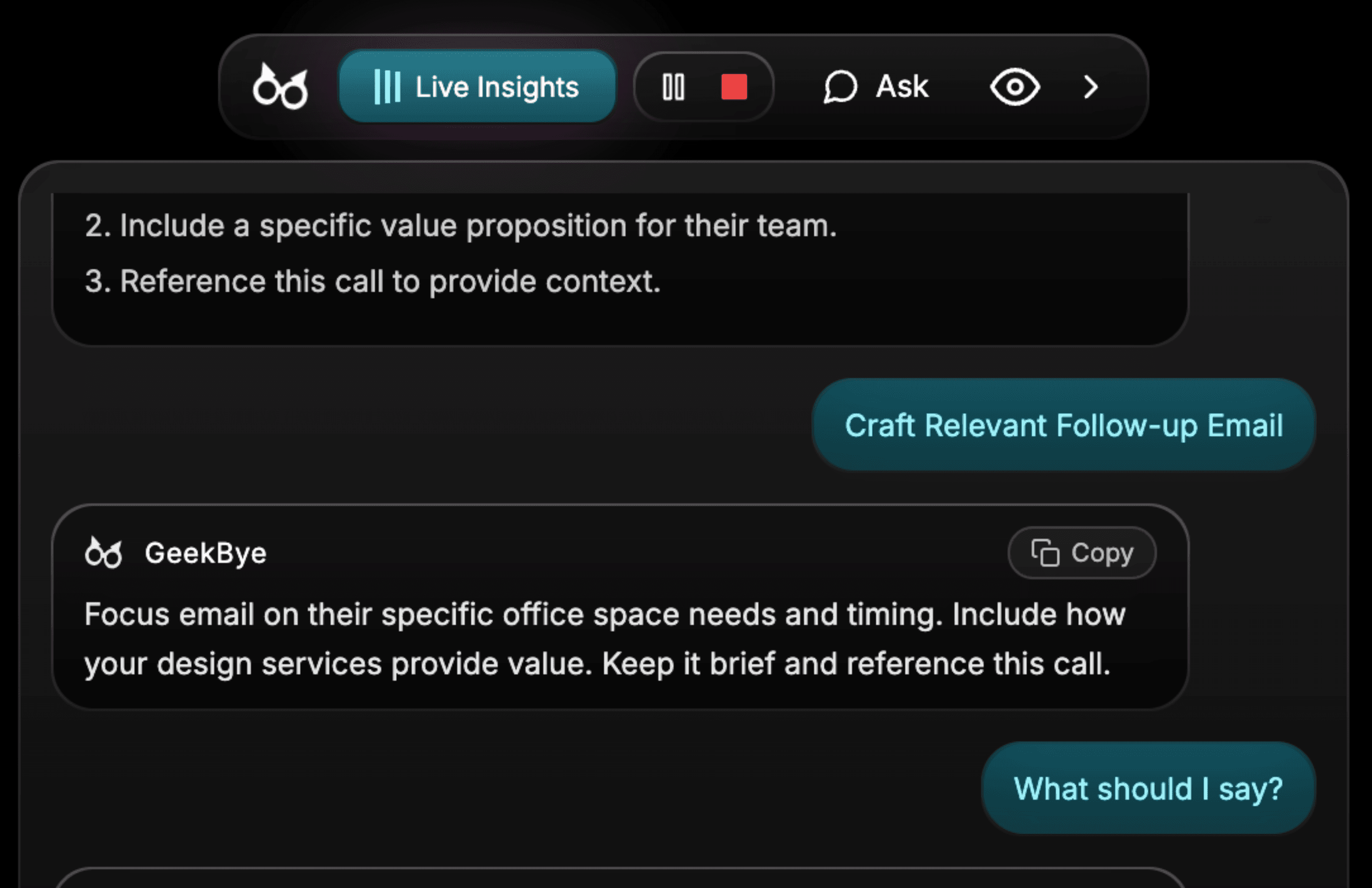
- Nutze Live Insights als Kontext, aber nicht als Ersatz dafür, dem Gespräch aufmerksam zu folgen.
- Wenn sich die Audioquelle ändert, prüfe das verbundene Gerät und den ausgewählten Eingang.
Beenden und speichern
Beende Listen, wenn das Gespräch endet. Die gespeicherte Session steht anschließend in Meetings zur Überprüfung bereit.