Sådan bliver du usynlig under skærmdeling (uden at nogen opdager det)
Din AI-assistent skal ikke vises, når du deler din skærm. Her er hvordan GeekBye bliver helt skjult under Zoom, Google Meet og ethvert videoopkald.

Sådan bliver du usynlig under skærmdeling
Du er til et teknisk interview. Intervieweren beder dig om at dele din skærm.
Dit hjerte springer et slag over.
Ikke på grund af programmeringsopgaven. Fordi du undrer dig: vil de se min interviewassistent?
Med GeekBye er svaret nej. Her er hvordan det virker.
Problemet med skærmdeling
De fleste apps vises, når du deler din skærm. Browserfaner. Desktop-apps. Notifikationspop-ups.
Interviewere ser alt.
Det er et problem, hvis du bruger en form for hjælpeværktøj. Selv noget så uskyldigt som din notesbog kan få intervieweren til at rejse øjenbrynene.
Du har brug for privatliv uden mistanke.
Hvordan GeekBye bliver skjult
GeekBye bruger en native systemfunktion kaldet indholdbeskyttelse. Det er den samme teknologi, som banker bruger til at beskytte følsomme oplysninger.
Når usynlighedsmodus er aktiveret:
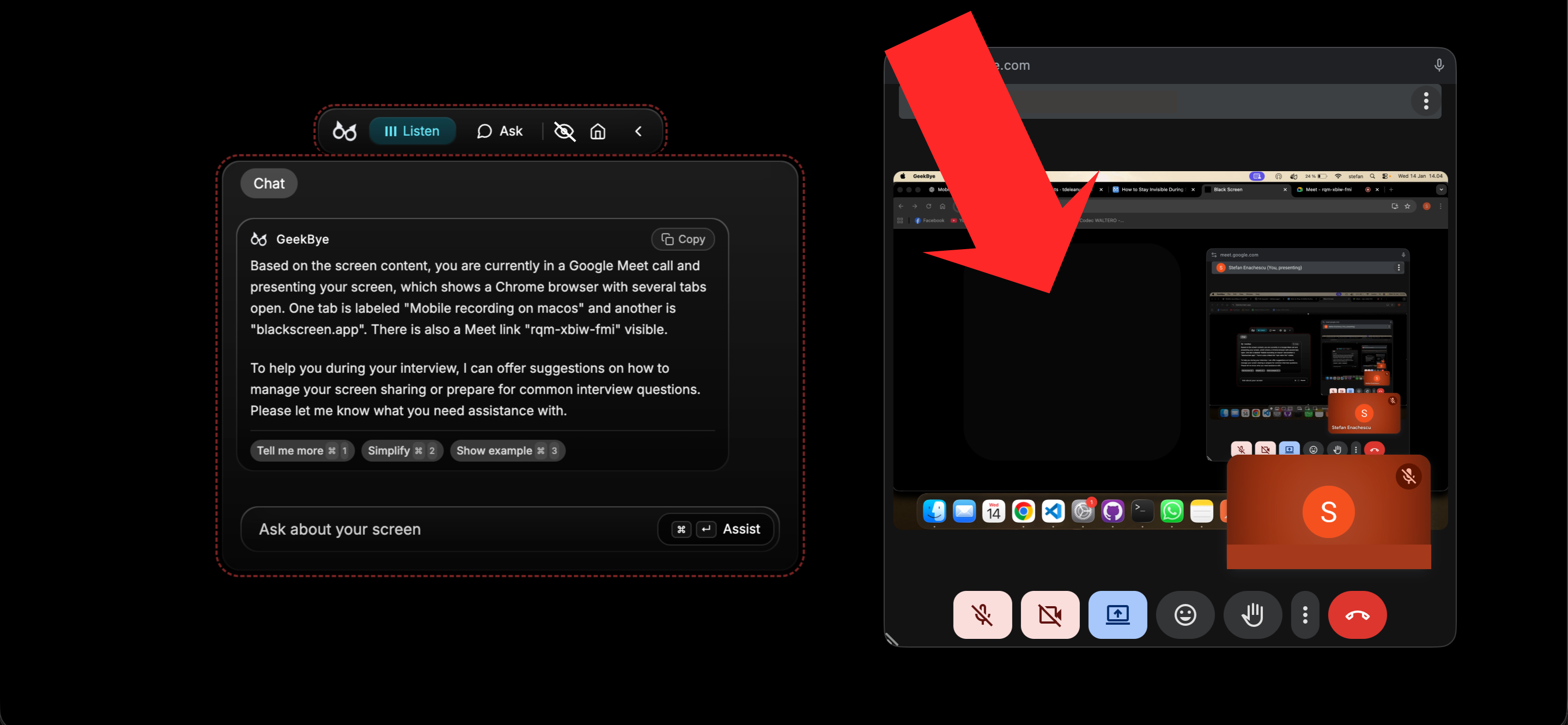
- Zoom kan ikke se det (med Zoom 6.1.6 eller tidligere, eller Avanceret capture med vinduesfiltrering slået til)
- Google Meet kan ikke se det
- Microsoft Teams kan ikke se det
- OBS kan ikke optage det
- Al skærmoptagelsessoftware blokeres
Appen er simpelthen usynlig for alt, der forsøger at registrere din skærm.
Et klik kontrollen
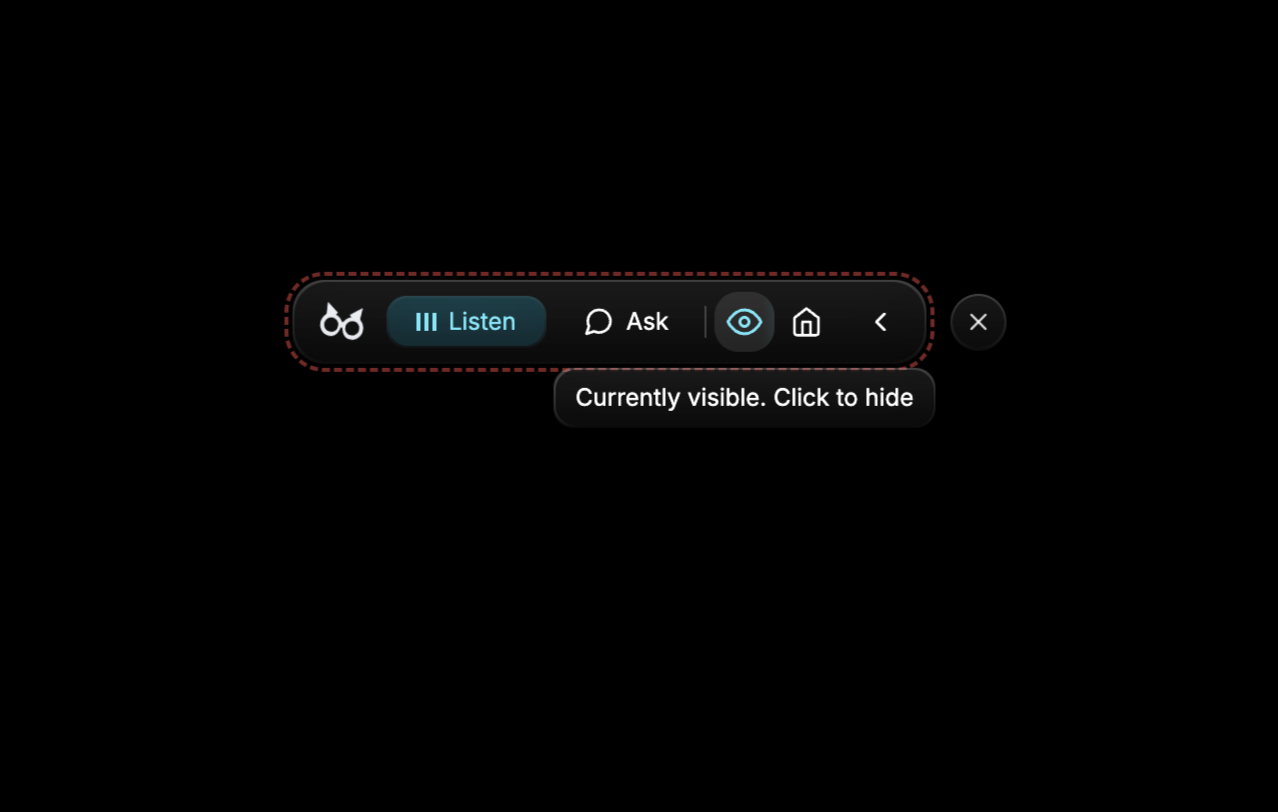
Klik på øjeikonet i navigationsbaren. Det er alt der skal til.
Når synlighedsmodus er aktiveret, vises en subtil rød kant omkring appen som en påmindelse. Når du er usynlig, forsvinder kanten.
Skal du vise GeekBye under pair programming eller en præsentation? Et klik for at gøre det synligt. Interview starter? Et klik for at skjule det igen.
Test det selv
På Zoom afgør Zooms egne optageindstillinger resultatet: GeekByes beskyttelse holder på Zoom 6.1.6 eller tidligere, eller med Avanceret capture med vinduesfiltrering slået til. Test, hvad den anden part ser, før du stoler på det.
Du skal ikke tro på os. Prøv det:
- Åbn GeekBye og aktivér usynlighedsmodus (øjeikonet)
- Start et testopkald på Zoom, Google Meet eller Microsoft Teams
- Del din skærm
- Tjek eksemplet – GeekBye vil ikke vises
Du kan også teste med OBS eller ethvert tredjepartsværktøj til skærmoptagelse. Resultatet er altid det samme: GeekBye forbliver skjult.
Virker på Mac og Windows
Usynlighedsfunktionen virker identisk på begge platforme:
- macOS: Bruger native skærmoptagelsesbeskyttelse
- Windows: Bruger Windows display capture blocking
Samme oplevelse. Samme sindsro.
Hvad med screenshots?
Smart spørgsmål. Når du tager et screenshot med GeekBye kørende, udelukker appen sig automatisk selv.
Dine screenshots viser præcis det, som alle andre ser: alt undtagen GeekBye.
Ingen utilsigtet afsløring. Ingen uhyggelige forklaringer.
Ægte privatliv, ægte selvtillid
Det bedste ved usynlighedsmodus er ikke teknologien.
Det er selvtilliden.
Du kan fokusere på interviewet. På koden. På at kommunikere dine ideer klart.
Ikke på, om nogen kan se din skærm.
Den mentale frihed ændrer alt.
Klar til at interviewe med selvtillid?
Spørgsmål om usynlighedsmodus? Kontakt os.