一个快捷键获取即时 AI 帮助
按下 Cmd+Enter,屏幕上的任何问题都能获得 AI 协助。无需复制粘贴,无需解释说明——GeekBye 看到你所见,立即提供帮助。
AI 助手
快捷键
效率工具
GeekBye 功能

一个快捷键获取即时 AI 帮助
你被问题卡住了。错误信息让人摸不着头脑。文档也帮不上忙。
你可以复制代码,打开 ChatGPT,粘贴进去,解释你想做什么,描述上下文,等待回复......
或者,你只需按下 Cmd+Enter。
就这么简单。一个快捷键,AI 帮助立即出现。
传统方式 vs 全新方式
传统方式:
- 选中并复制代码
- 打开浏览器,进入 ChatGPT
- 粘贴代码
- 输入你想做什么
- 解释上下文
- 等待回复
- 把解决方案复制回来
全新方式:
- 按下 Cmd+Enter(Windows 上是 Ctrl+Enter)
- 完成。
GeekBye 已经看到了你的屏幕,已经理解了上下文。AI 回复立即开始生成。
Ask 功能的工作原理
按下快捷键后会发生什么:
- 即时屏幕捕获 - GeekBye 对当前活动窗口截屏
- 本地 OCR 提取 - 使用 Apple Vision(macOS)或 Windows OCR 在本地提取文字
- 上下文发送给 AI - 提取的文字连同你的问题一起发送给 AI
- 实时响应 - 答案在生成的同时流式返回
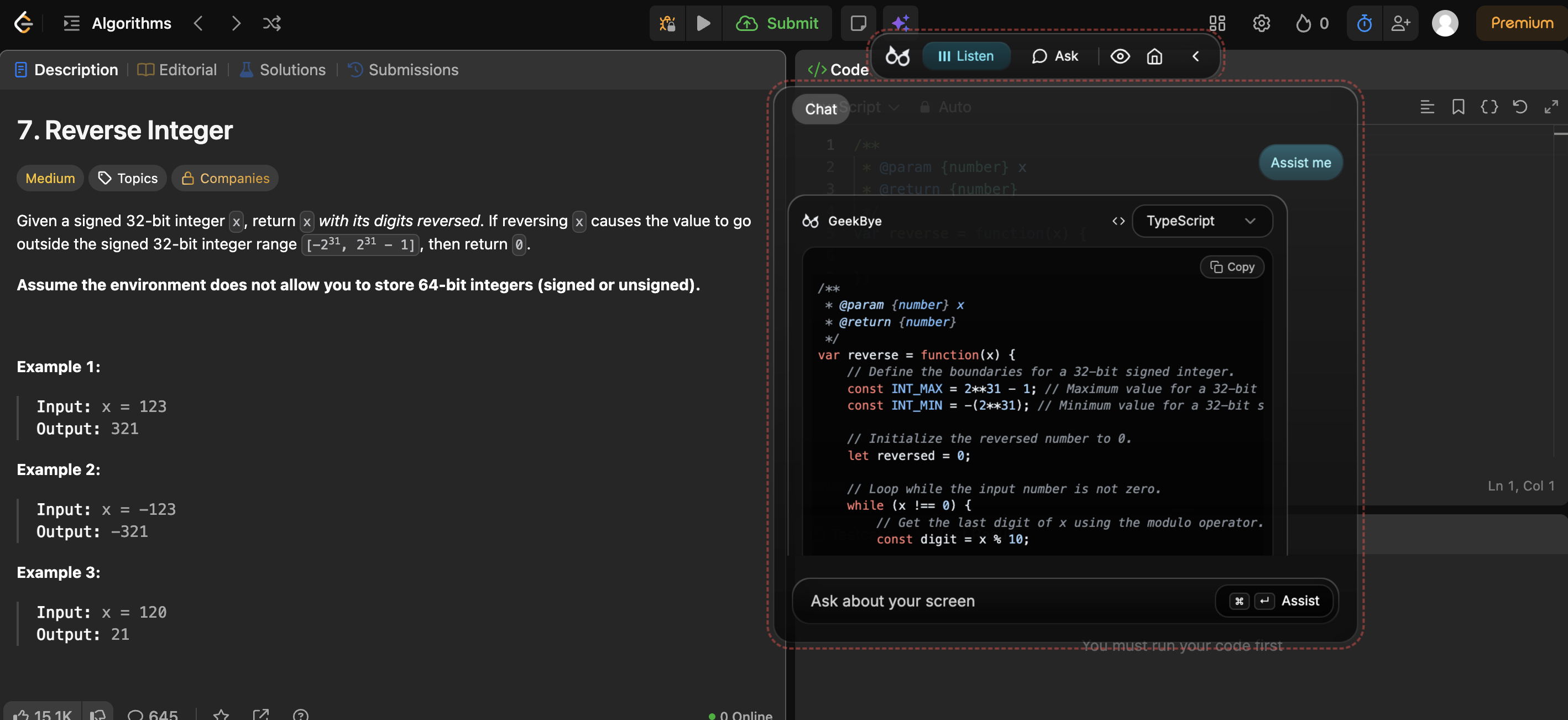
原始截图不会离开你的电脑。只有提取的文字会发送给 AI。
结果: 无需任何解释,你就能获得针对上下文的帮助。AI 看到的和你看到的完全一样。
智能操作
直接按快捷键会提供通用帮助。但你可以更具体:
- 直接按快捷键 → "协助"模式 - 根据屏幕内容提供上下文感知帮助
- 输入"solve" → 直接给出问题的解决方案
- 输入"debug" → 查找并修复可见代码中的 bug
- 输入"explain" → 清晰解释你正在看的内容
- 输入"optimize" → 提供更好的方法或性能优化建议
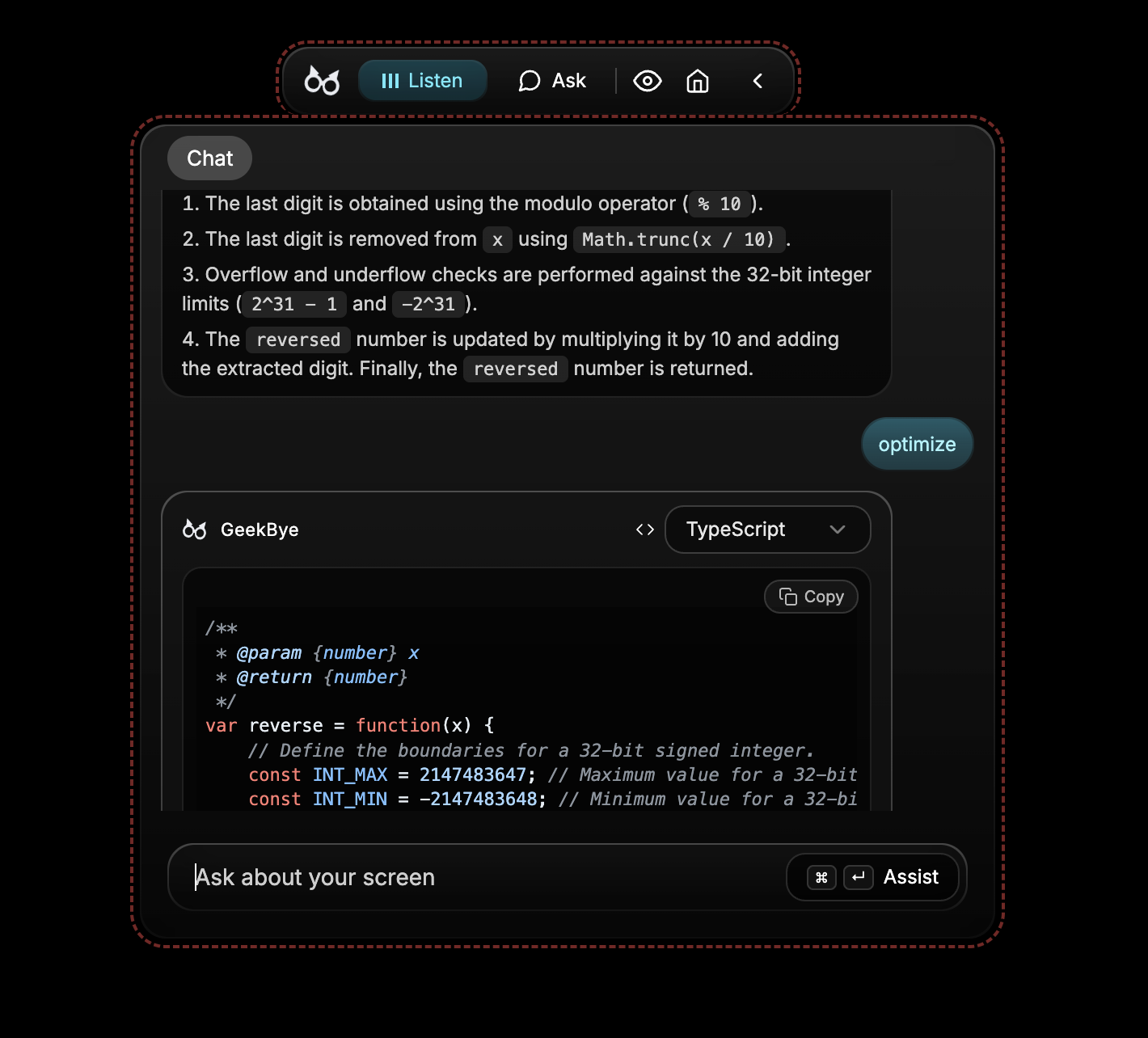
每种操作类型都会改变 AI 处理问题的方式。遇到故障时用"debug",学习时用"explain",需要快速答案时用"solve"。
随处可用
Ask 适用于任何需要帮助的场景:
技术面试中:
- 技术问题显示在屏幕上
- 按下快捷键,立即获得指导
- 屏幕共享时 GeekBye 保持隐身
调试时:
- 错误信息显示在屏幕上
- 按下快捷键,AI 分析堆栈跟踪
- 立即获得修复建议
阅读文档时:
- 复杂的 API 文档展示在眼前
- 按快捷键并输入"explain"
- 获得通俗易懂的解释
备考认证时:
- 练习题显示在屏幕上
- 按下快捷键,查看详细解答
- 从每道题中学习
任何屏幕,任何场景,一个快捷键。
对话记忆
Ask 不是一次性工具,它能记住上下文。
获得初始回复后,你可以追问:
- "如果需要处理错误怎么办?"
- "能展示 TypeScript 版本吗?"
- "为什么这种方法更好?"
AI 记得你之前看的内容和已经讨论过的话题。无需重新解释或再次截屏。
在之前的回答基础上继续深入,探索更多话题,针对你正在解决的问题进行真正的对话。
隐私优先
你的数据归你所有:
- OCR 在本地运行 - 文字提取在你的设备上完成,而非云端
- 不发送原始截图 - 只有提取的文字发送给 AI
- 对话历史存储在本地 - 保存在你设备的数据库中
- 随时删除 - 完全掌控你的数据
这不仅仅是一个功能,而是 Ask 的设计基础。
告别上下文切换
每次把代码复制到聊天窗口,你都会分散注意力。每次输入上下文说明,你都在消耗精力。
使用 Ask:
- 保持专注 - 帮助就出现在你所在的位置
- 无需切换上下文 - AI 主动来到你身边,而不是相反
- 即时理解 - AI 立即看到你所看到的
最好的工具不会打断你的工作,而是增强它。
准备好用一个按键获取 AI 帮助了吗?
对 Ask 功能有疑问?联系我们。