
Risoluzione dei problemi
Risolvere i problemi comuni di installazione, autorizzazioni, audio, trascrizione, scorciatoie e aggiornamenti prima di contattare l'assistenza.
Le schermate e le demo possono mostrare una versione precedente. Segui i passaggi scritti e le impostazioni attuali dell’app.
Iniziare con le verifiche seguenti; quando si segnala un problema, indicare il sistema operativo in uso e la versione di GeekBye.
Eseguire queste verifiche rapide
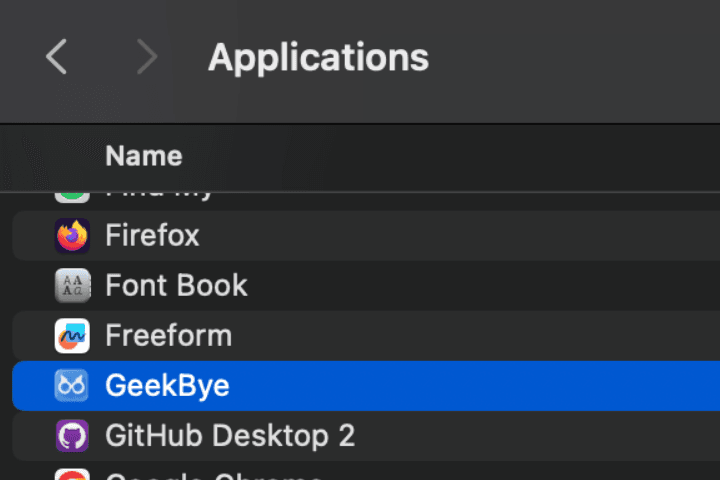
- Su macOS, verificare che GeekBye si trovi in Applicazioni.
- Verificare le autorizzazioni necessarie per il microfono e Registrazione schermo sulla piattaforma in uso.
- Verificare il microfono selezionato e, quando necessario, la condivisione dell'audio di sistema.
- Provare un altro preset di scorciatoie se la combinazione è già usata da un'altra app.
- Riavviare GeekBye e verificare la disponibilità di aggiornamenti.
Problemi comuni
GeekBye non si apre dopo l'installazione.
Su macOS, verificare che l'app sia stata spostata in Applicazioni prima di aprirla. Su Windows, eseguire nuovamente il programma di installazione se il processo è stato interrotto.
Non è possibile acquisire il contesto sullo schermo o sentire l'audio.
Verificare le autorizzazioni della piattaforma e i dispositivi audio selezionati. Le sessioni live su Windows richiedono anche la condivisione dell'audio di sistema quando quell'audio è necessario.
La trascrizione si è disconnessa.
Verificare la connessione di rete; se la trascrizione non si riconnette, interrompere e riavviare la sessione.
Una scorciatoia non funziona.
Verificare se esiste un conflitto con un'altra app e passare al preset Shift o Alt in Settings.
Serve ancora aiuto.
Usare Report Issue o contattare l'assistenza, indicando il sistema operativo, la versione di GeekBye e i passaggi necessari per riprodurre il problema.